
Trong bài viết này, chúng tôi sẽ giới thiệu với bạn trang nhãn vận chuyển mới, với vai trò là nền tảng đa năng để in, tạo lại hoặc khắc phục sự cố liên quan đến nhãn vận chuyển, giúp tối ưu hóa thời gian bạn hoàn thiện đơn hàng.
Cách cài đặt in nhãn?
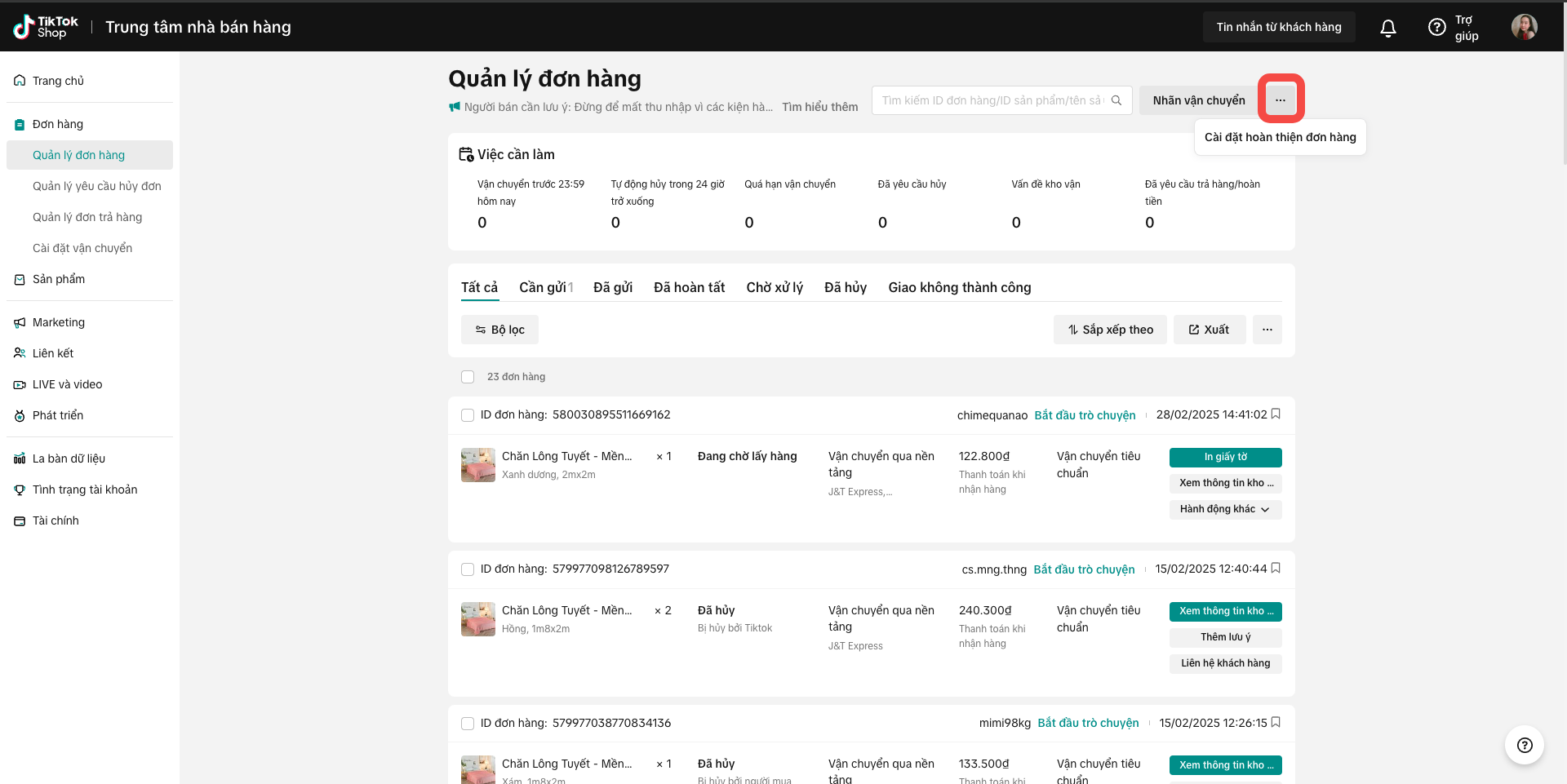
- Đi đến “Các hành động mặc định để tạo và in nhãn” để cấu hình tùy chọn ưu tiên của bạn khi sắp xếp vận chuyển
- Vận chuyển Tức thì + In: Tự động in tài liệu khi vận chuyển được sắp xếp
- Sắp xếp Vận chuyển và In Thủ công: Cho phép in tài liệu thủ công sau khi sắp xếp vận chuyển.

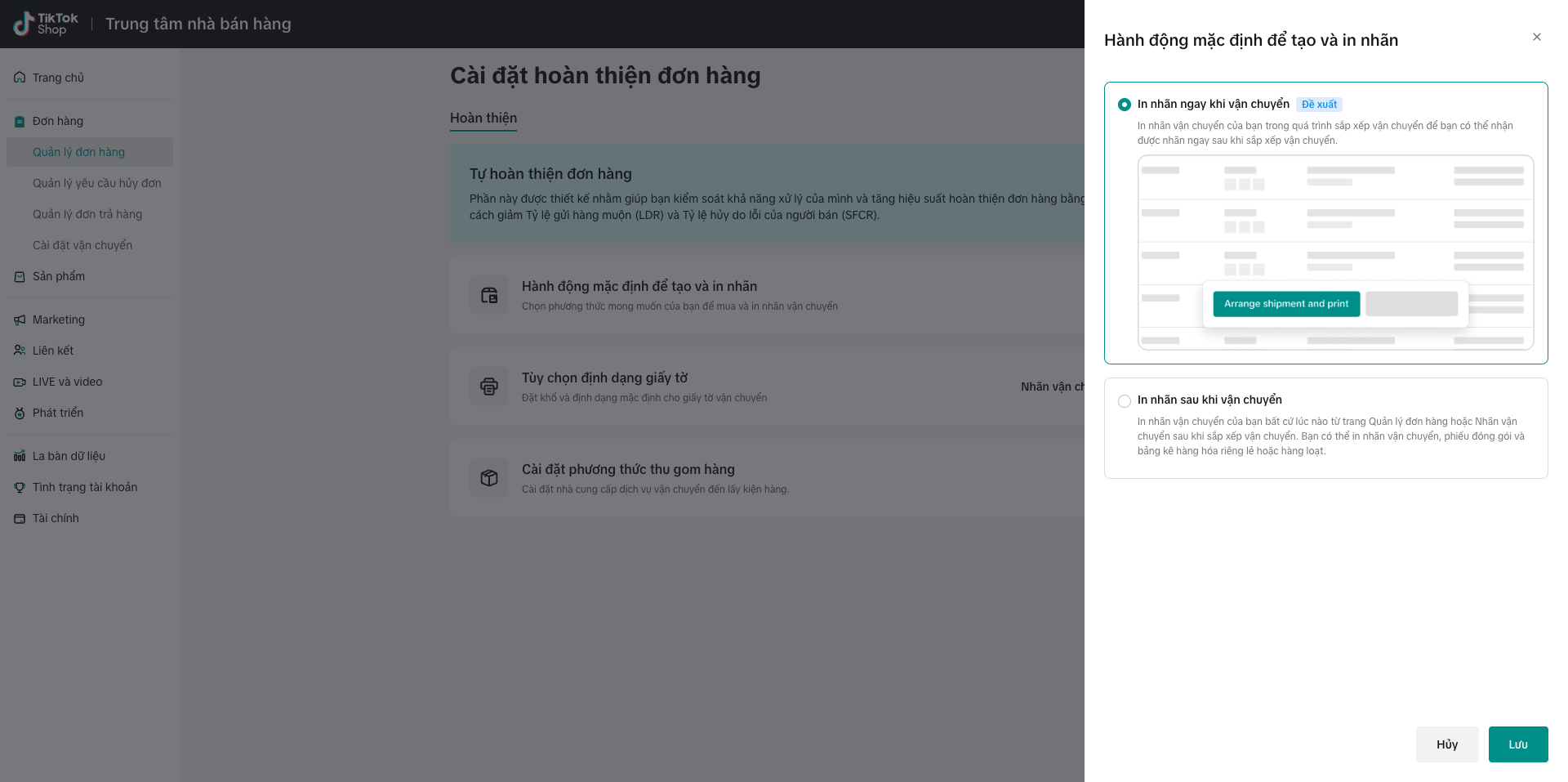
- Đi đến “Tùy chọn định dạng tài liệu” để cấu hình định dạng tài liệu của bạn cho nhãn vận chuyển, danh sách đóng gói và danh sách chọn
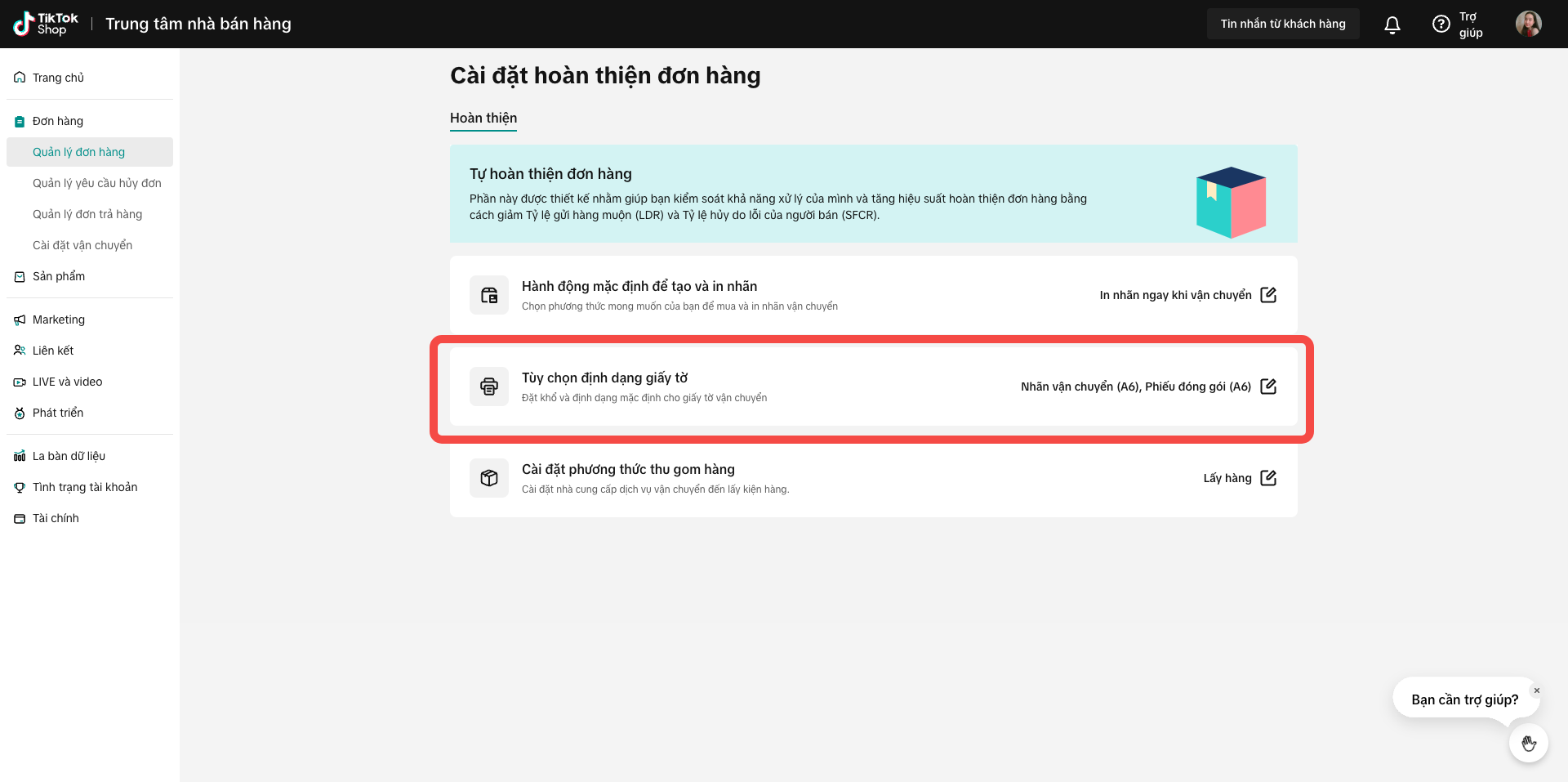

Cách in nhãn vận chuyển?
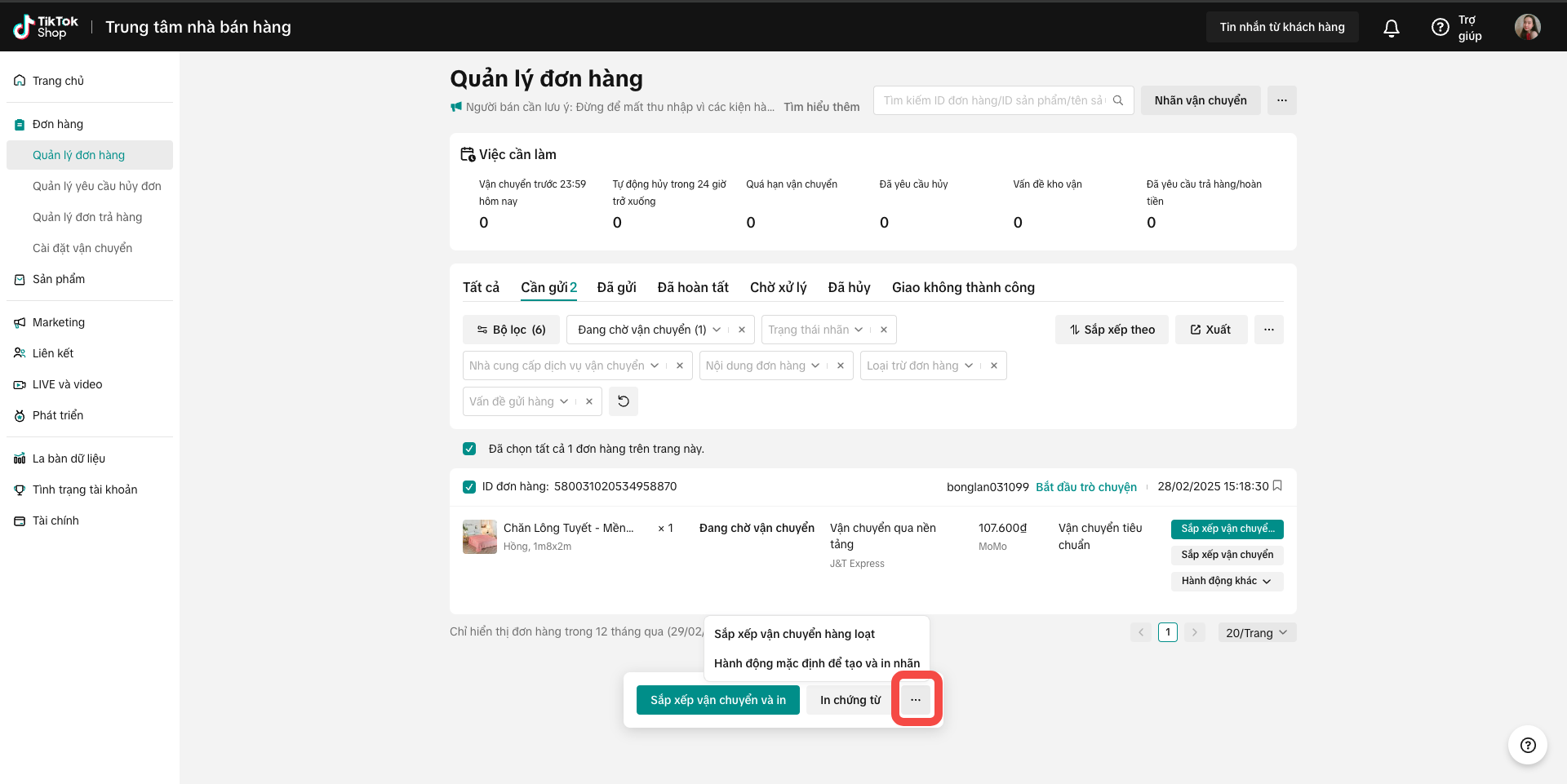
- Đi đến trang Quản lý Đơn hàng và chọn các đơn hàng bạn muốn in nhãn. Bạn có thể chọn nhiều đơn hàng để in theo lô hoặc chọn từng đơn hàng riêng lẻ để in. Hành động mặc định sẽ được hiển thị dựa trên thiết lập “Hành động Mặc định để Tạo và In Nhãn”.
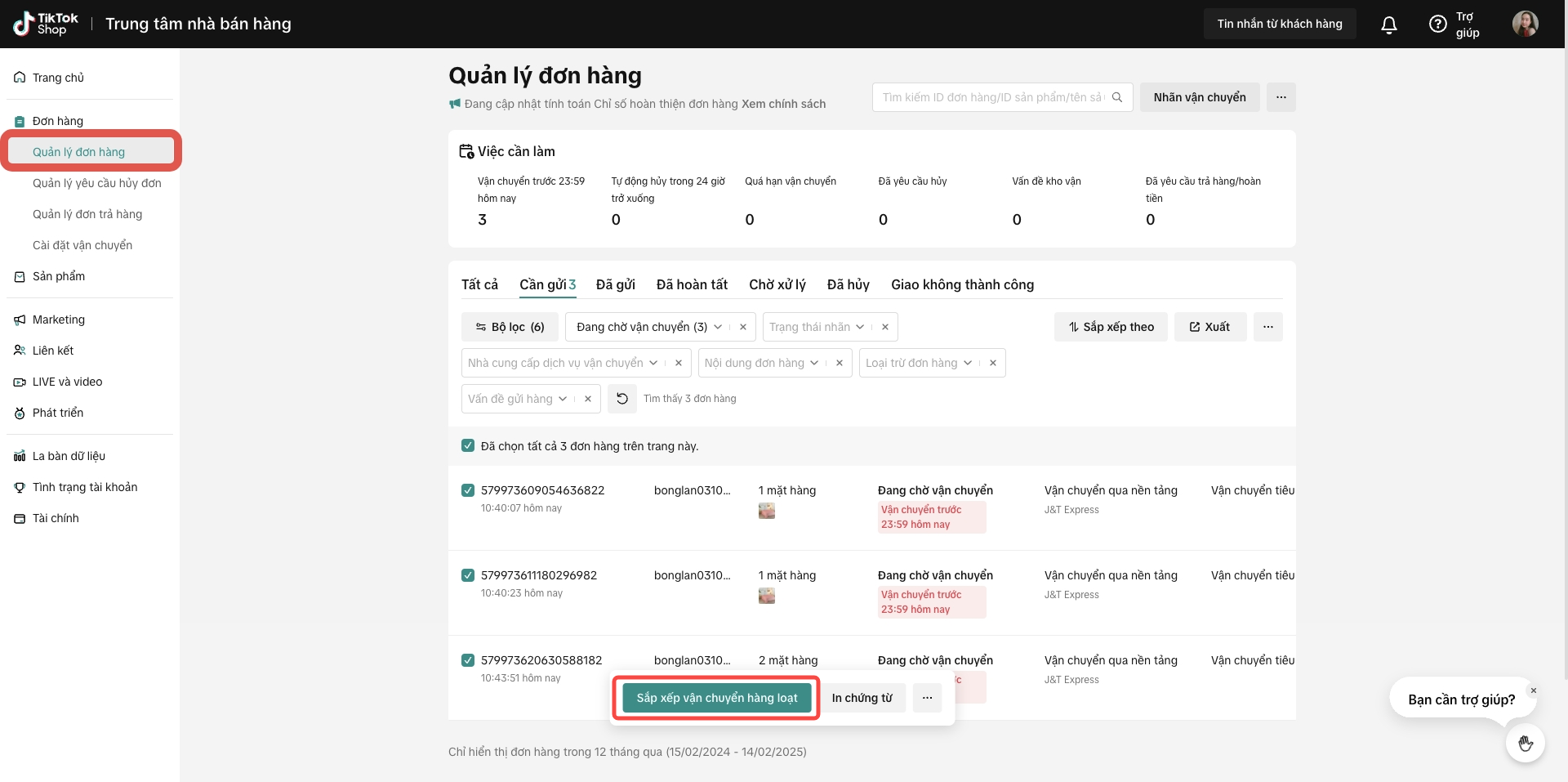
- Nếu bạn muốn thay đổi hành động, hãy nhấp vào … và chọn hành động mong muốn hoặc điều hướng đến trang “Hành động Mặc định để Tạo và In Nhãn” để cập nhật thiết lập.
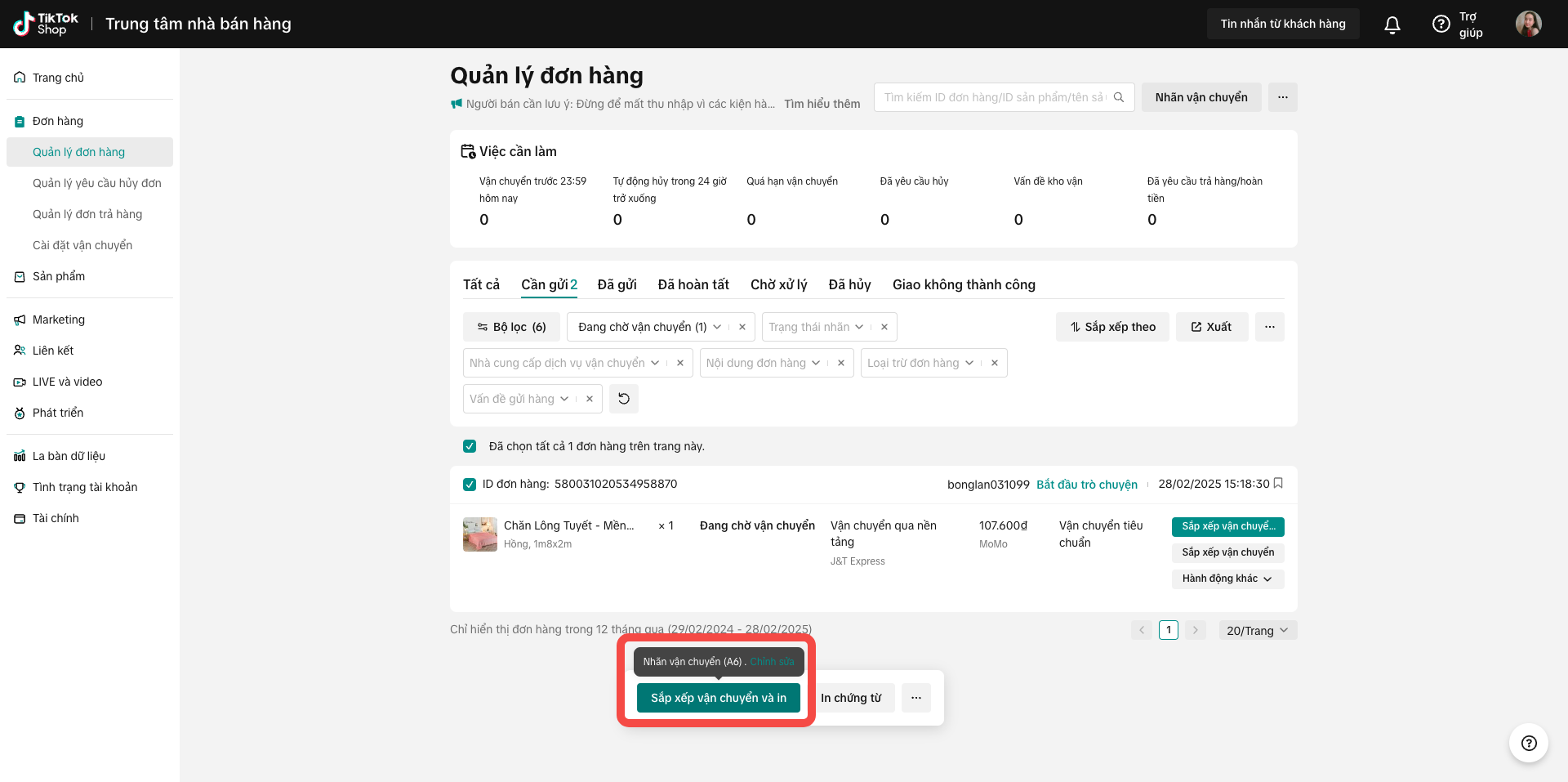
Các tài liệu in có thể được thiết lập bằng cách đặt con trỏ của bạn trên nút “Sắp xếp Vận chuyển” và sau đó chọn Chỉnh sửa để chọn và chọn tài liệu để in.
Hệ thống sẽ tự động tạo nhãn vận chuyển và tất cả các tài liệu có liên quan. Trong trường hợp có lỗi, hệ thống sẽ cung cấp cho bạn thông tin tổng quan toàn diện về kết quả in. Dành thời gian kiểm tra các vấn đề và làm theo hướng dẫn ngắn gọn cho các bước tiếp theo của bạn.

Nếu bạn muốn in một lô nhãn vận chuyển khác, hãy điều hướng đến trang Quản lý Đơn hàng và lặp lại tất cả các bước được đề cập ở trên một lần nữa.
Khắc phục sự cố với Nhãn Vận chuyển
Nhãn vận chuyển của tôi bị từ chối
- Kiểm tra lý do nhãn bị từ chối bằng cách di chuột lên trạng thái “Nhãn bị từ chối”. Nền tảng sẽ cung cấp lý do cho lỗi này và đề xuất các bước tiếp theo để giải quyết vấn đề.
- Vấn đề với địa chỉ của người mua
- Sản phẩm quá khổ
- Lỗi đơn hàng với nhà cung cấp dịch vụ vận chuyển
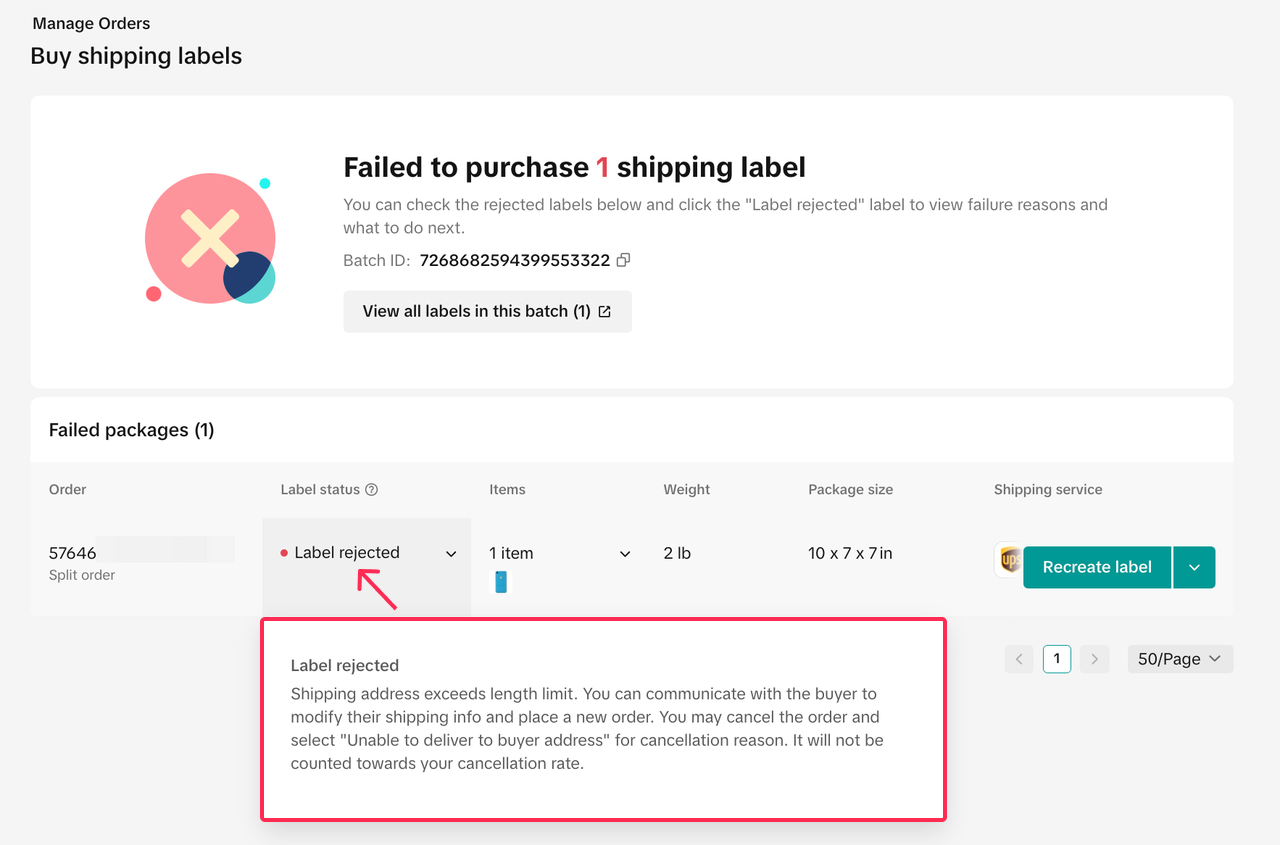
Sau khi lỗi đã được giải quyết, bạn có thể nhấp vào “Tạo lại nhãn” để tạo lại nhãn vận chuyển. Hoặc, đi đến trang Quản Lý Đơn Hàng > Nhãn Vận Chuyển, xác định nhãn vận chuyển cụ thể mà bạn muốn tạo lại và nhấp vào “Tạo lại nhãn”.
Lỗi in
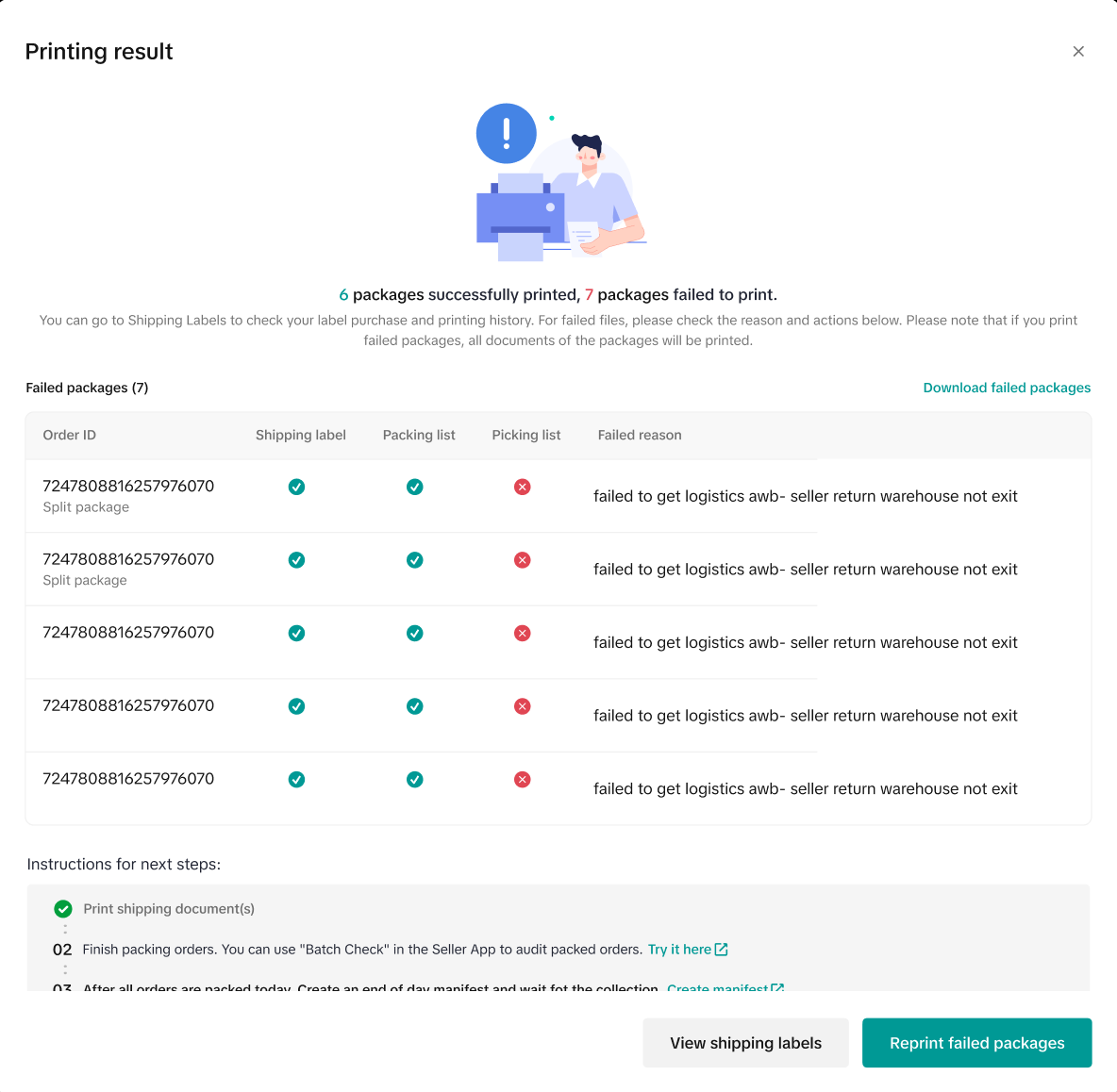
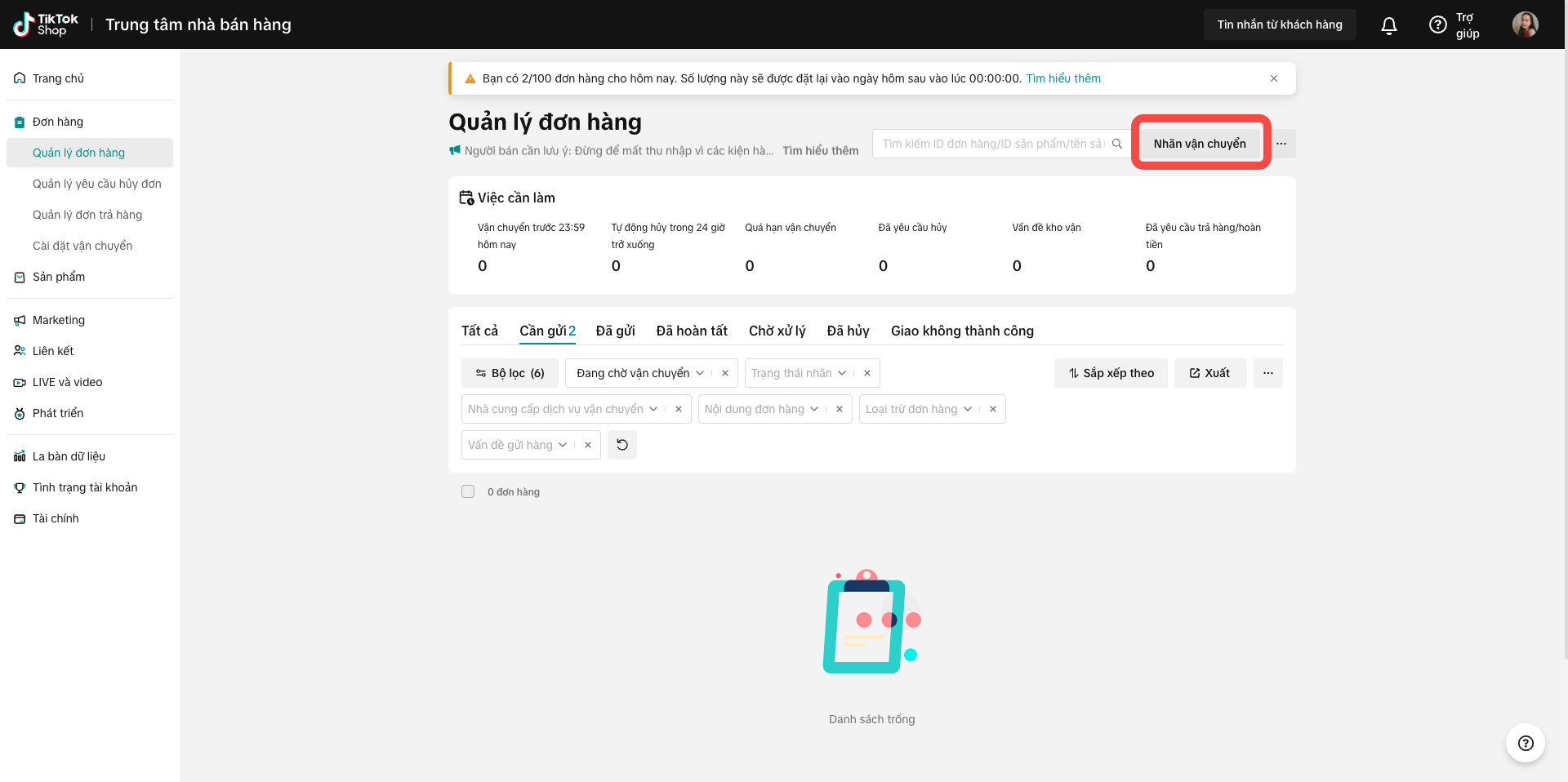
Tạo hoặc in lại Nhãn vận chuyển
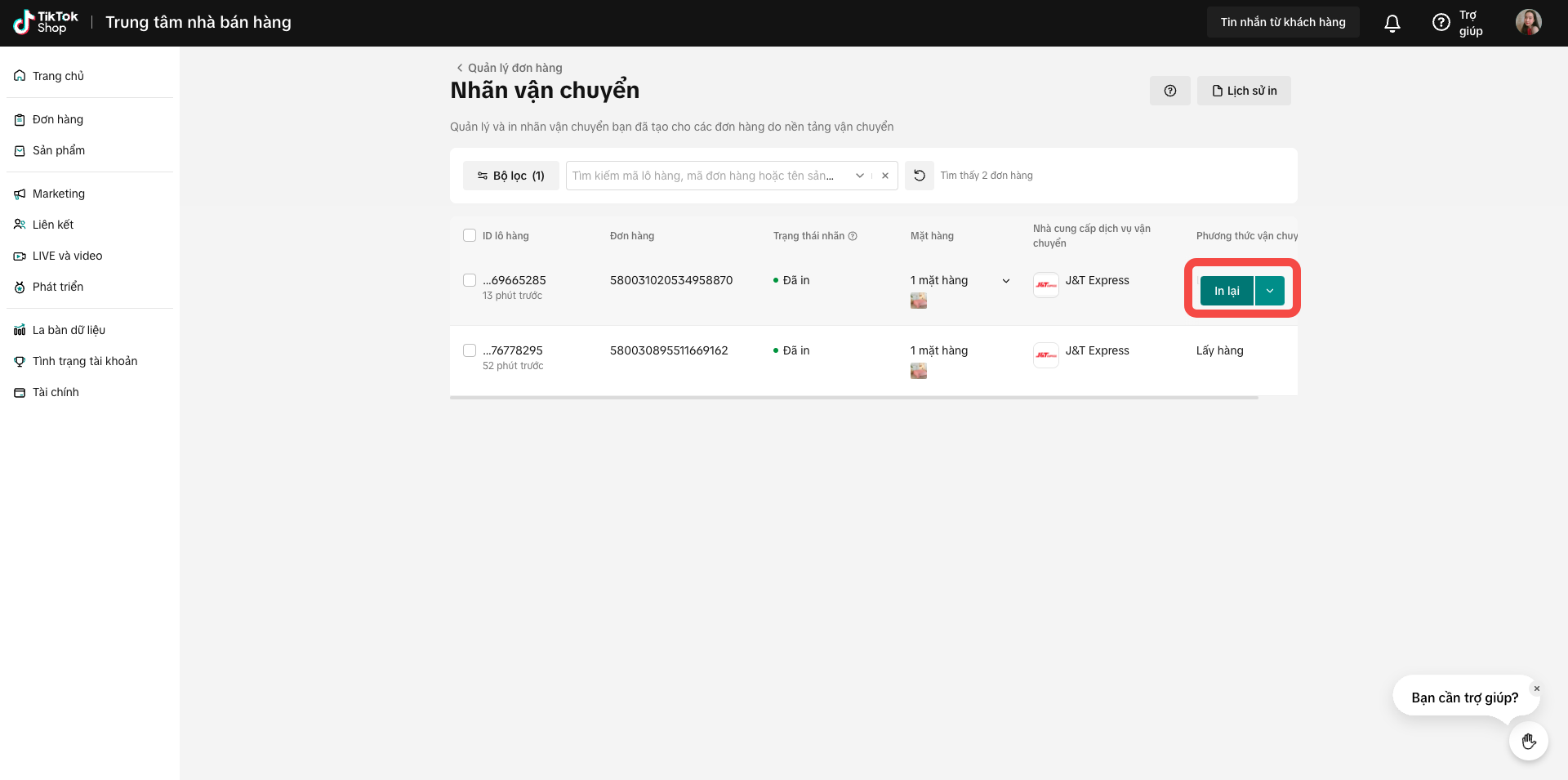
- Truy cập trang Nhãn vận chuyển bằng cách đi đến Quản Lý Đơn Hàng > Nhãn Vận Chuyển. Tại đây, bạn sẽ tìm thấy danh sách tất cả nhãn vận chuyển bạn đã tạo.
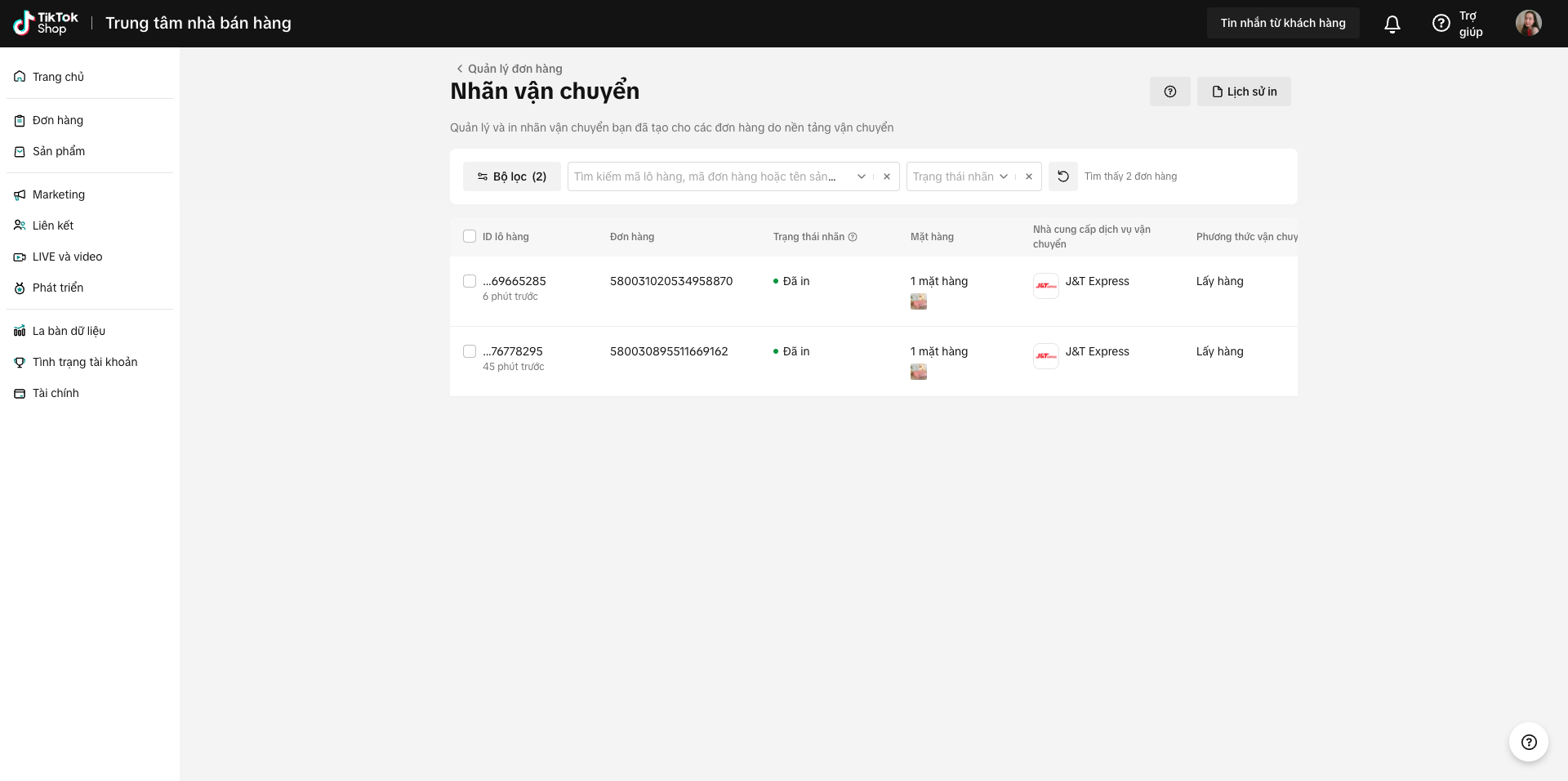
2. Tìm các đơn hàng cụ thể mà bạn muốn tạo hoặc in lại nhãn vận chuyển bằng cách lọc đơn hàng dựa trên trạng thái nhãn.
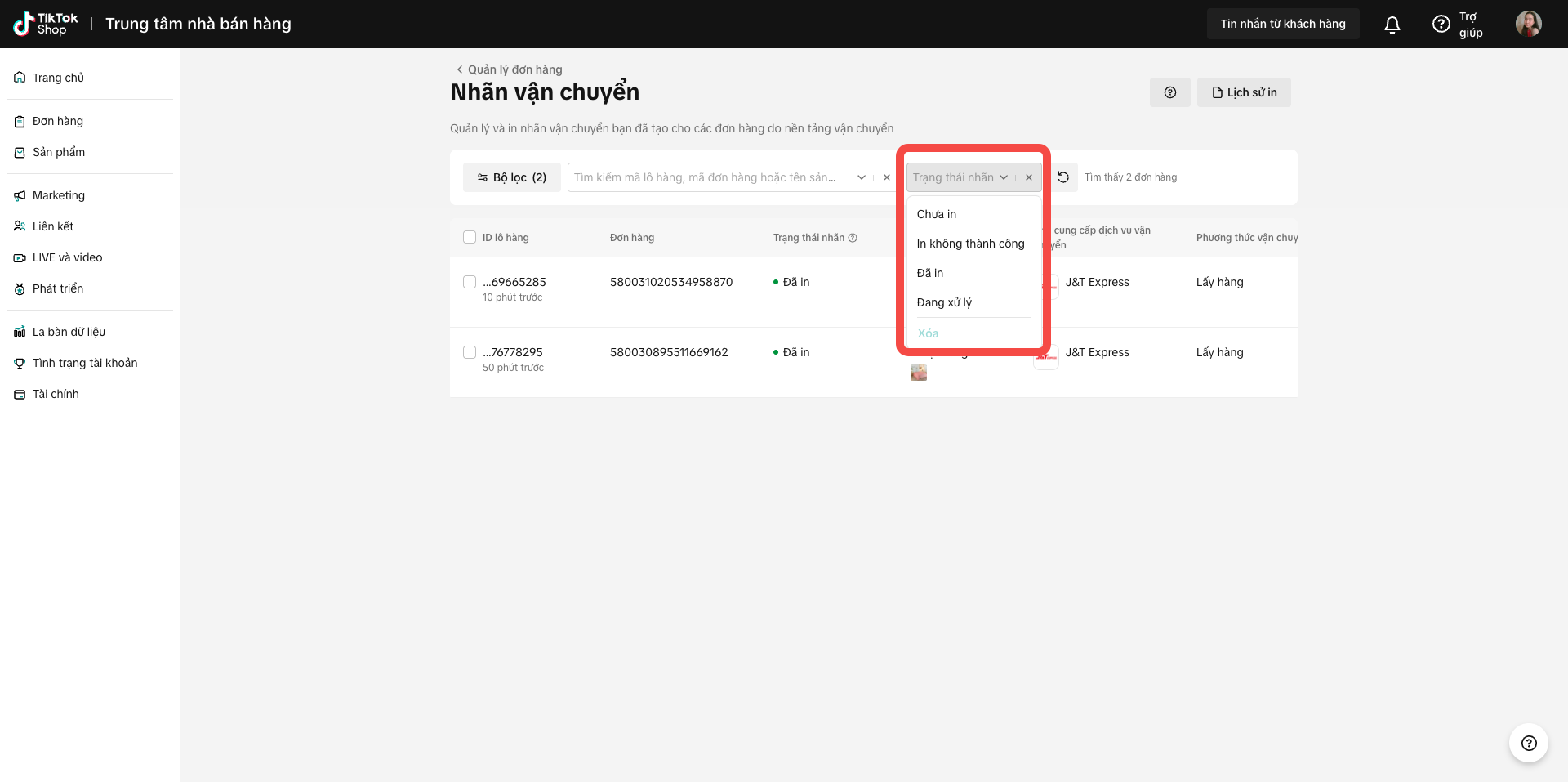
3. Sau khi lọc đơn hàng của bạn, hãy chọn đơn hàng riêng lẻ hoặc sử dụng tính năng chọn nhiều mục, sau đó nhấp “Tạo nhãn” hoặc “In tài liệu” tùy thuộc vào thao tác bạn muốn thực hiện.
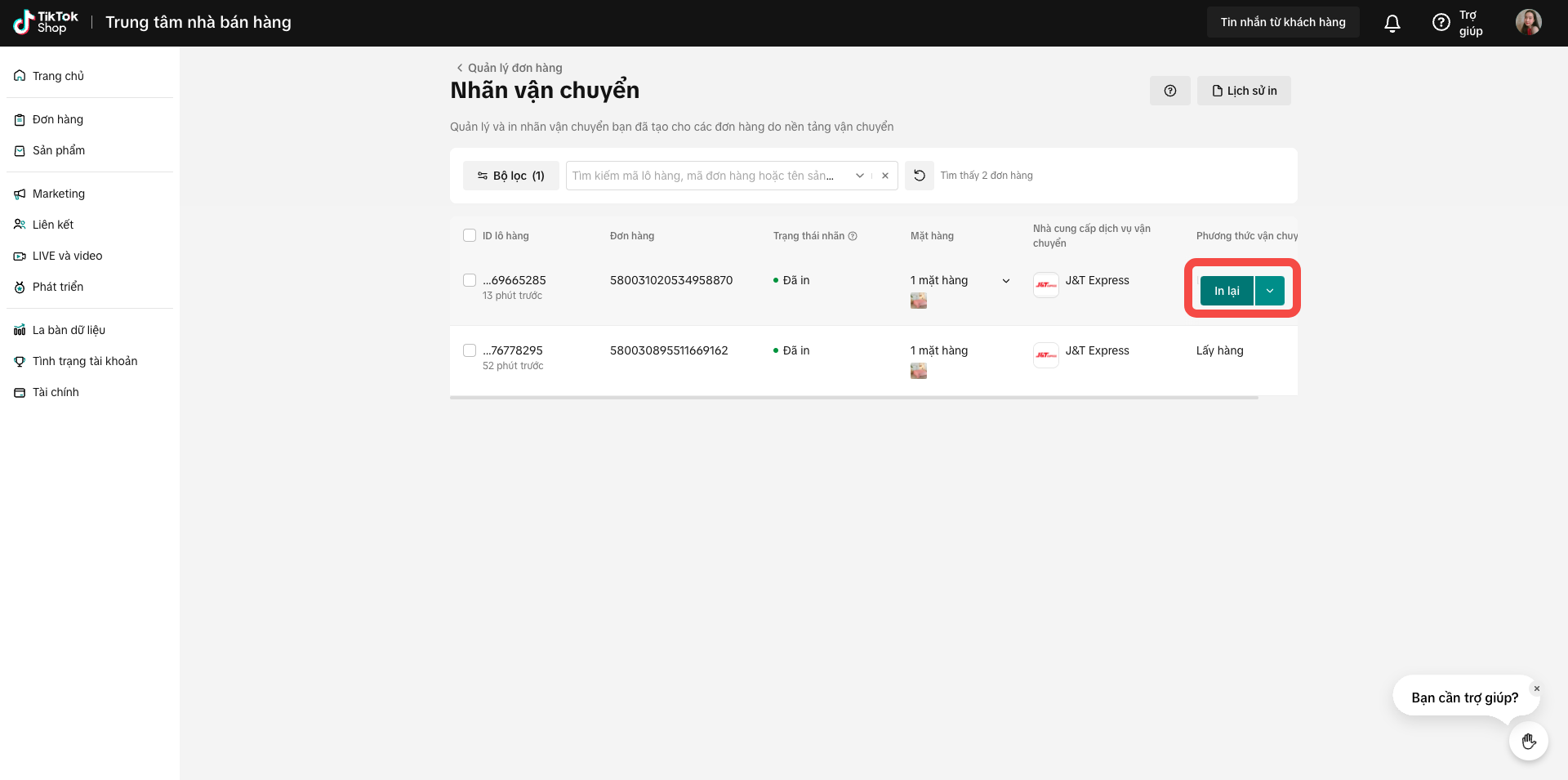
Xem lịch sử in
- Truy cập Quản Lý Đơn Hàng > Nhãn Vận Chuyển và nhấp vào “Xem lịch sử” để biết đơn hàng bạn muốn tìm hiểu thêm về lịch sử nhãn vận chuyển, từ tạo nhãn đến in nhãn.
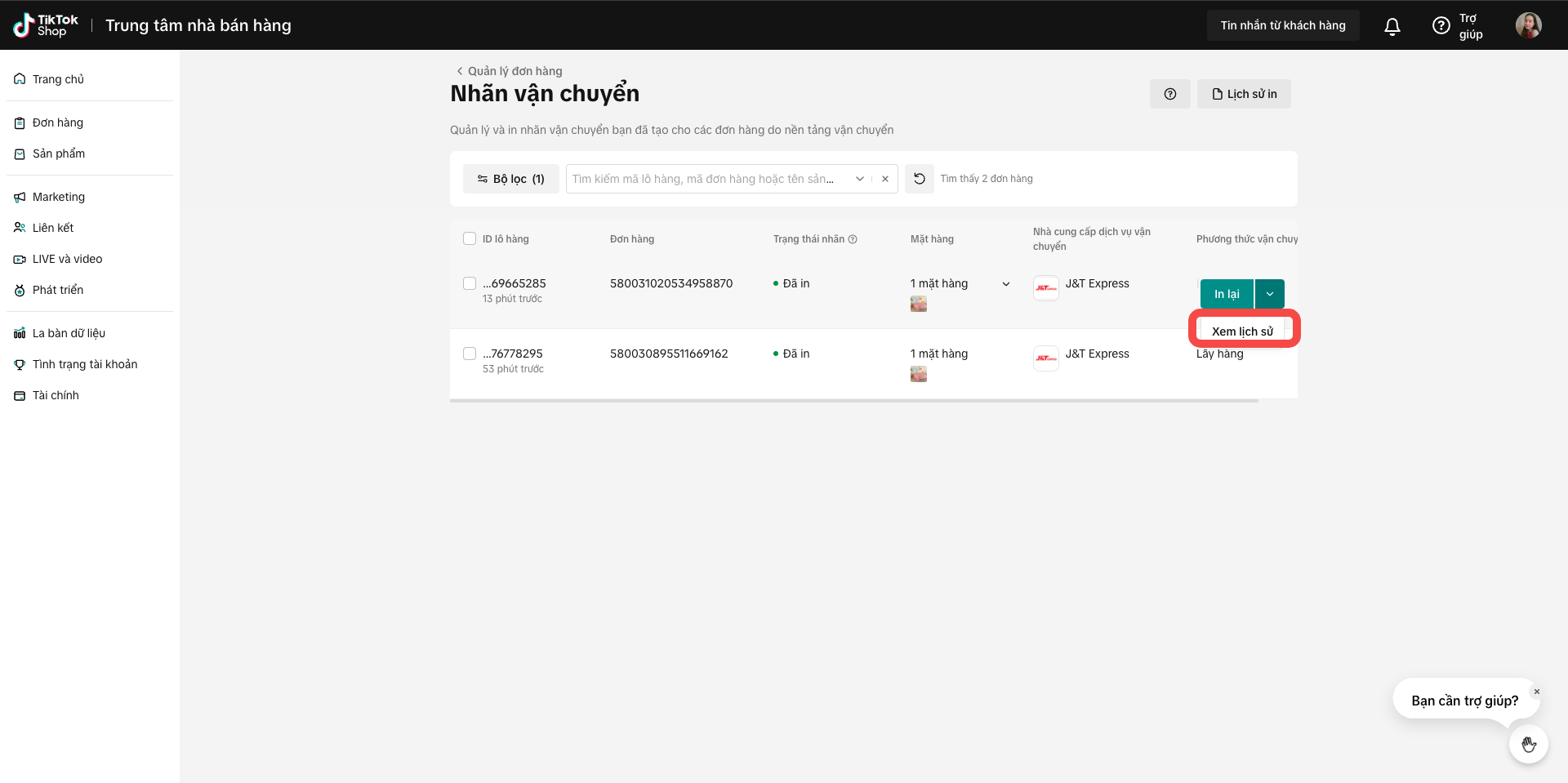
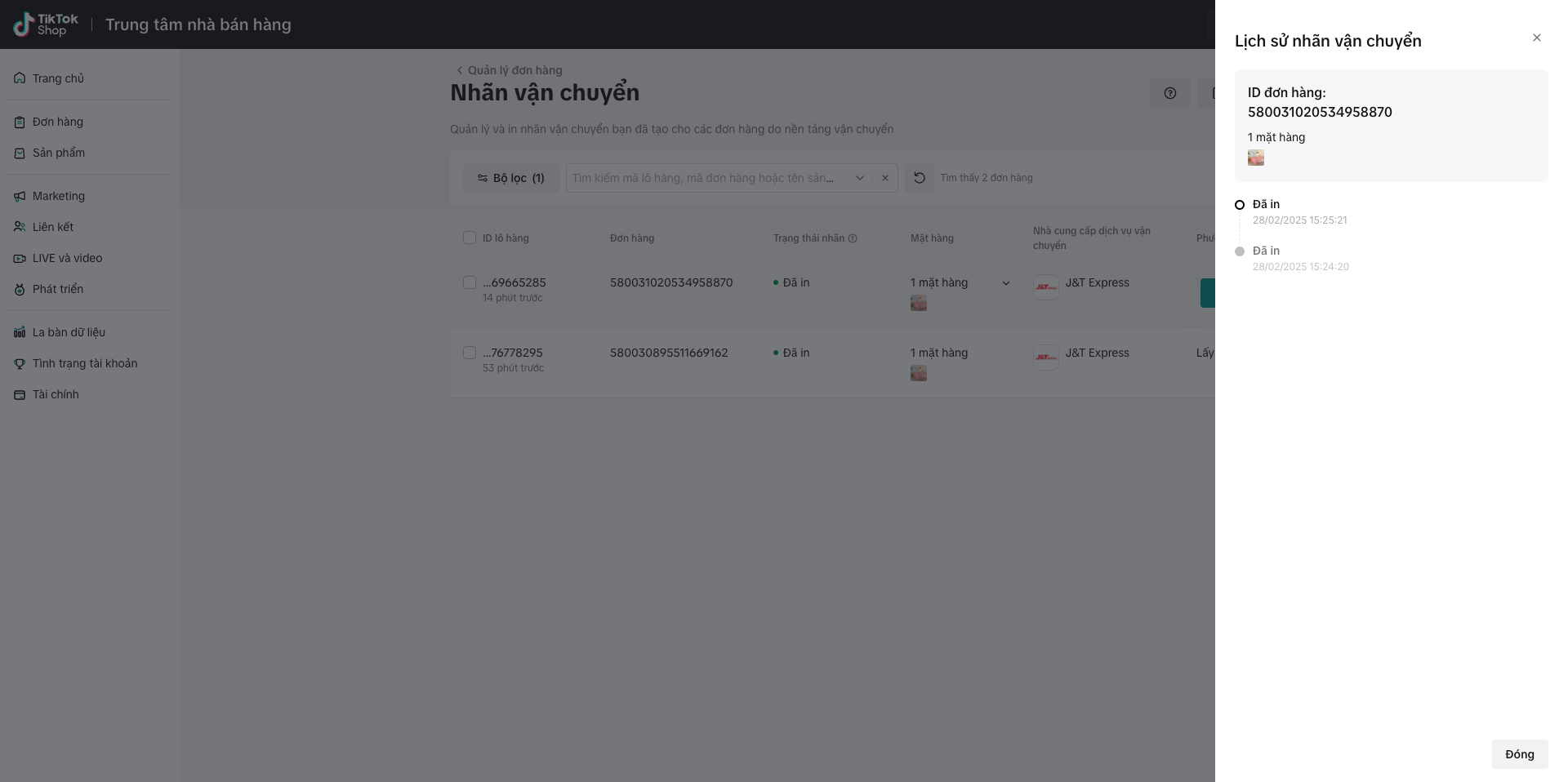
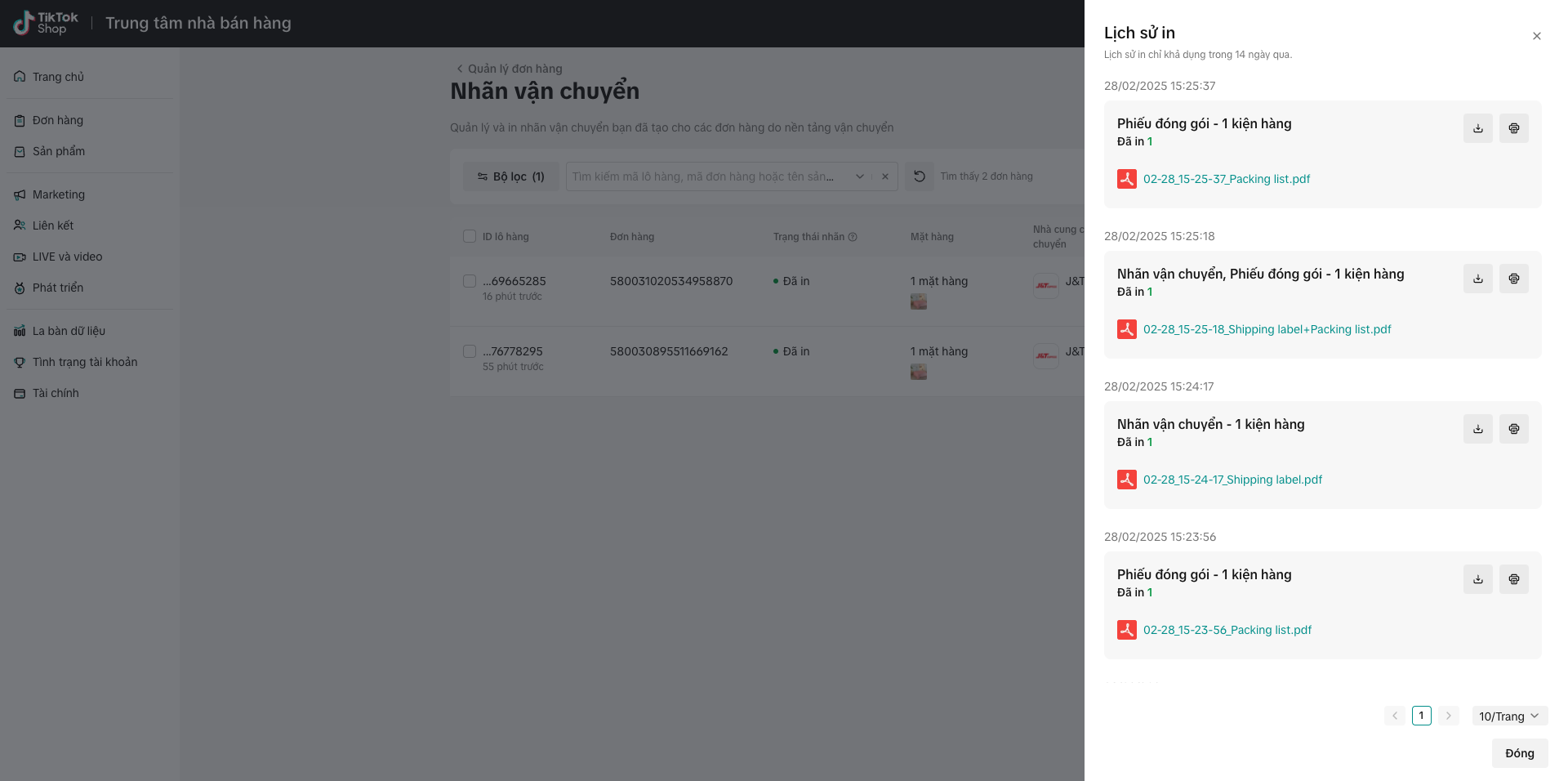
Hoặc, nhấp vào “Lịch sử in” ở góc trên bên phải của trang Nhãn vận chuyển để xem lại lịch sử in trước đây.
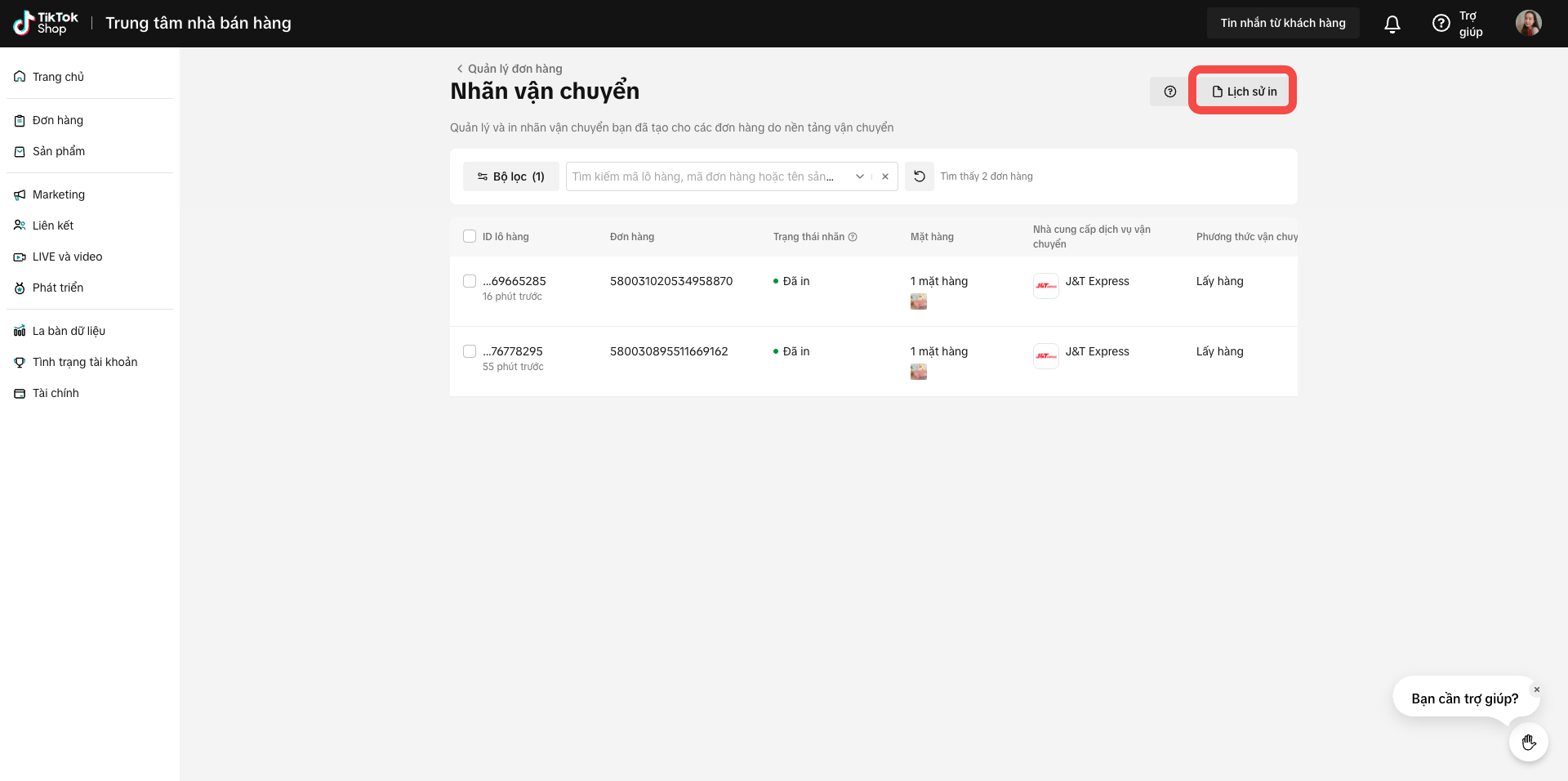
Trong phần này, bạn có thể thấy lịch sử in trong 14 ngày qua; tại đây, bạn cũng có thể chọn tải xuống tập tin PDF của các nhãn vận chuyển hoặc in lại nhãn vận chuyển.
Để lại một bình luận