

Tài liệu và khóa học trực tuyến
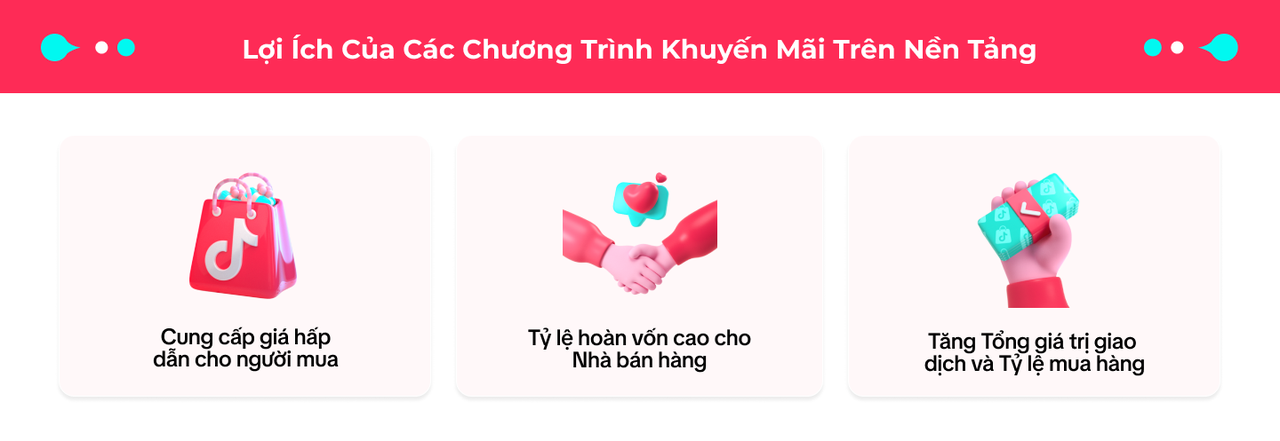
Tìm hiểu cách thức các chương trình khuyến mãi của nền tảng (tức: chương trình do TikTok Shop tài trợ) có thể giúp bạn tăng Tổng giá trị hàng hóa (GMV) của cửa hàng như thế nào trong khi giảm thiểu chi phí. Bạn cũng sẽ tìm hiểu về các loại chương trình khuyến mãi khác nhau có sẵn trên nền tảng và cách tính giá bán cho người mua.



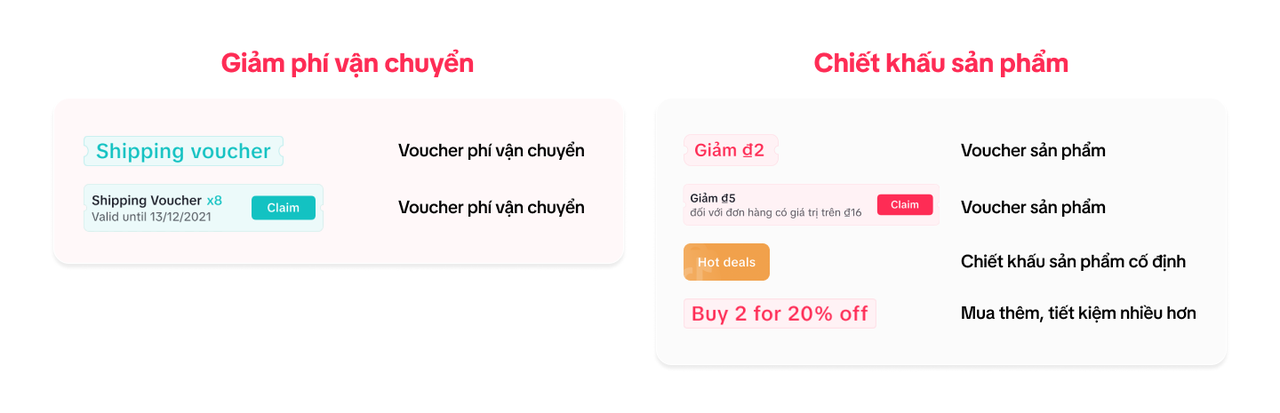
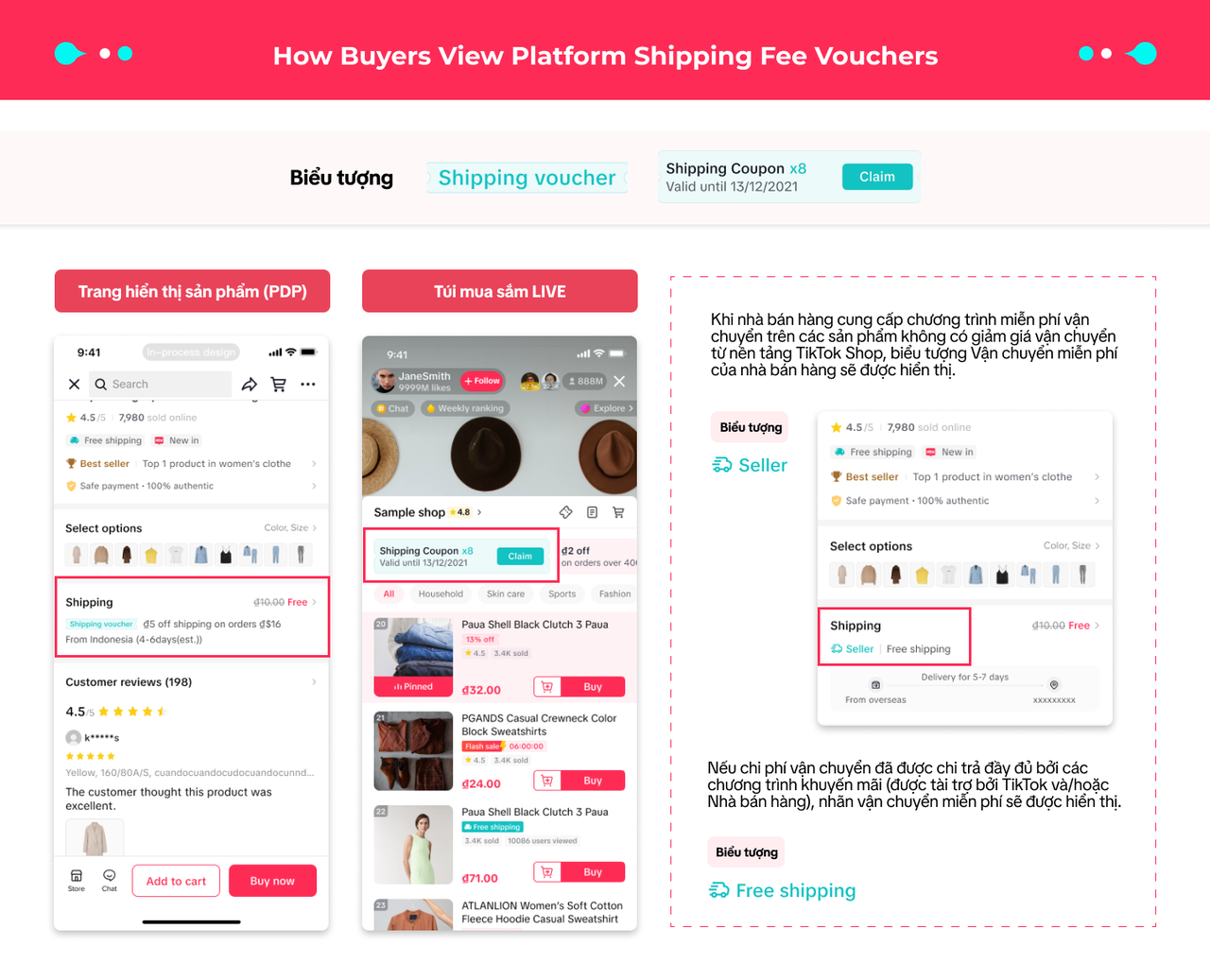
Voucher vận chuyển của TikTok Shop có thể được sử dụng kết hợp với tất cả các khuyến mãi của nhà bán hàng và khi tính phí vận chuyển, voucher vận chuyển của TikTok Shop sẽ được khấu trừ trước. Nếu vẫn còn chi phí vận chuyển sau khi khấu trừ, nhà bán hàng vẫn chịu chi phí này.
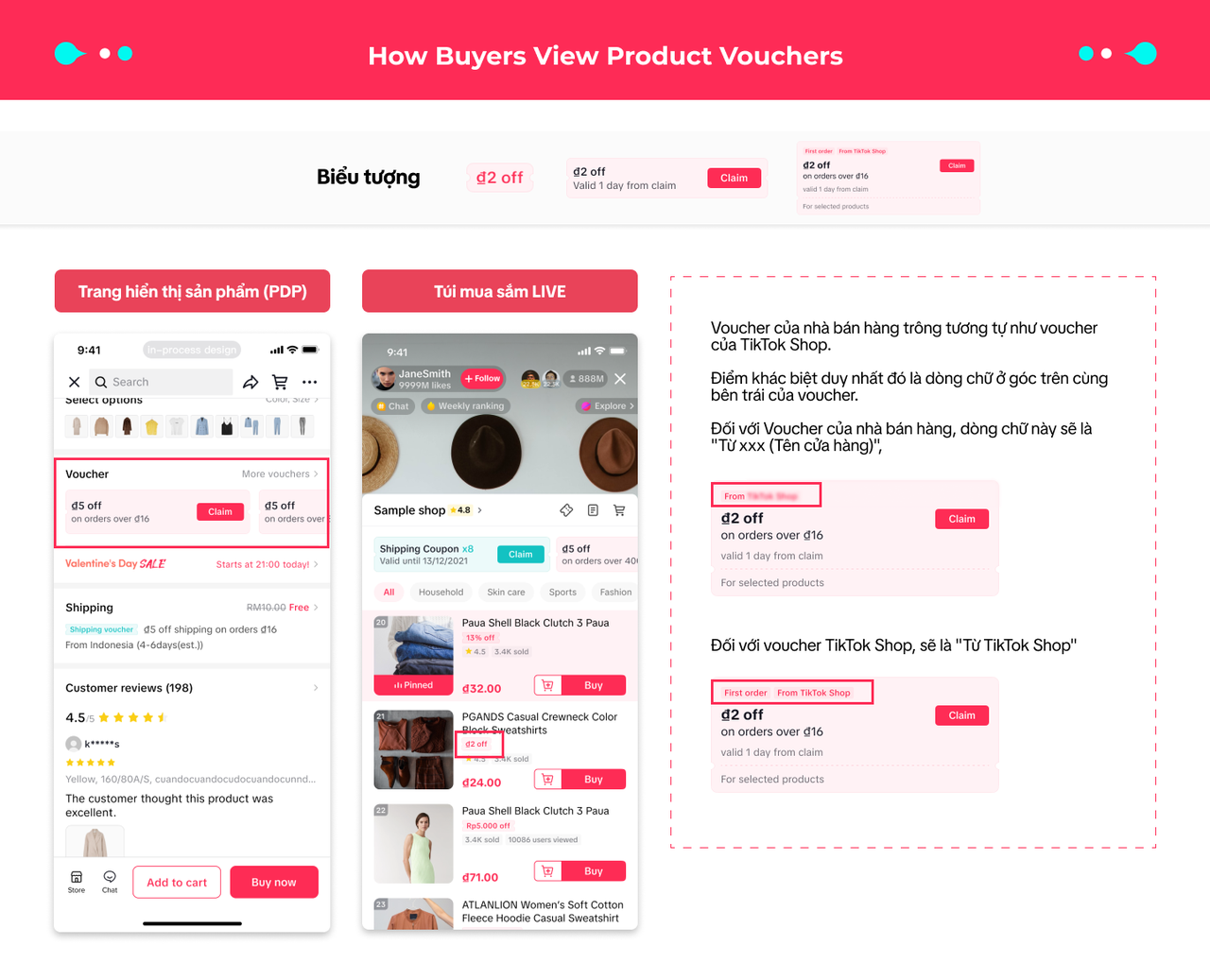
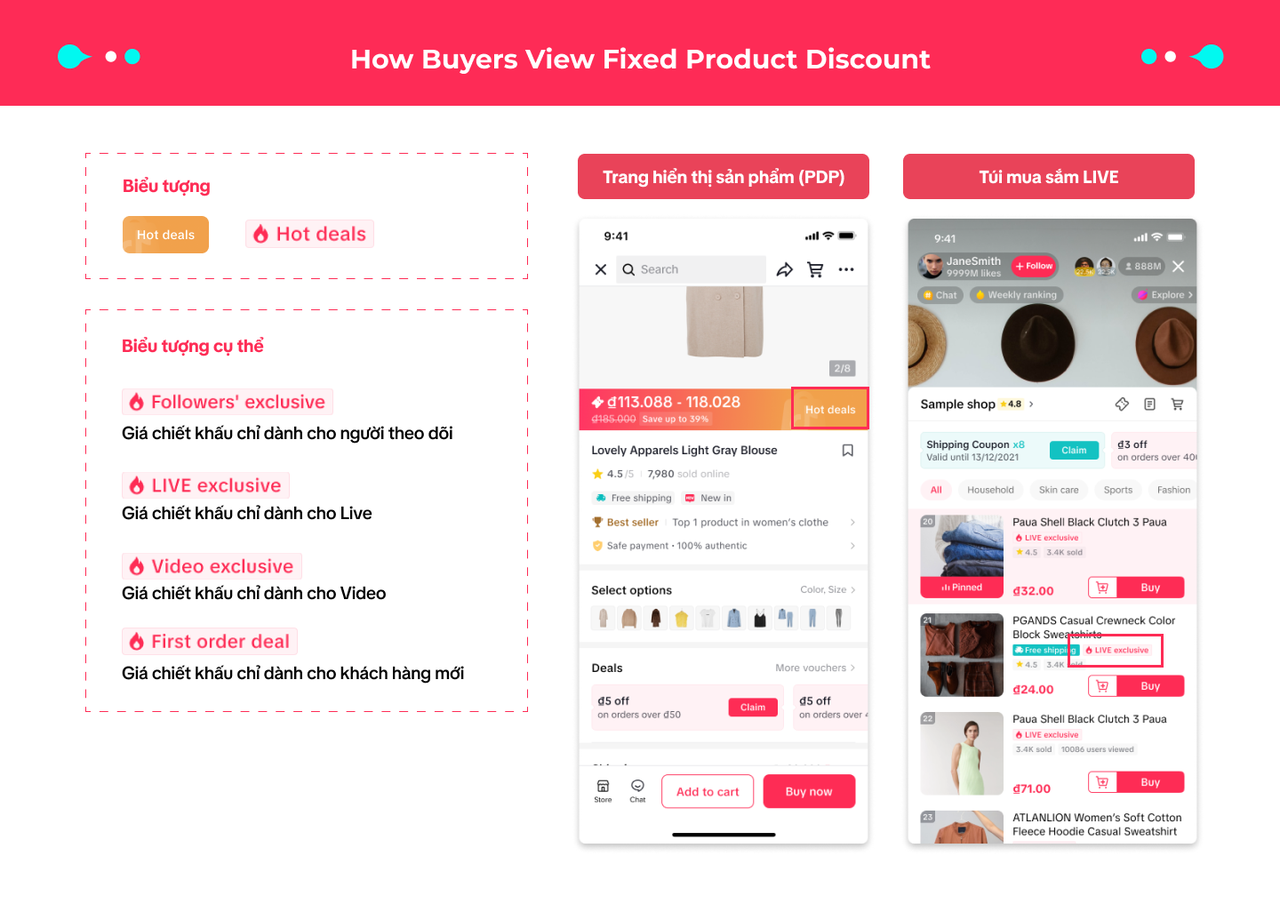
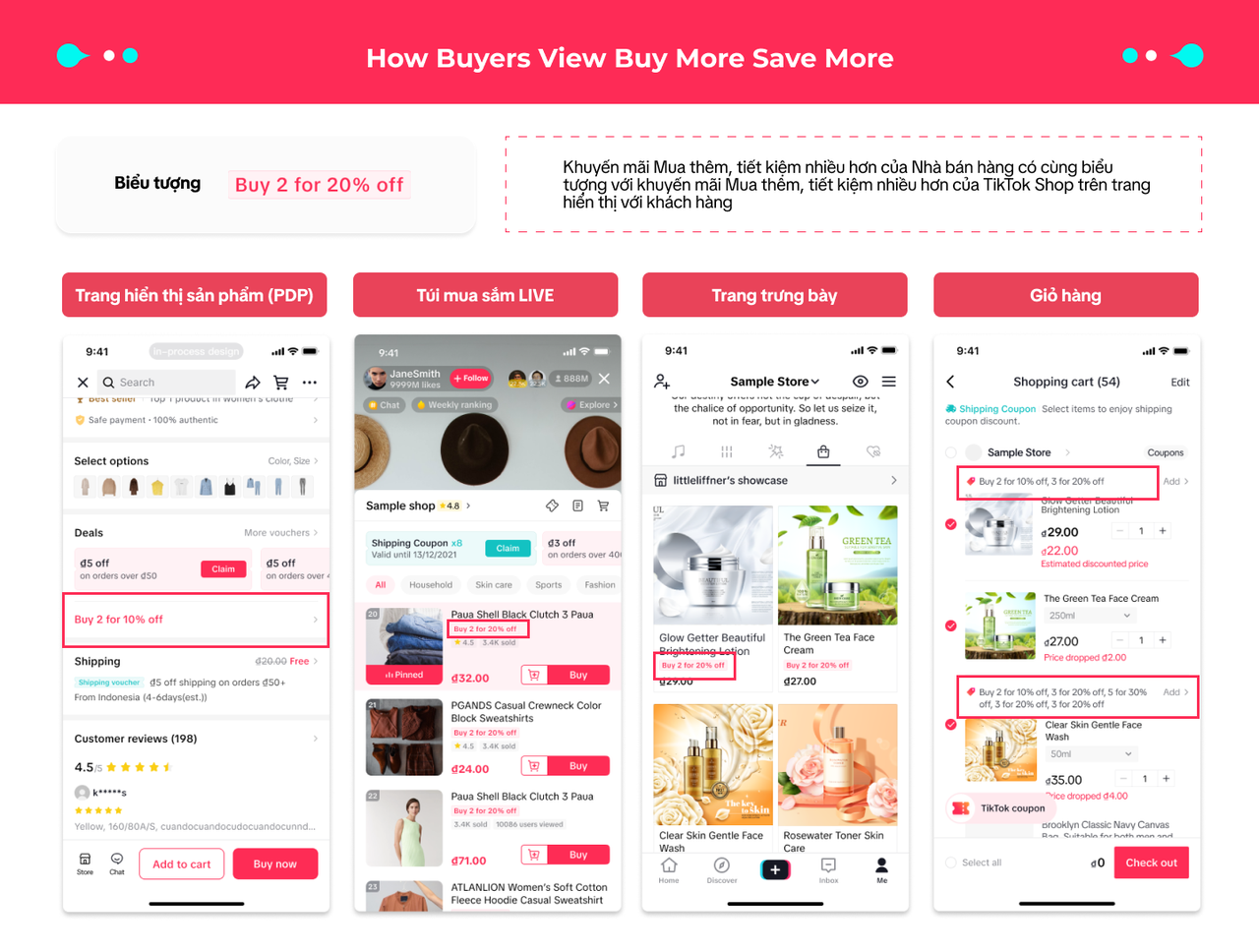
Tính phí vận chuyển bằng các chương trình khuyến mãi dựa trên vận chuyển của TikTok Shop trước tiên. Nếu vẫn còn chi phí vận chuyển sau khi khấu trừ và nhà bán hàng cung cấp chương trình khuyến mãi vận chuyển miễn phí, nhà bán hàng sẽ chịu chi phí này. Nếu vẫn còn chi phí vận chuyển sau khi trừ đi cả hai chương trình khuyến mãi, khách hàng sẽ phải chịu chi phí này.Khi có cả khuyến mãi của TikTok Shop và khuyến mãi của nhà bán hàng, các khuyến mãi của nhà bán hàng sẽ được tính trước tiên.Ưu tiên có hiệu lực: Mức giá chiến dịch của nhà bán hàng > Ưu đãi chớp nhoáng của nhà bán hàng > Chiết khấu của nhà bán hàng (ba chương trình khuyến mãi này không thể áp dụng chung, vì vậy giá sẽ hiển thị theo ‘ưu tiên có hiệu lực’).
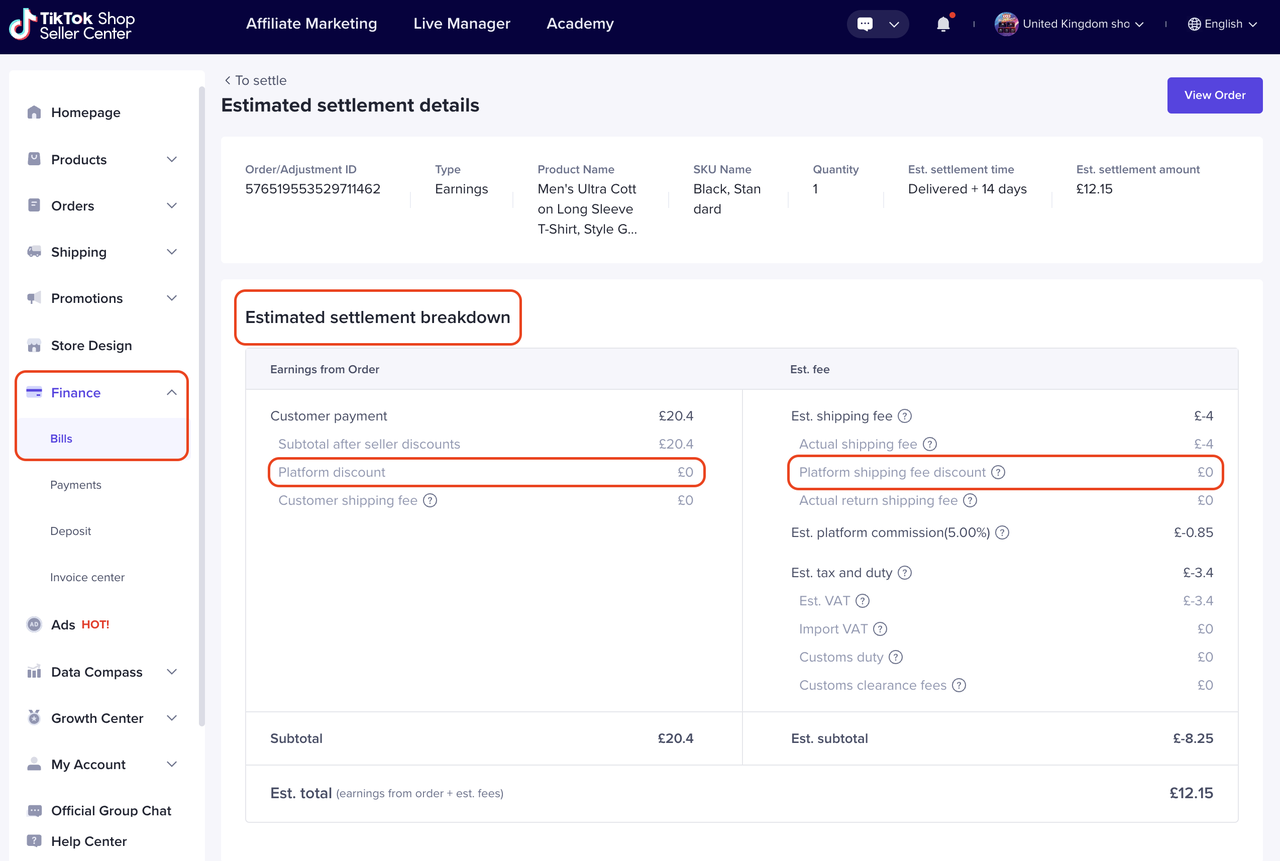




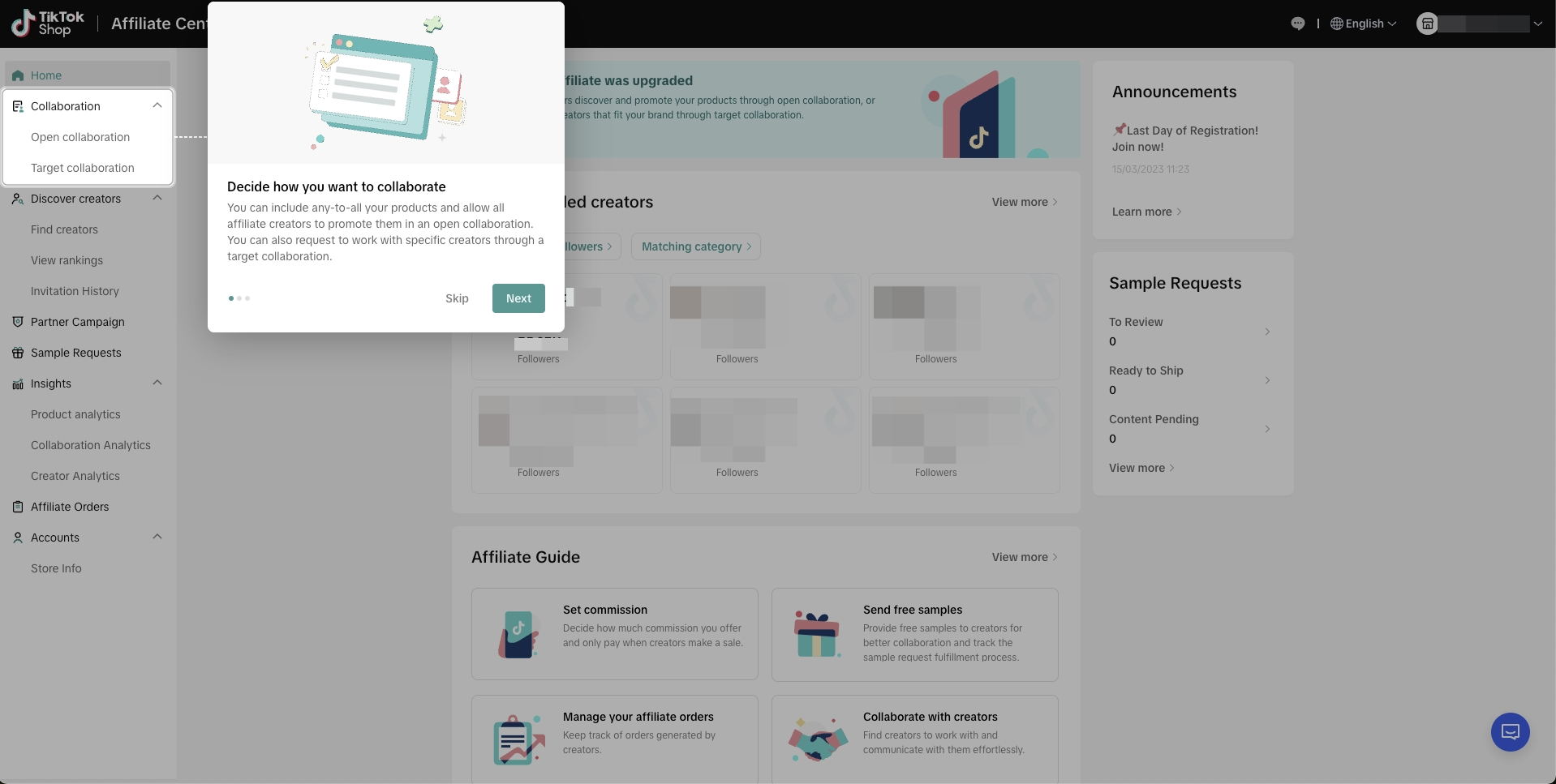

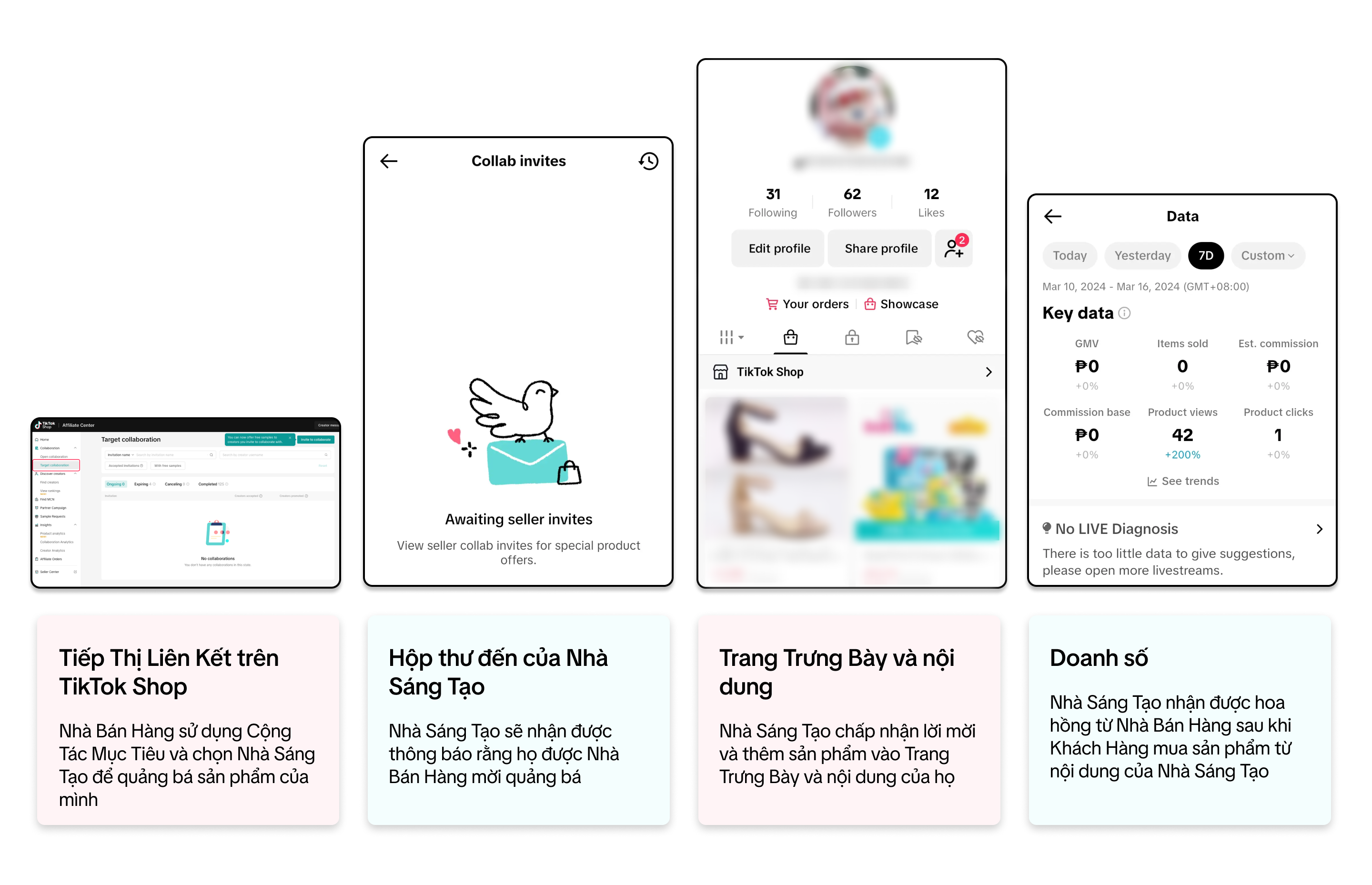
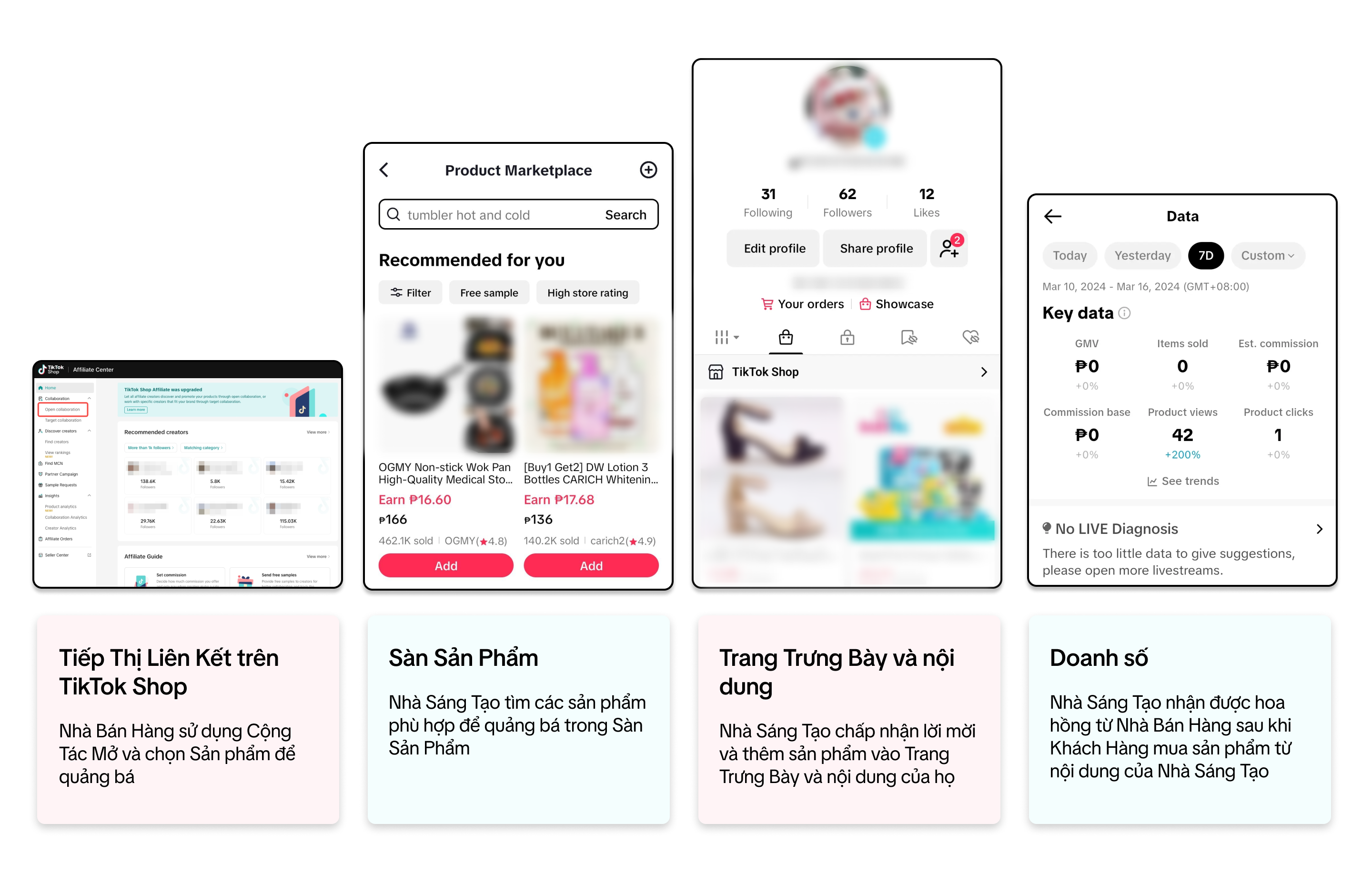


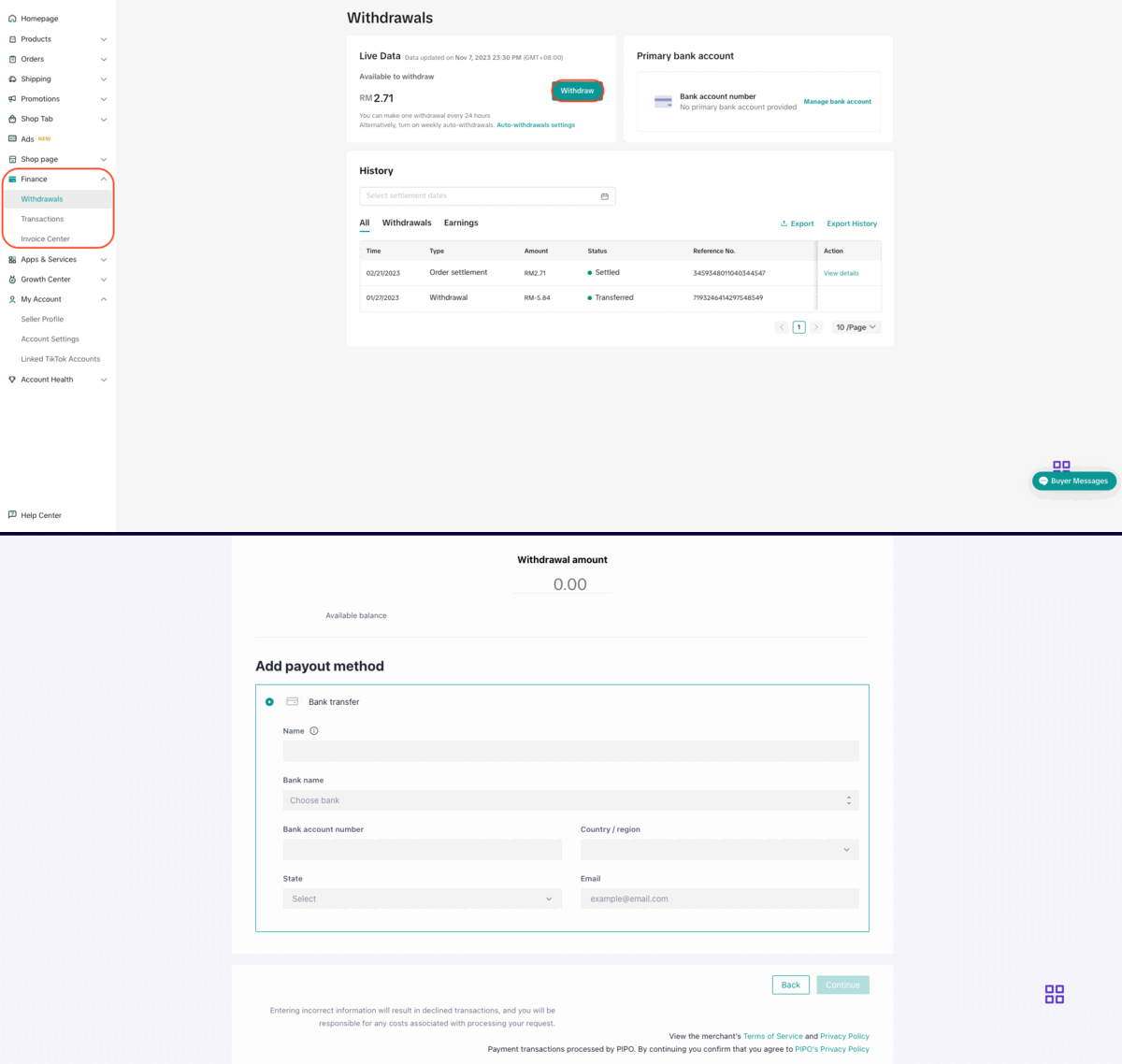
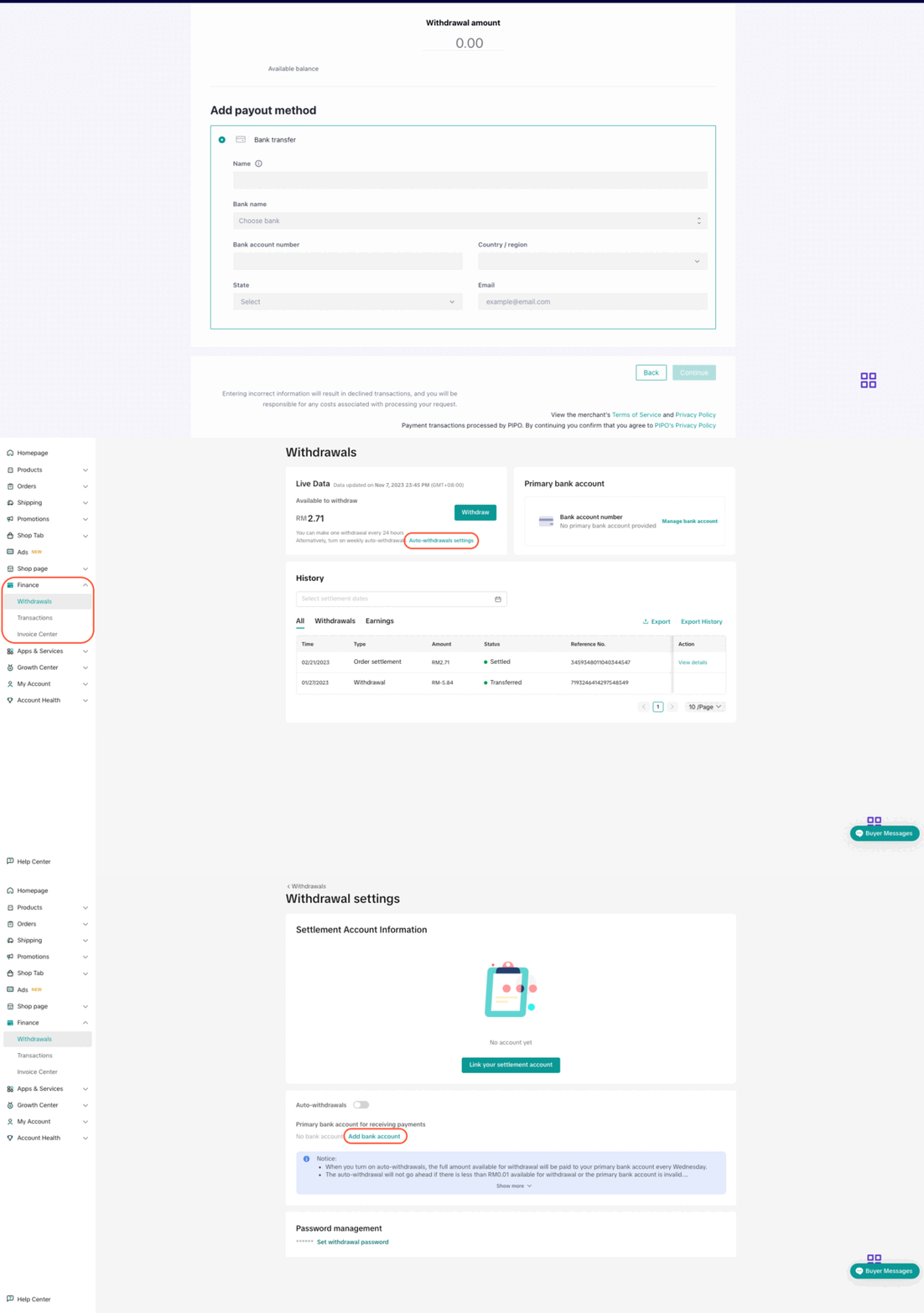
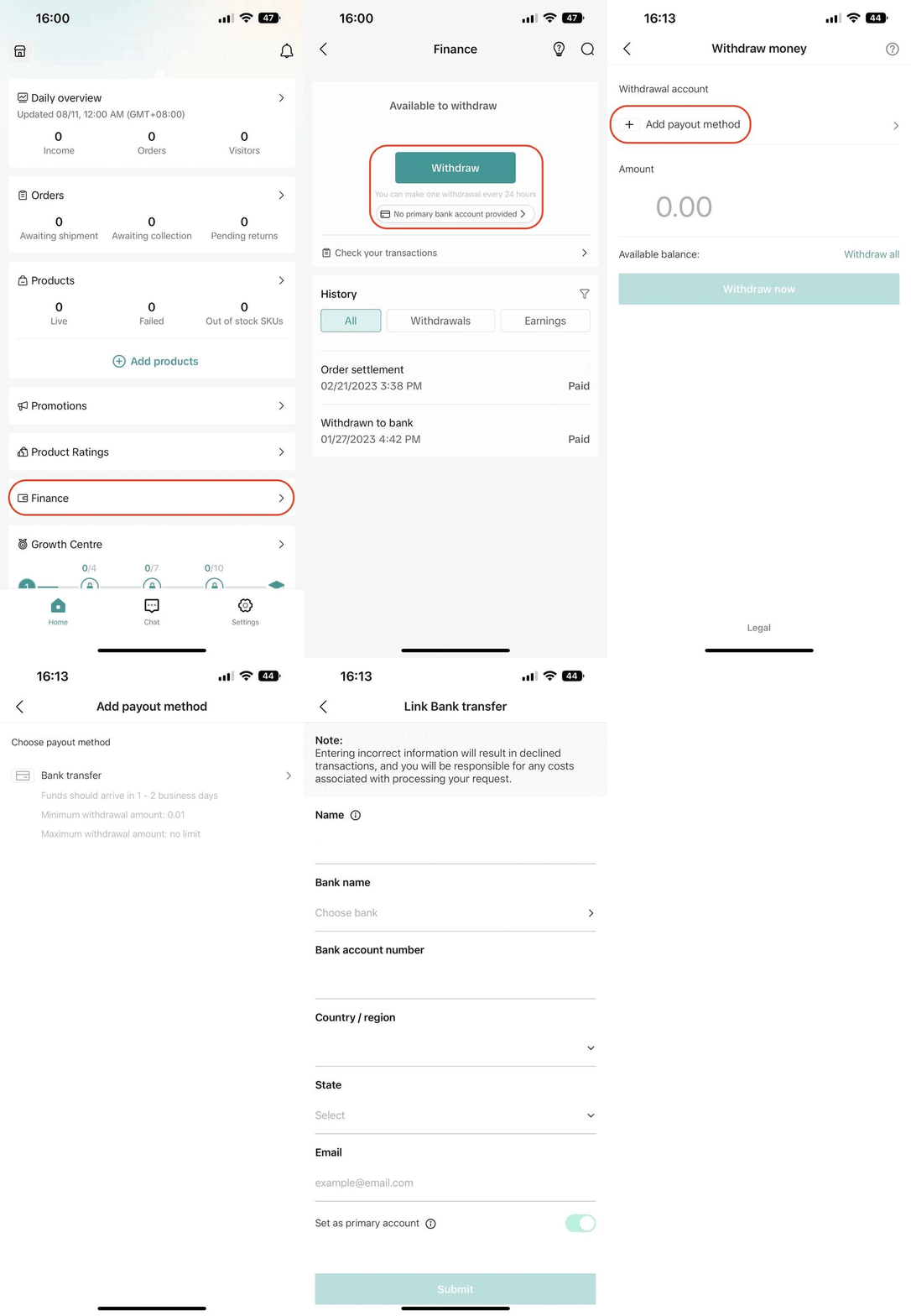
Để rút và sử dụng tiền từ số dư trên TikTok Shop, Nhà bán hàng cần thiết lập tài khoản ngân hàng. Có hai cách để thiết lập.

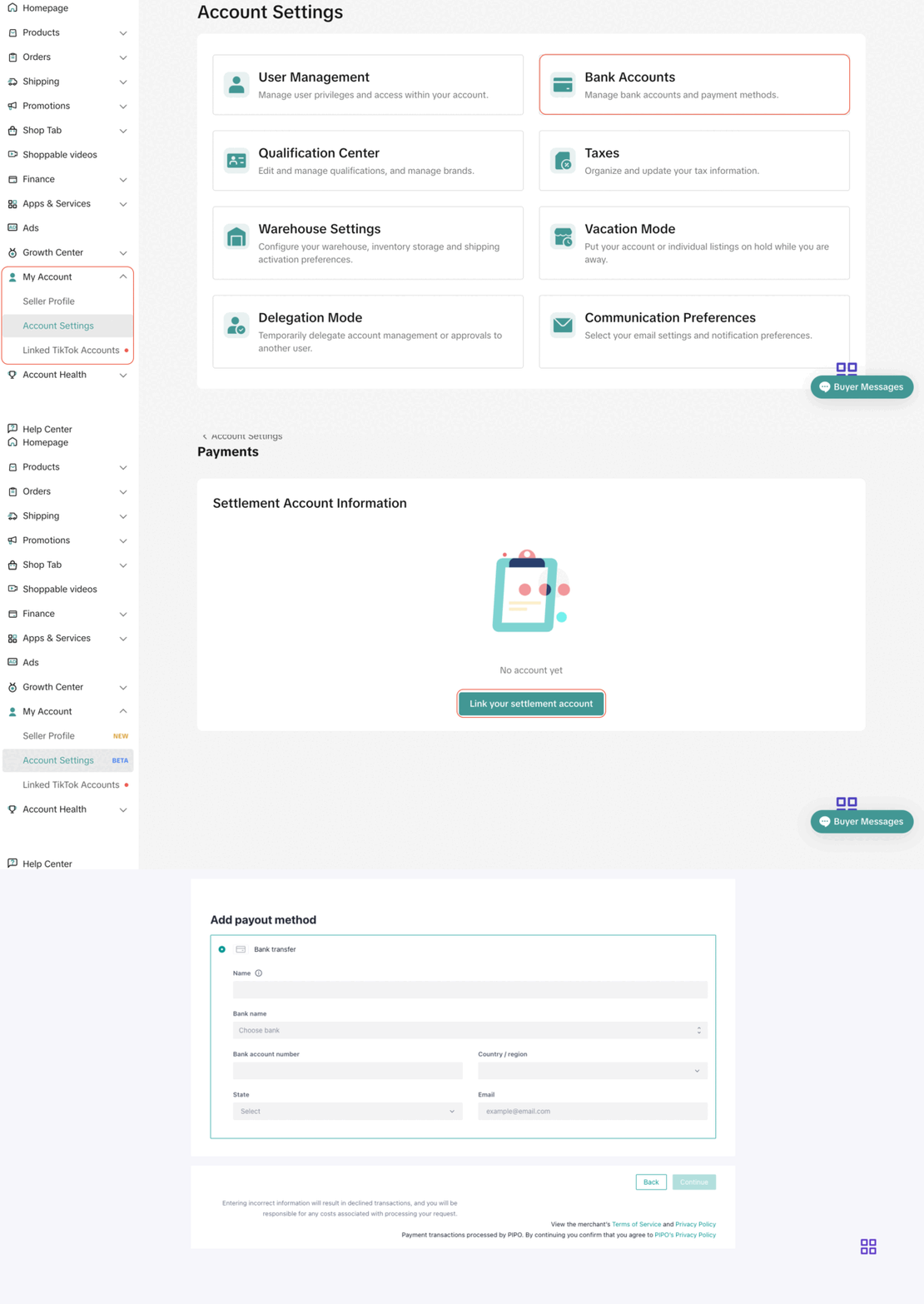
Lưu ý: nhà bán hàng có thể thiết lập tối đa 5 tài khoản ngân hàng.


Việc tiền chuyển vào Số dư Nhà bán hàng được gọi là “Quyết toán“.
Số tiền được ghi có (cộng) vào Số dư Nhà bán hàng của bạn trong thời hạn quyết toán hiện hành được gọi là “Số tiền quyết toán” hoặc “Khoản quyết toán” (đọc thêm về “Khi nào tôi được thanh toán” bên dưới để hiểu rõ hơn về thời hạn quyết toán).
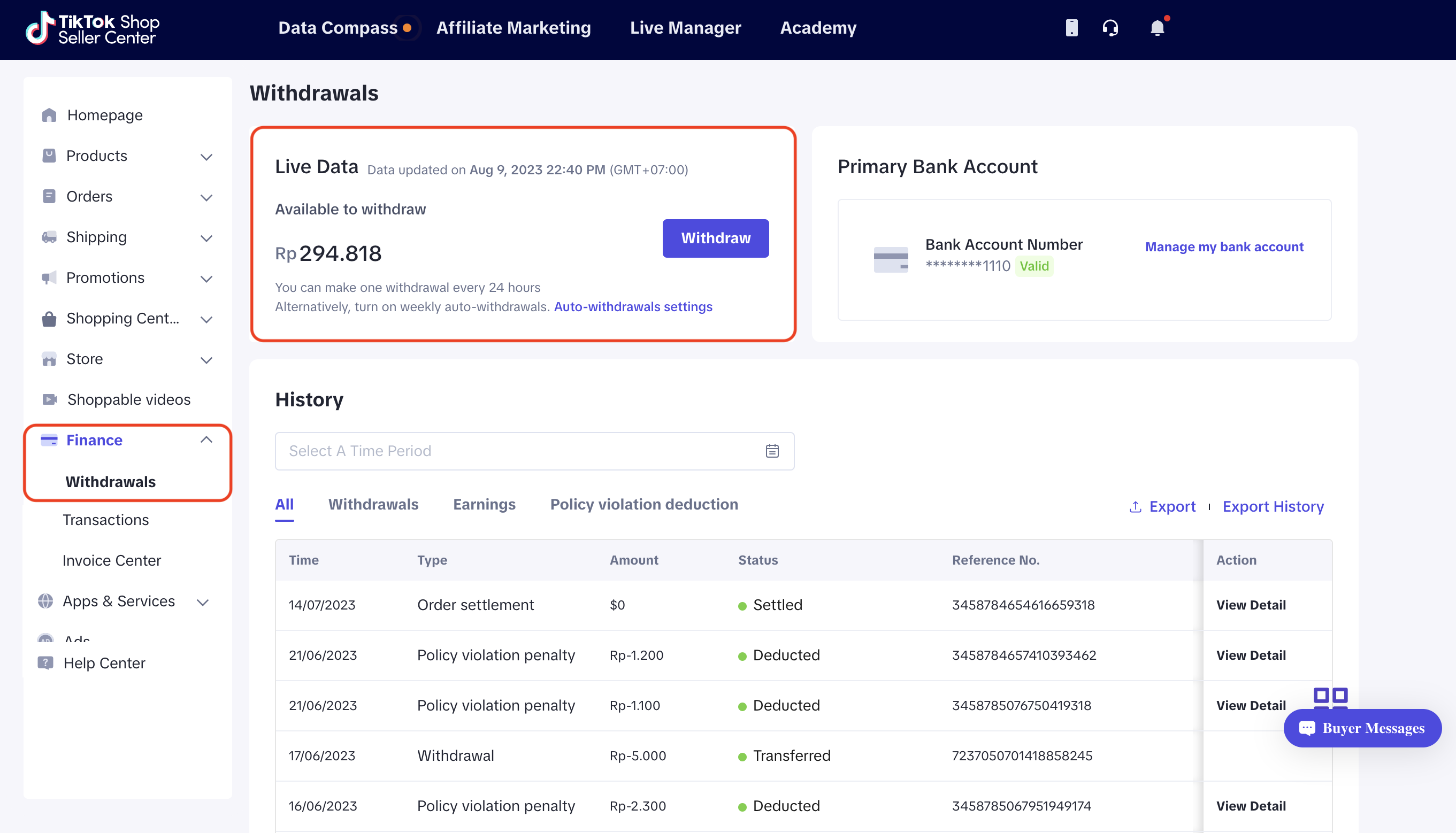
Nhà bán hàng sẽ nhận được thanh toán sau “Thời Hạn Quyết Toán” – khoảng thời gian từ ngày đơn hàng được vận chuyển đến người mua, đến ngày mà quá trình quyết toán hoàn tất và tiền được chuyển vào Số dư Nhà bán hàng.
Có hai loại Thời Hạn Quyết Toán trên TikTok Shop:
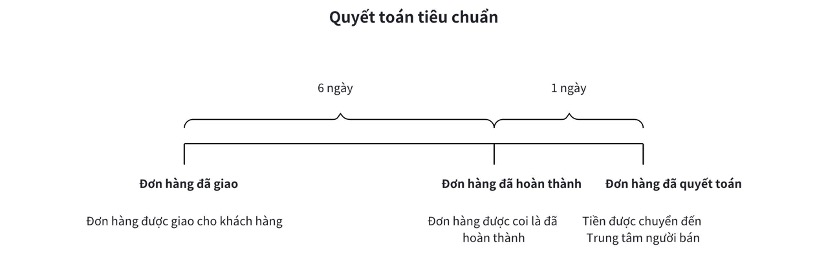
Quy trình Quyết Toán Tiêu Chuẩn kéo dài tổng cộng 7 ngày, bao gồm (D+6)+1, trong đó:
Bên dưới là sơ đồ giải thích quy trình Quyết Toán Tiêu Chuẩn.
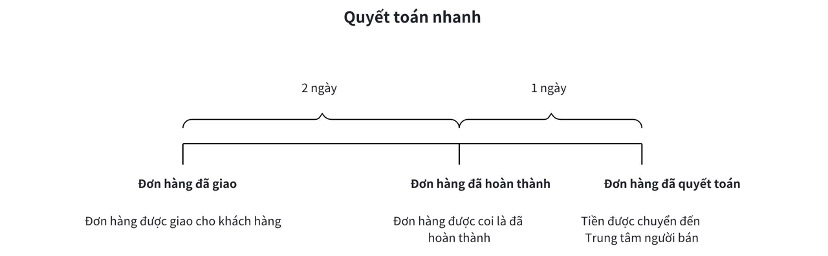
Quy trình Quyết Toán Nhanh chỉ được áp dụng cho các Nhà bán hàng đủ điều kiện, và kéo dài tổng cộng 3 ngày, bao gồm (D+2)+1, trong đó:
Bên dưới là sơ đồ giải thích quy trình Quyết Toán Nhanh.
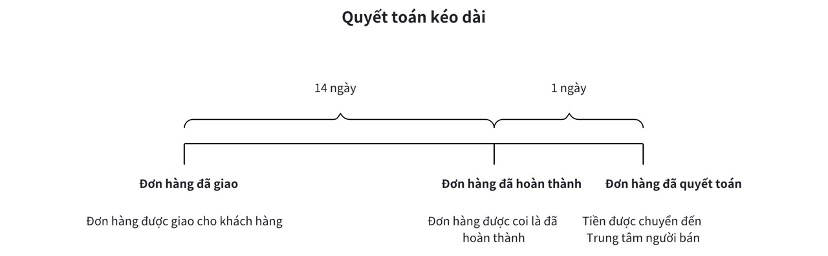
Quy trình Quyết Toán Kéo Dài chỉ được áp dụng cho các Nhà bán hàng đủ điều kiện, và kéo dài tổng cộng 15 ngày, bao gồm (D+14)+1, trong đó:
Bên dưới là sơ đồ giải thích quy trình Quyết Toán Nhanh.
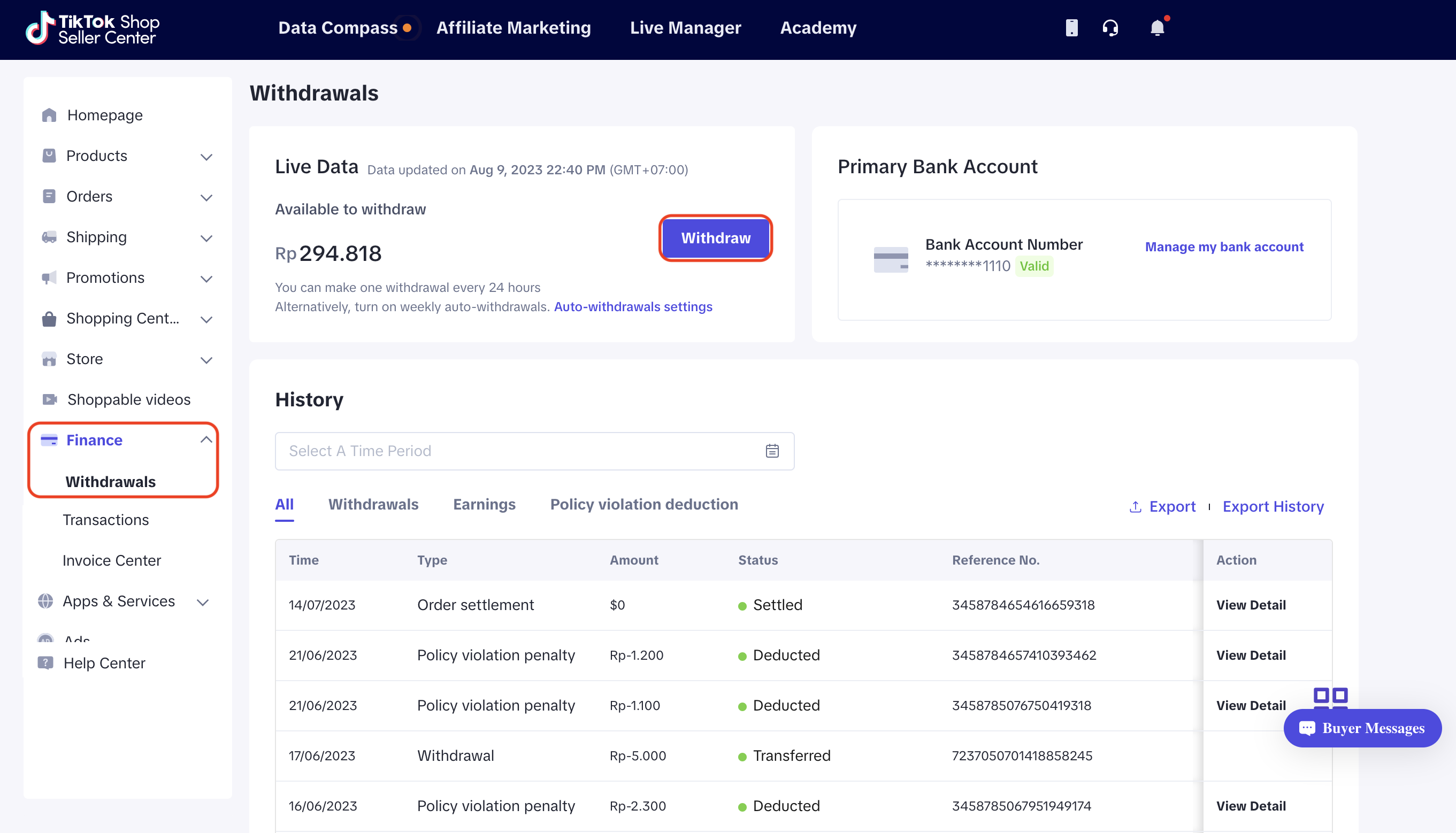
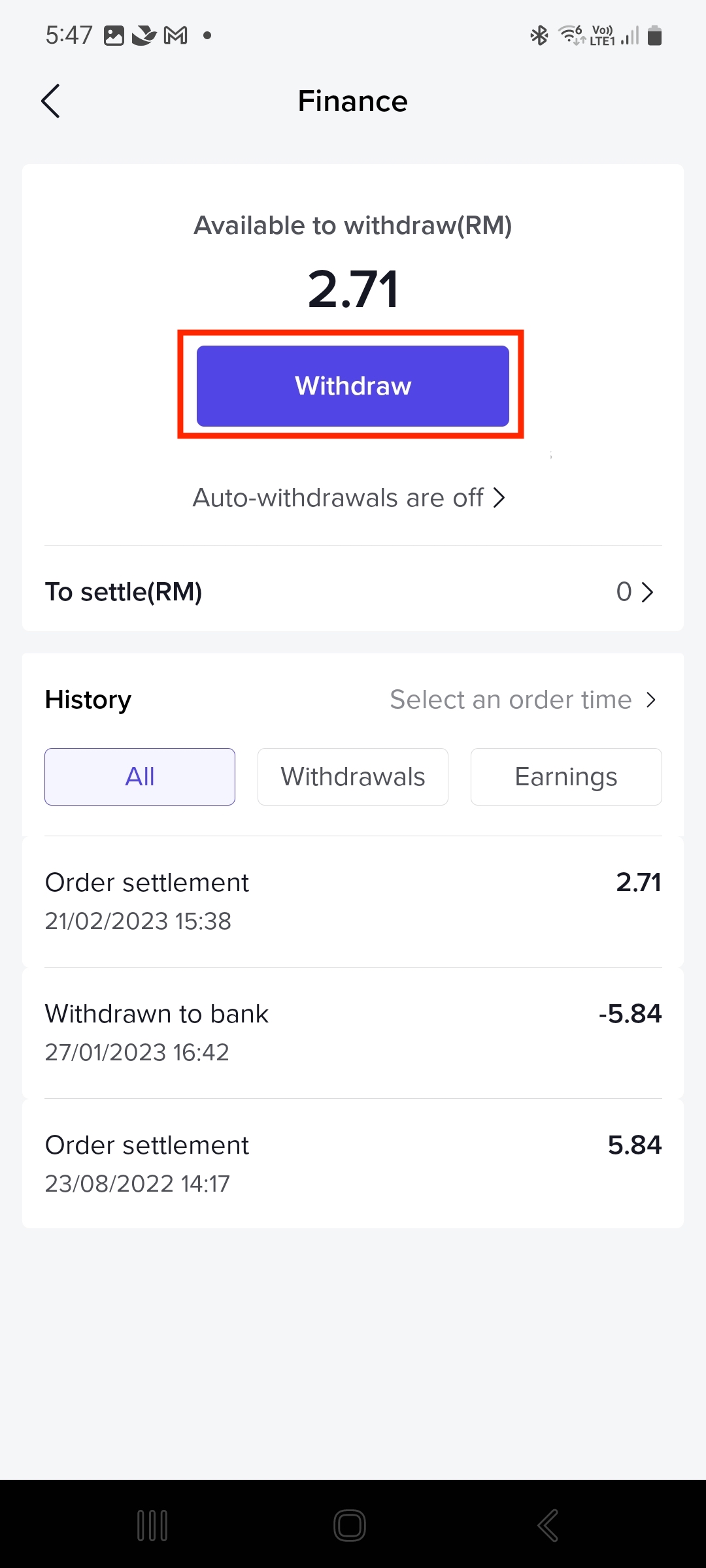
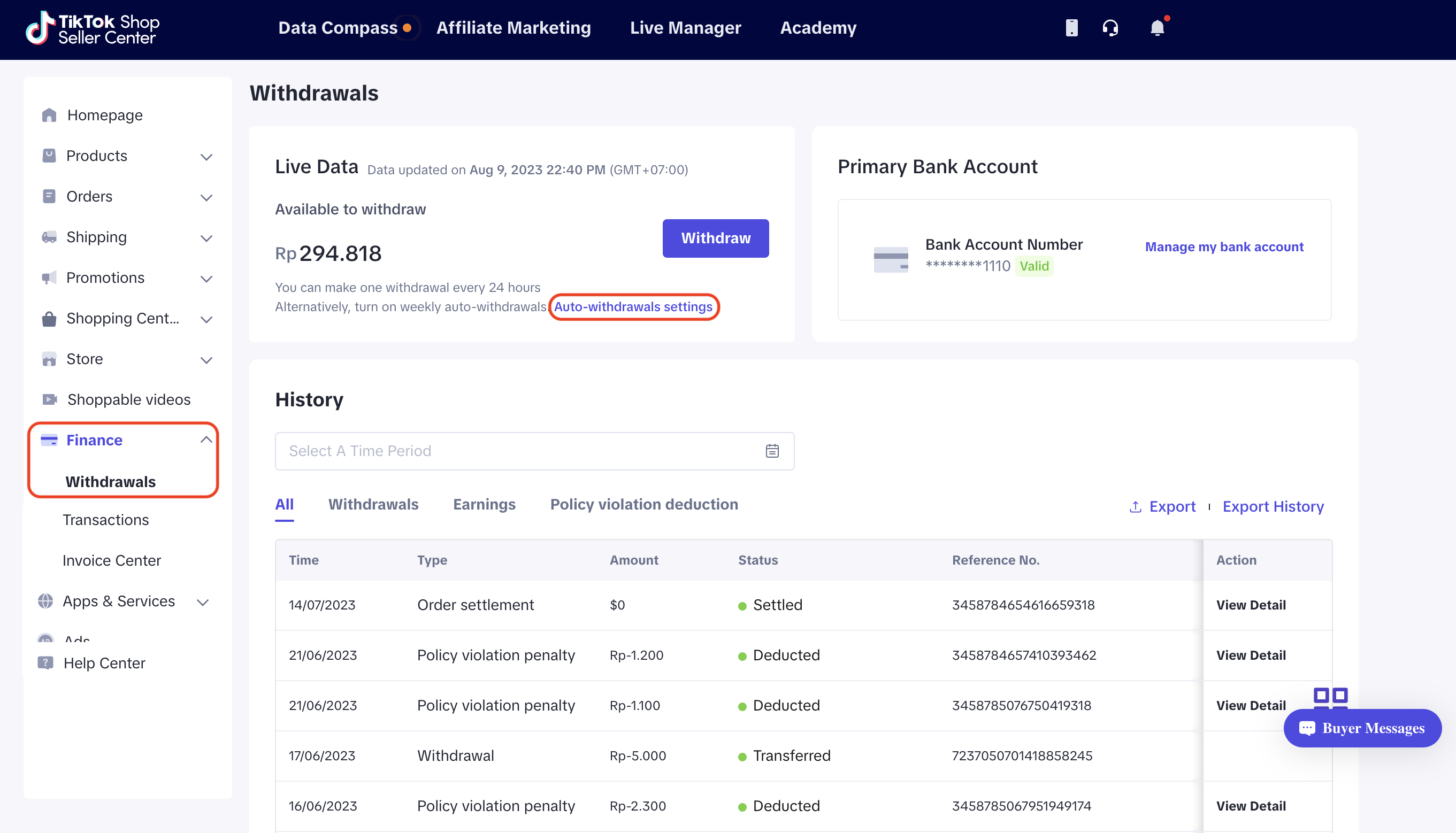
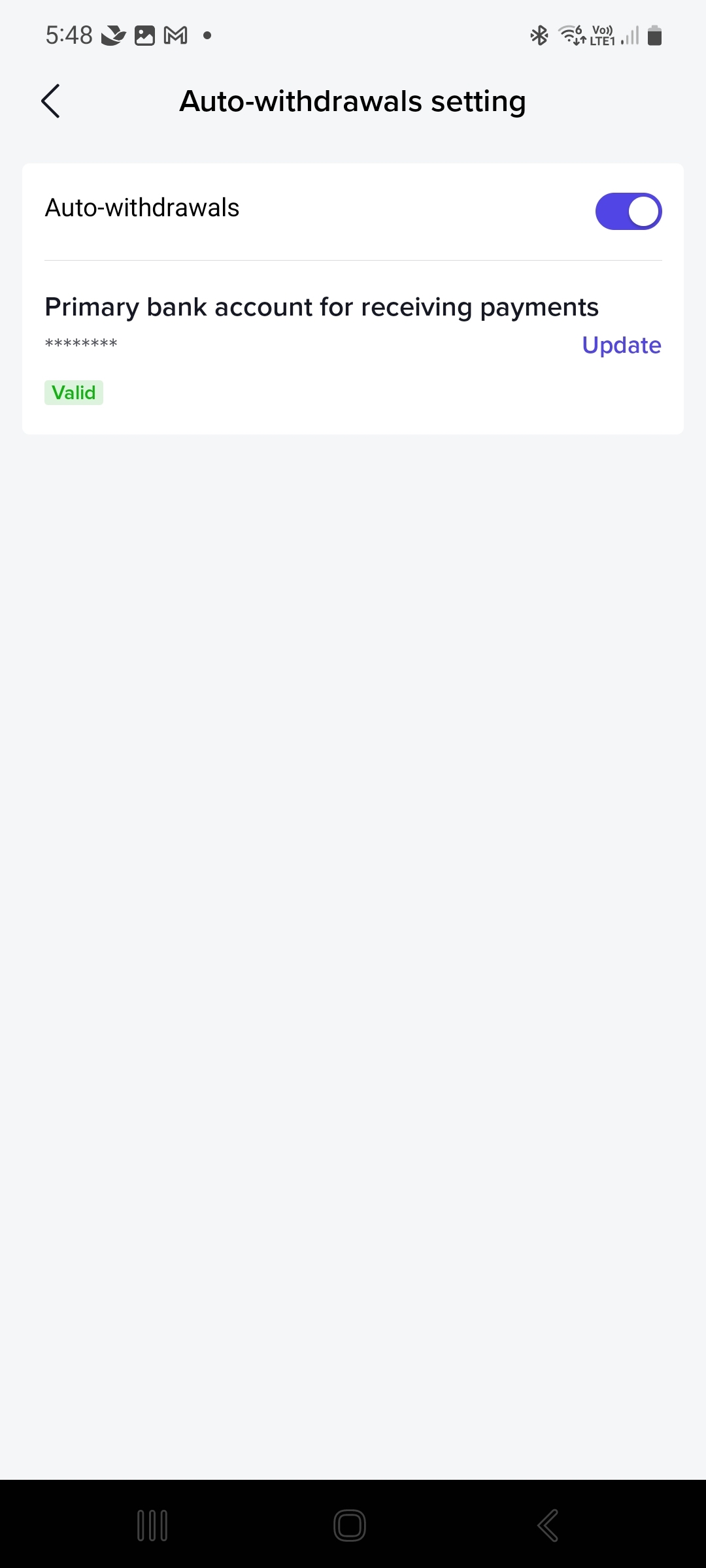
Nhấp vào đây để tìm hiểu thêm về Rút tiền.
Lưu ý: Tài khoản ngân hàng thường sẽ ghi nhận số tiền này trong vòng 4 – 5 ngày làm việc. Tuy nhiên, lưu ý rằng thời điểm tiền về thực tế sẽ phụ thuộc vào thời gian xử lý của từng ngân hàng.

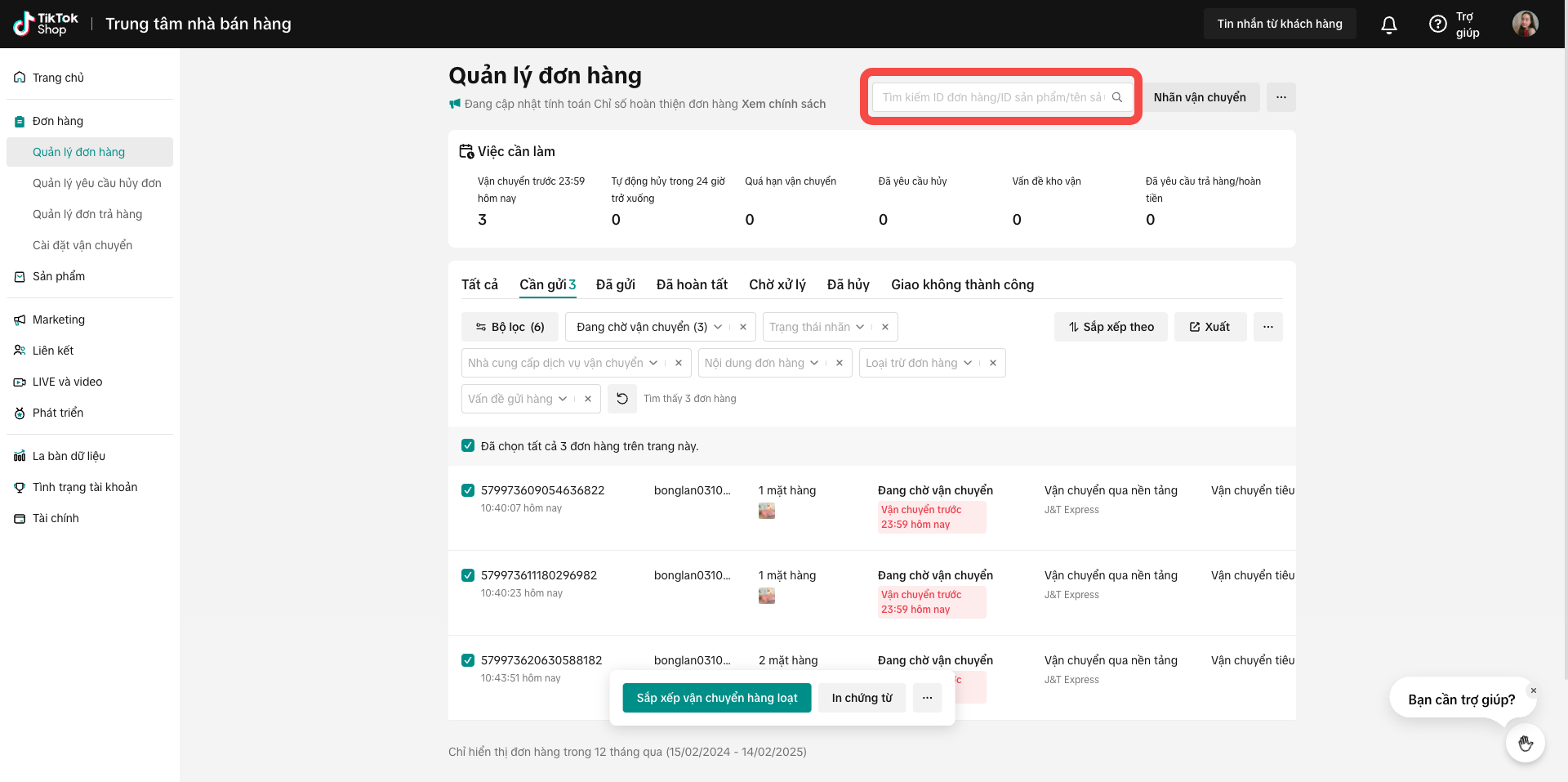
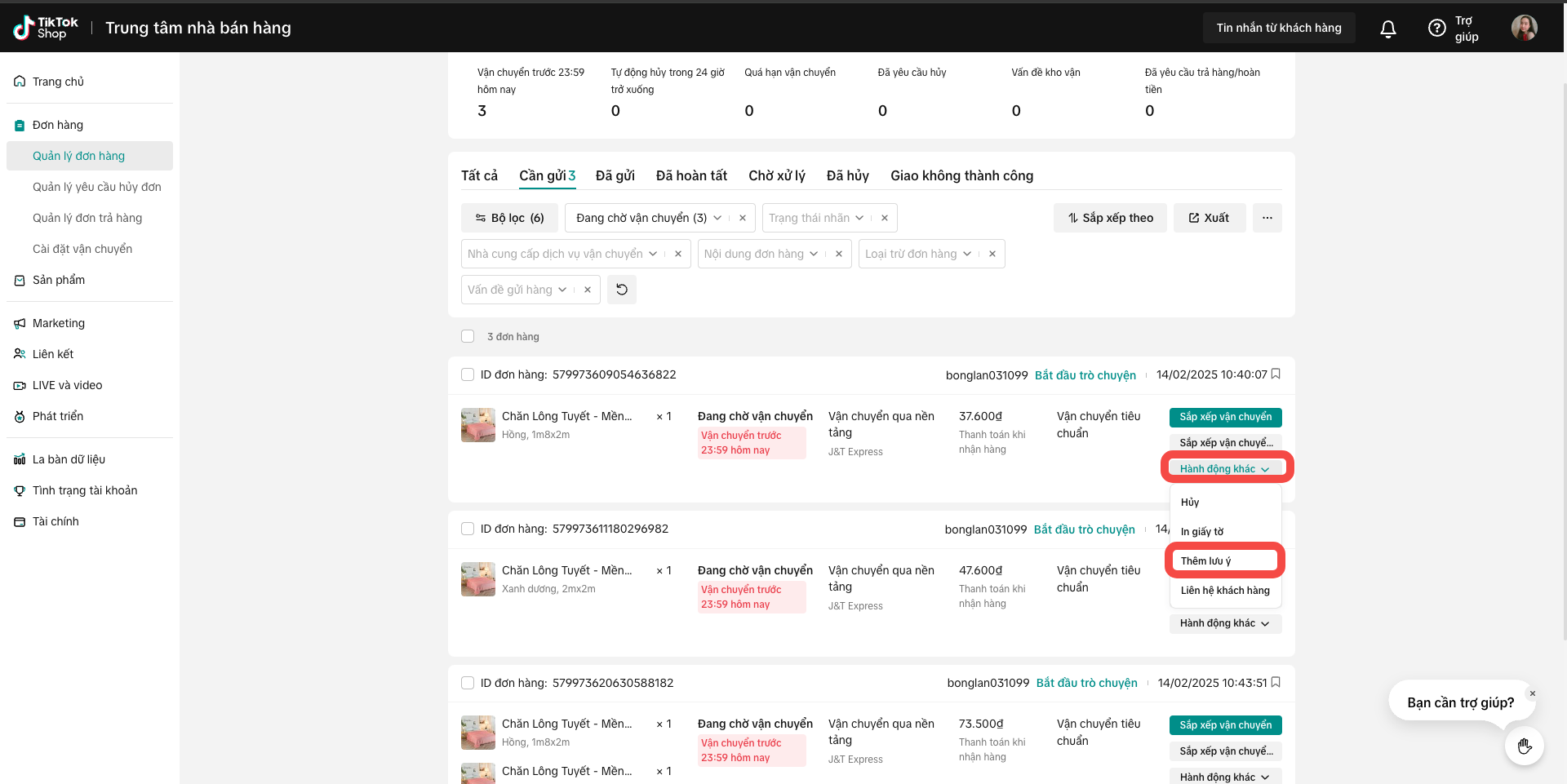
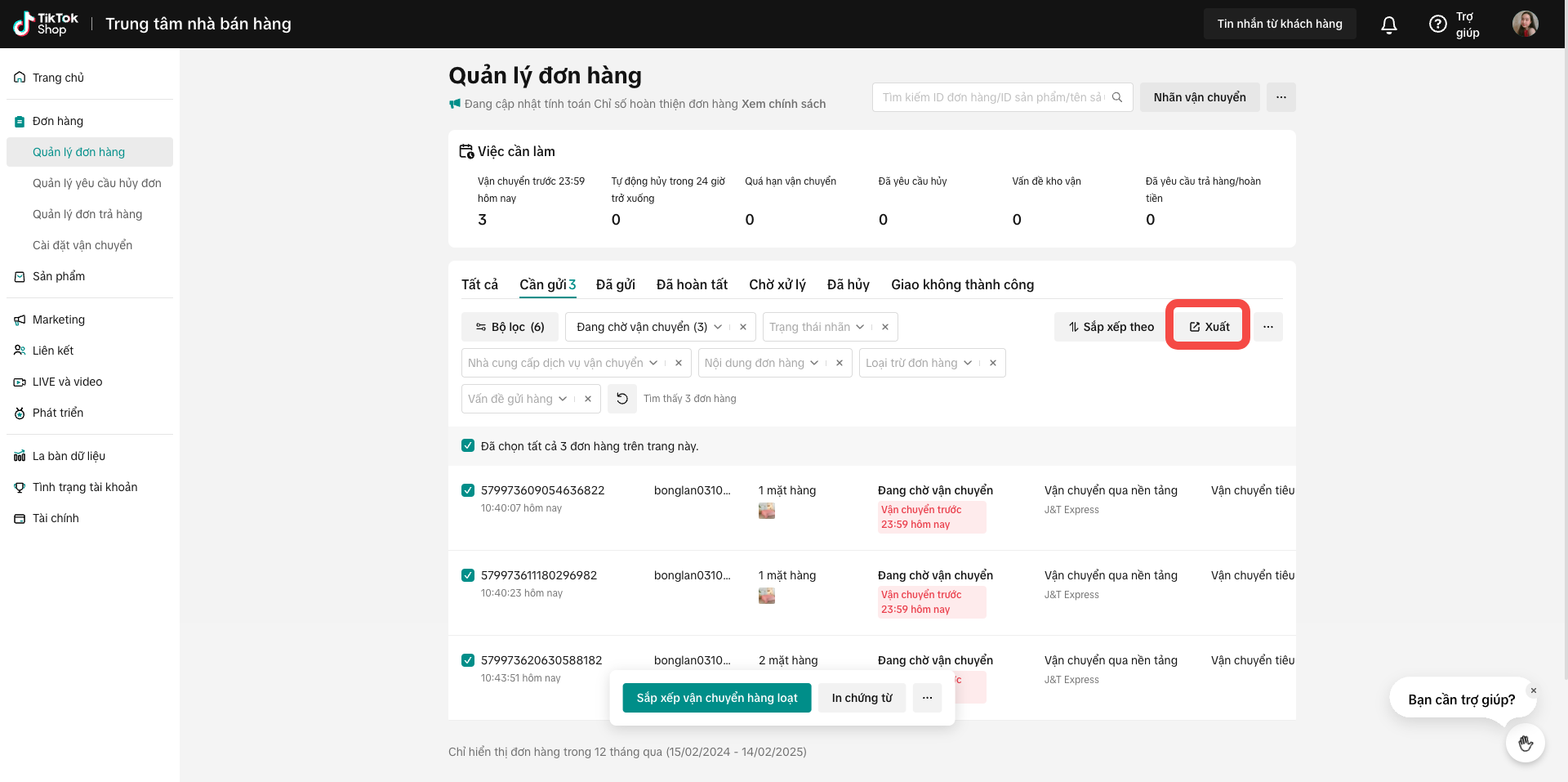
Trong bài viết này, chúng tôi sẽ giới thiệu với bạn trang nhãn vận chuyển mới, với vai trò là nền tảng đa năng để in, tạo lại hoặc khắc phục sự cố liên quan đến nhãn vận chuyển, giúp tối ưu hóa thời gian bạn hoàn thiện đơn hàng.
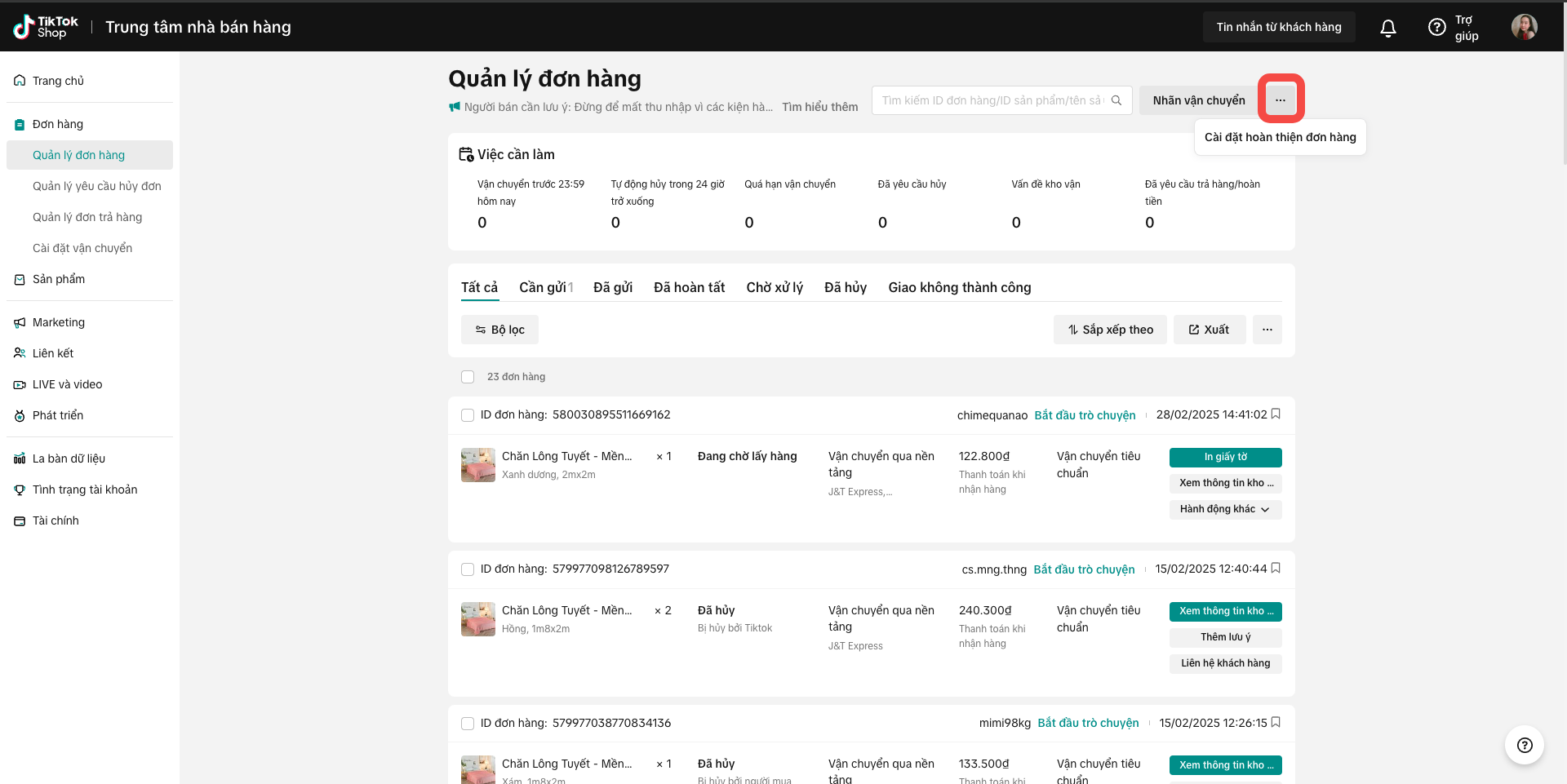

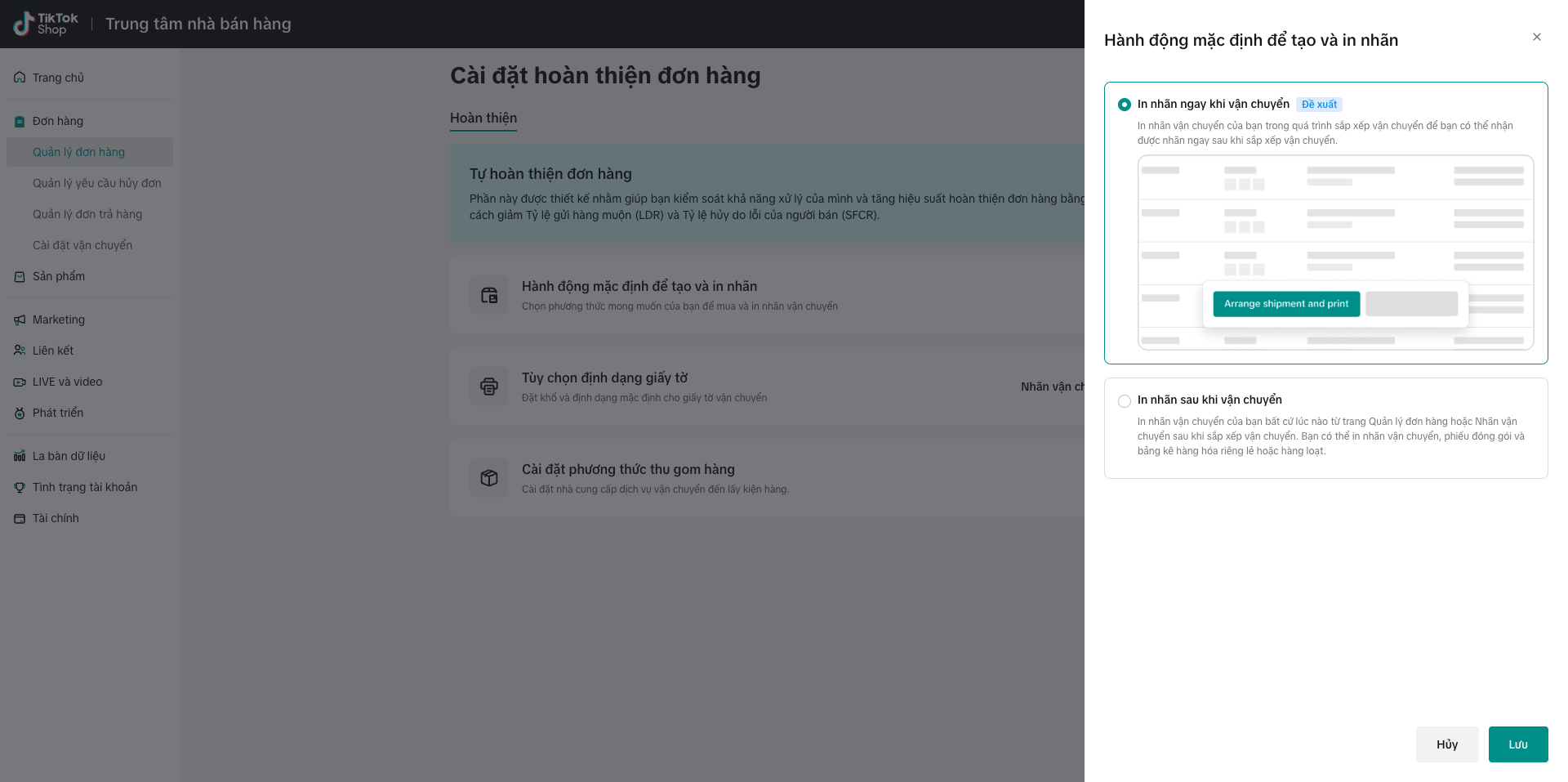
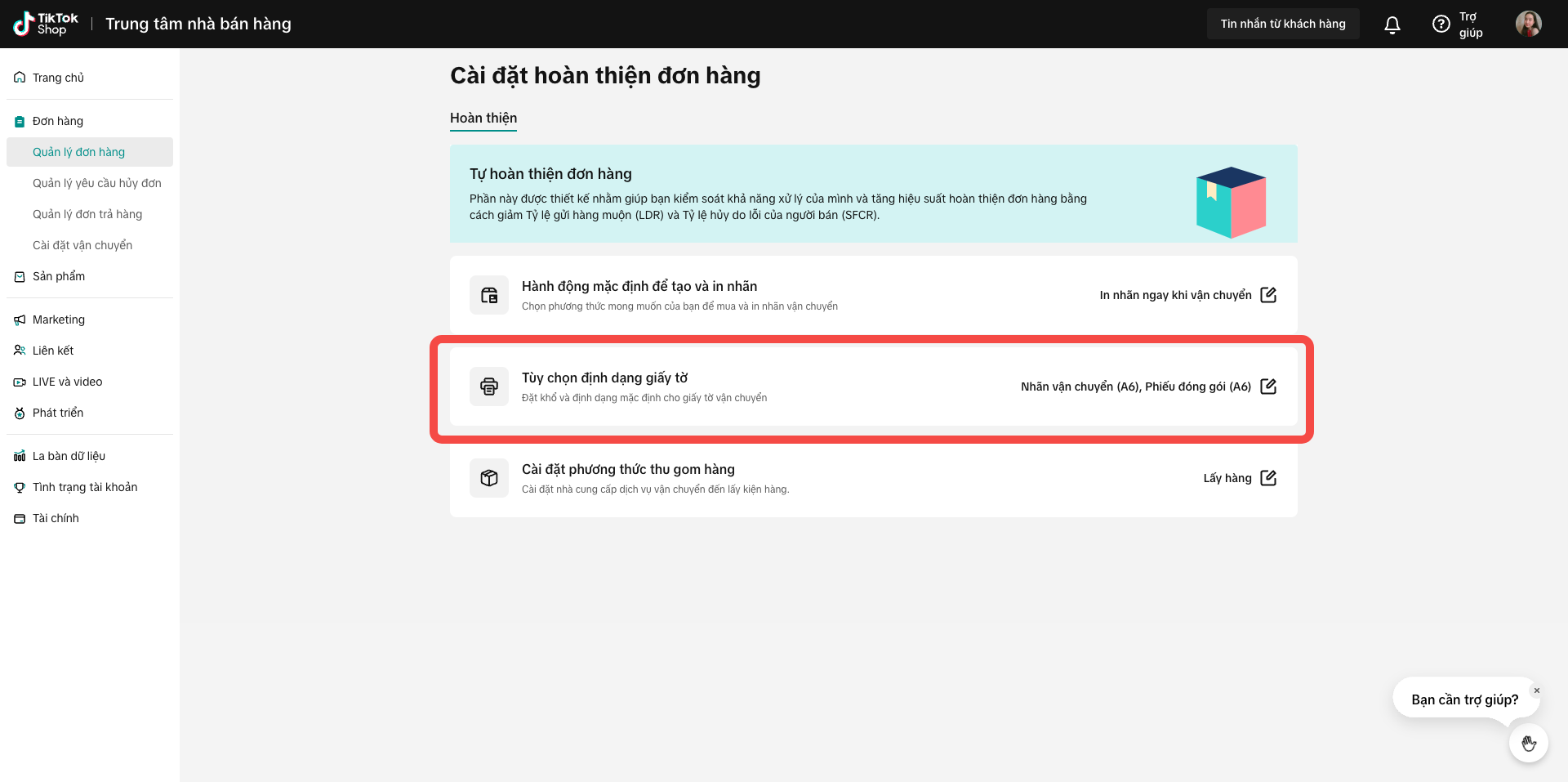

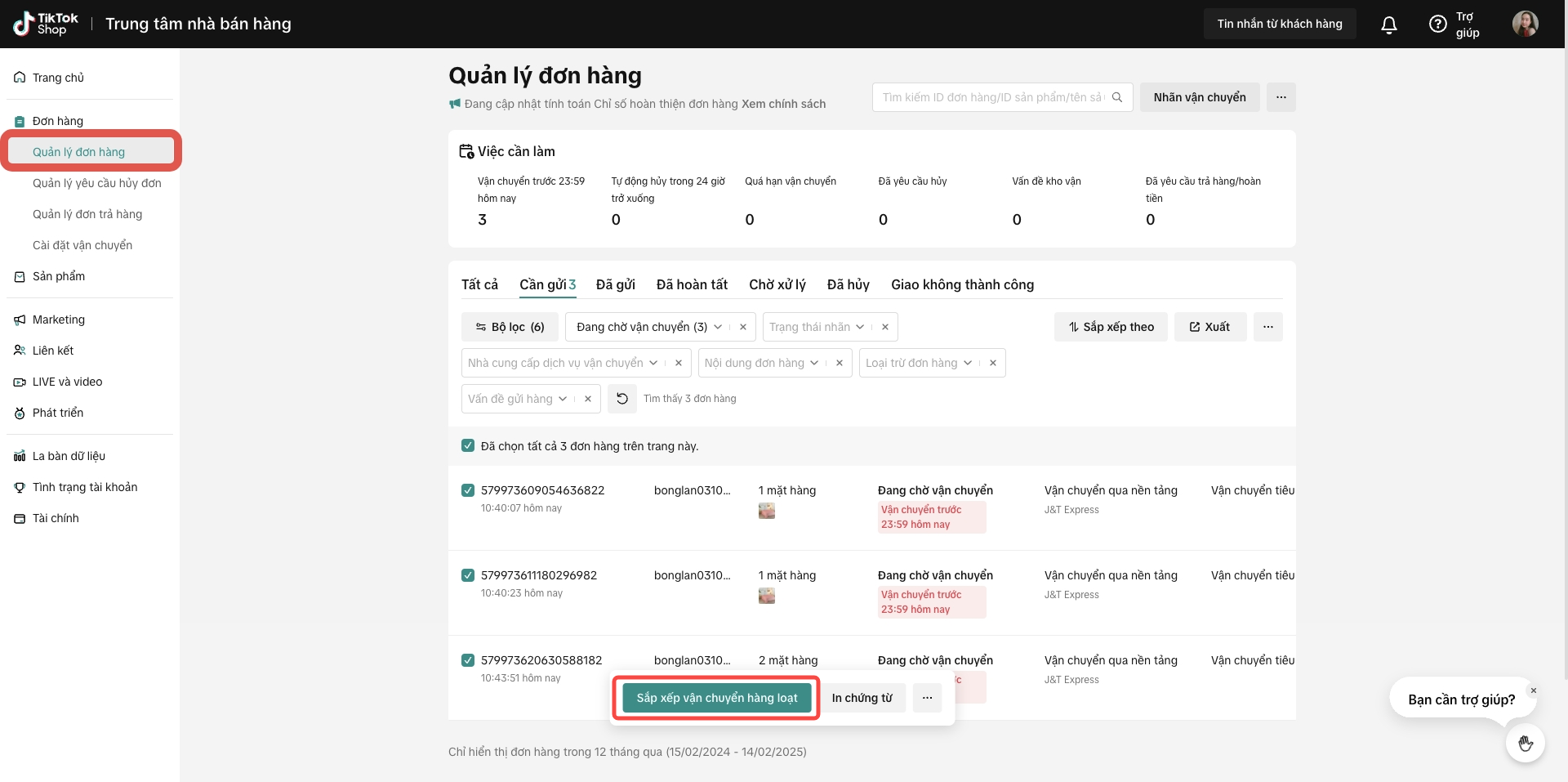
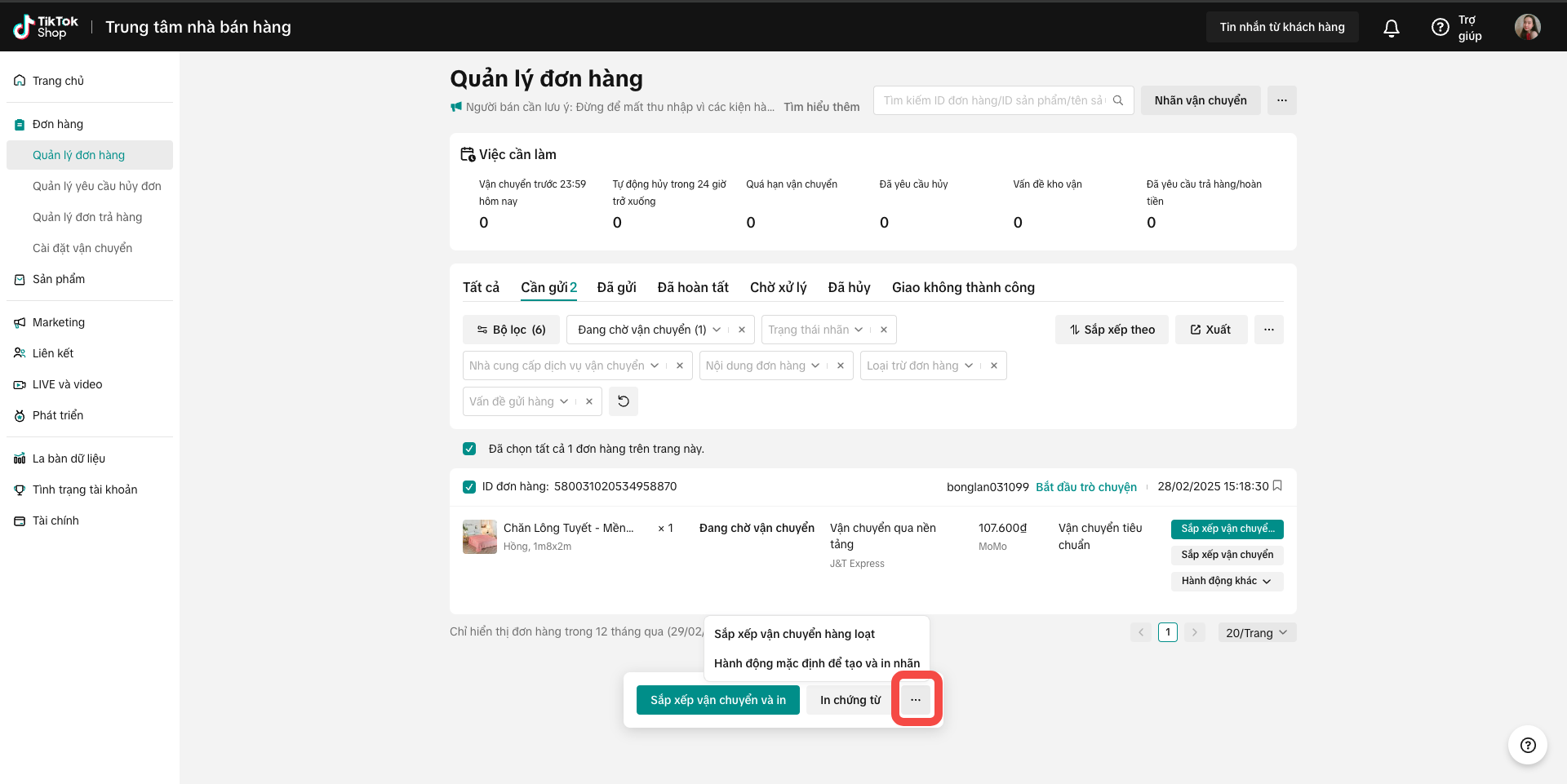
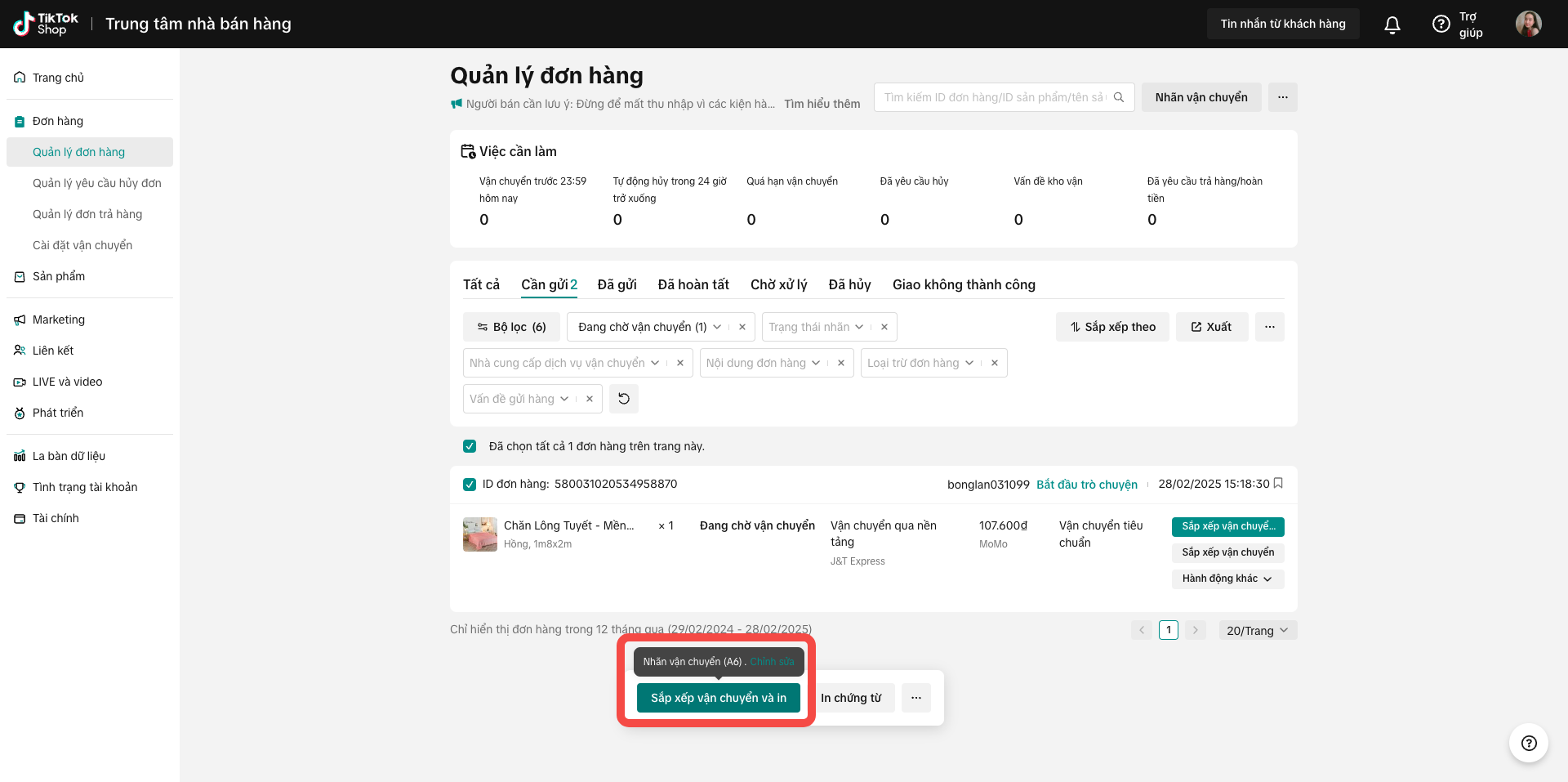
Các tài liệu in có thể được thiết lập bằng cách đặt con trỏ của bạn trên nút “Sắp xếp Vận chuyển” và sau đó chọn Chỉnh sửa để chọn và chọn tài liệu để in.
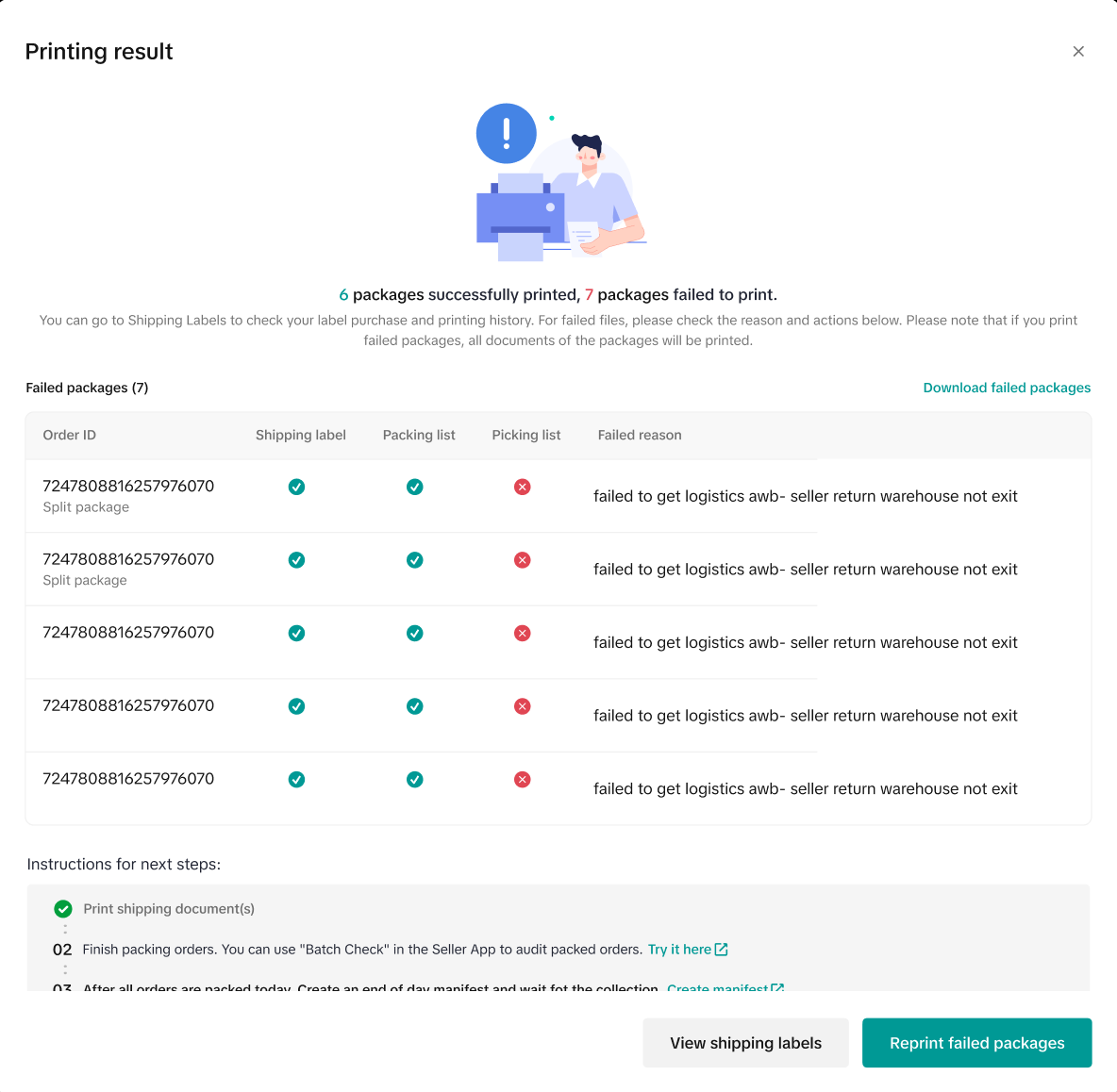
Hệ thống sẽ tự động tạo nhãn vận chuyển và tất cả các tài liệu có liên quan. Trong trường hợp có lỗi, hệ thống sẽ cung cấp cho bạn thông tin tổng quan toàn diện về kết quả in. Dành thời gian kiểm tra các vấn đề và làm theo hướng dẫn ngắn gọn cho các bước tiếp theo của bạn.

Nếu bạn muốn in một lô nhãn vận chuyển khác, hãy điều hướng đến trang Quản lý Đơn hàng và lặp lại tất cả các bước được đề cập ở trên một lần nữa.
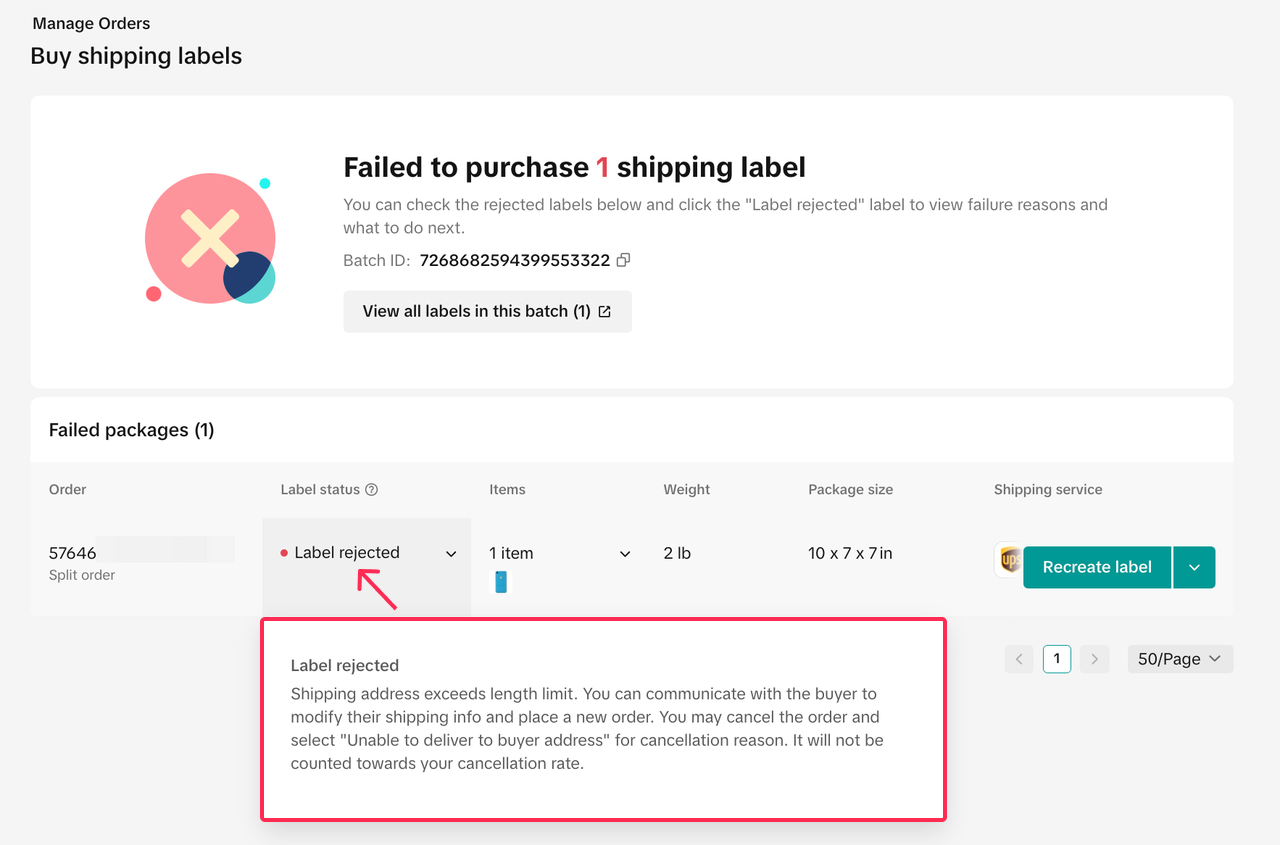
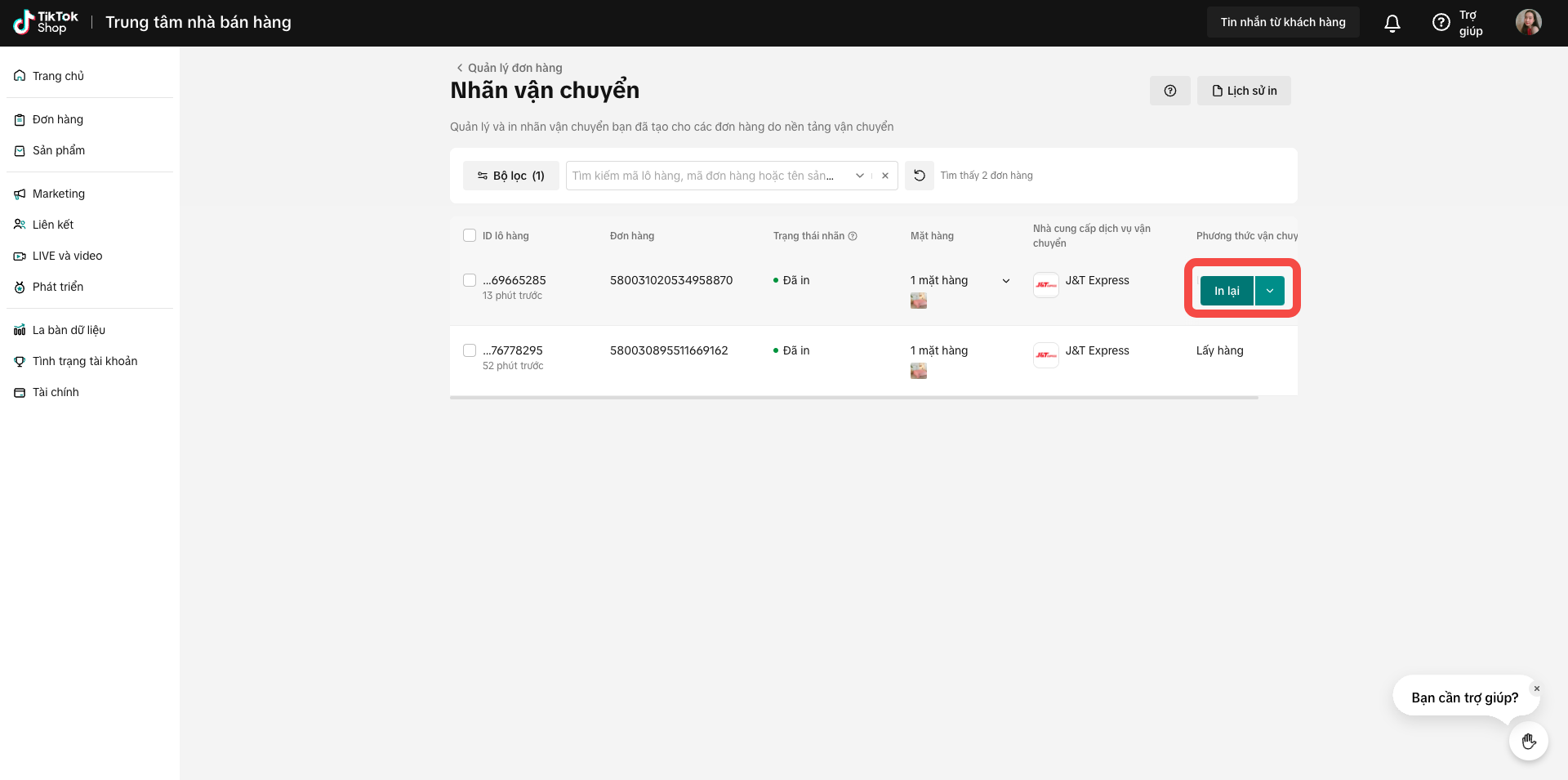
Sau khi lỗi đã được giải quyết, bạn có thể nhấp vào “Tạo lại nhãn” để tạo lại nhãn vận chuyển. Hoặc, đi đến trang Quản Lý Đơn Hàng > Nhãn Vận Chuyển, xác định nhãn vận chuyển cụ thể mà bạn muốn tạo lại và nhấp vào “Tạo lại nhãn”.
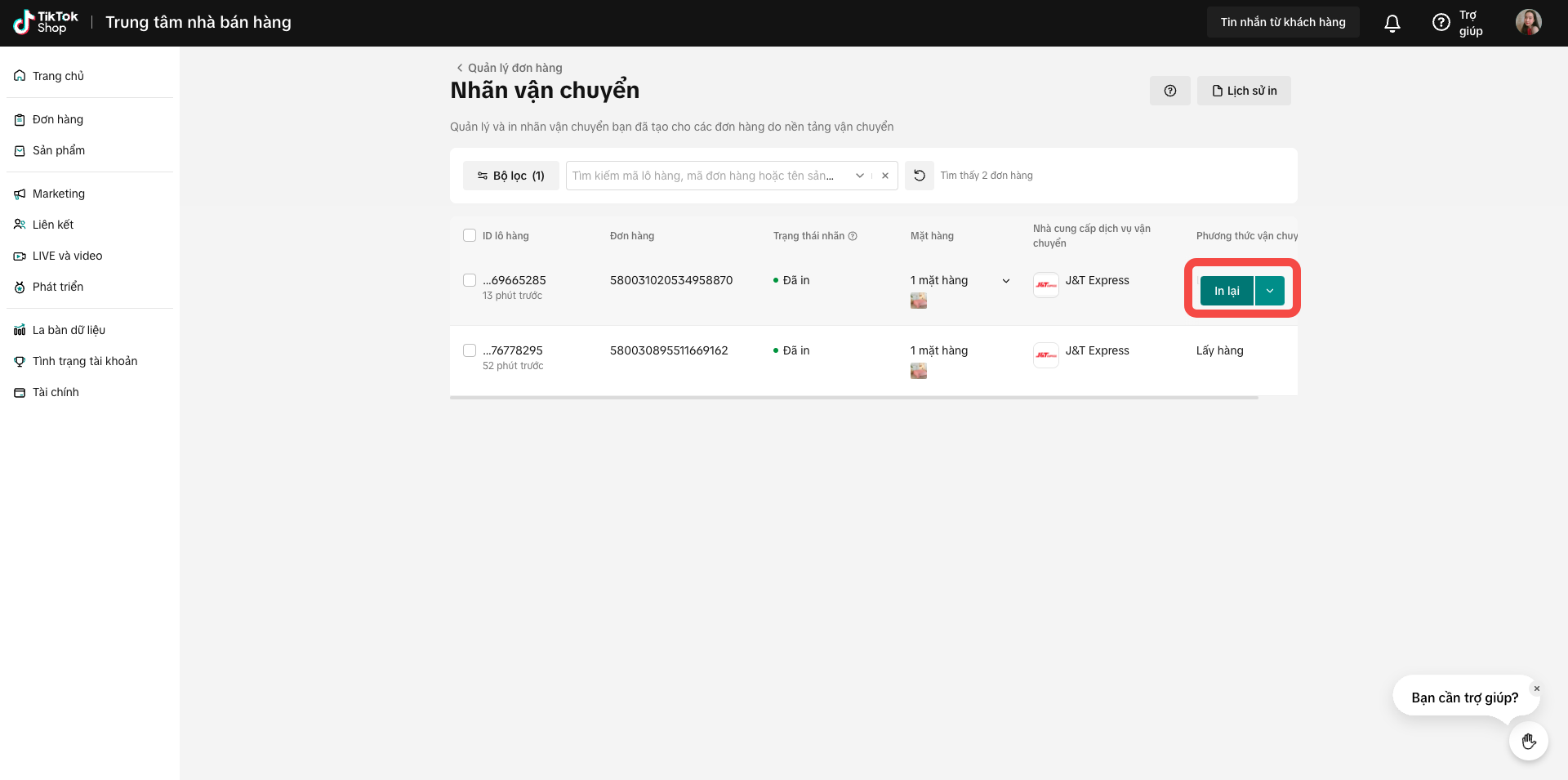
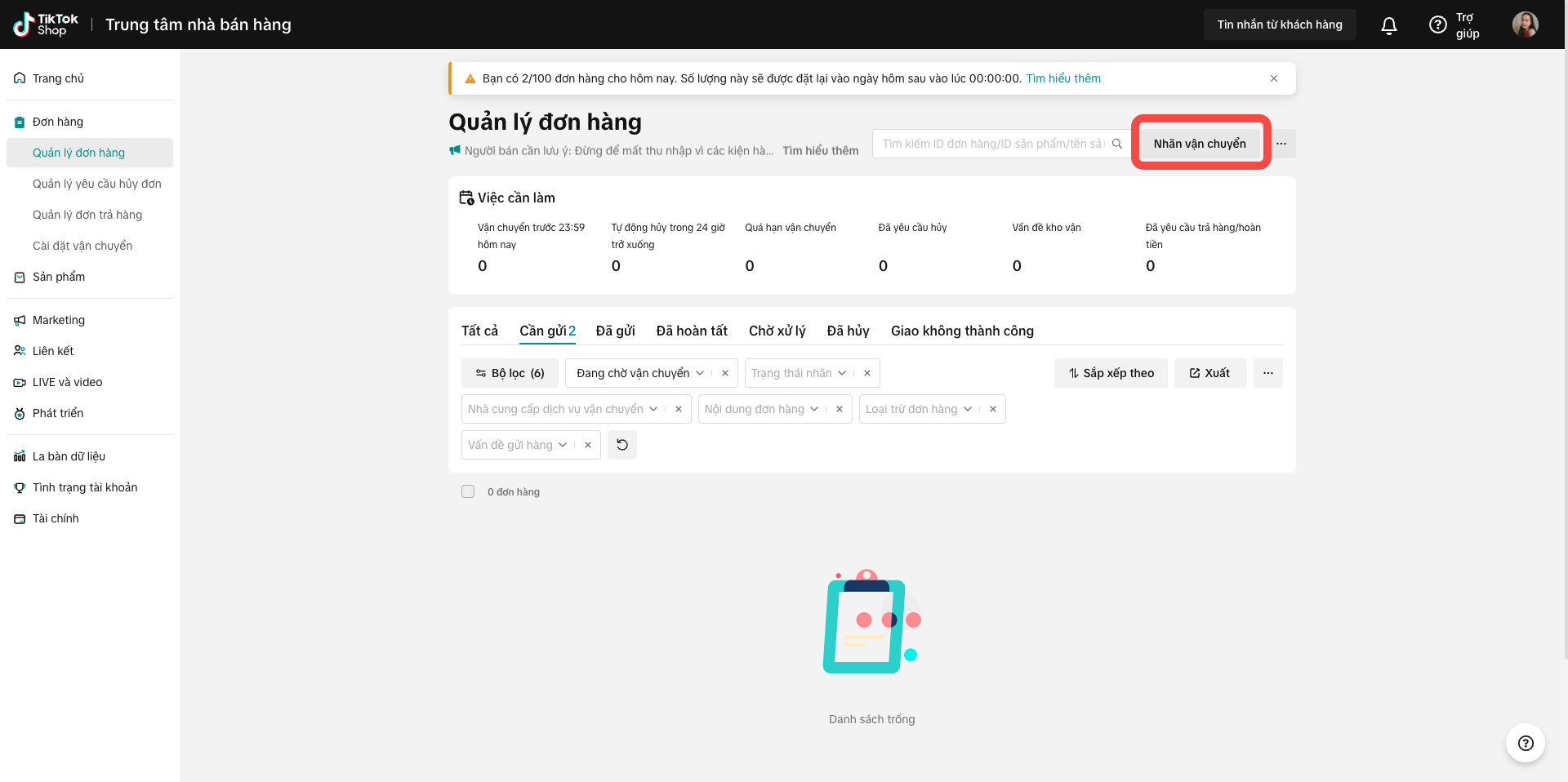
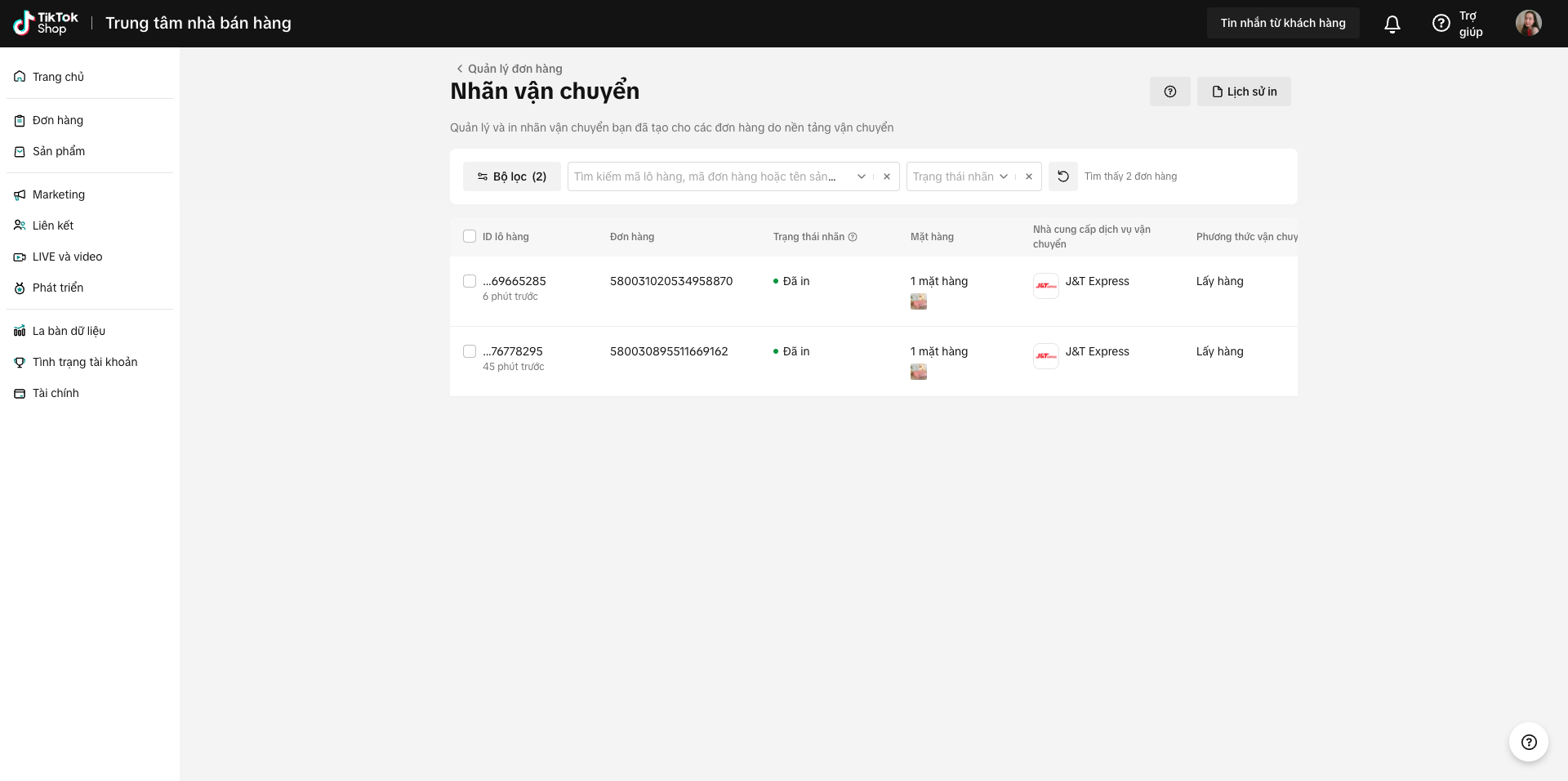
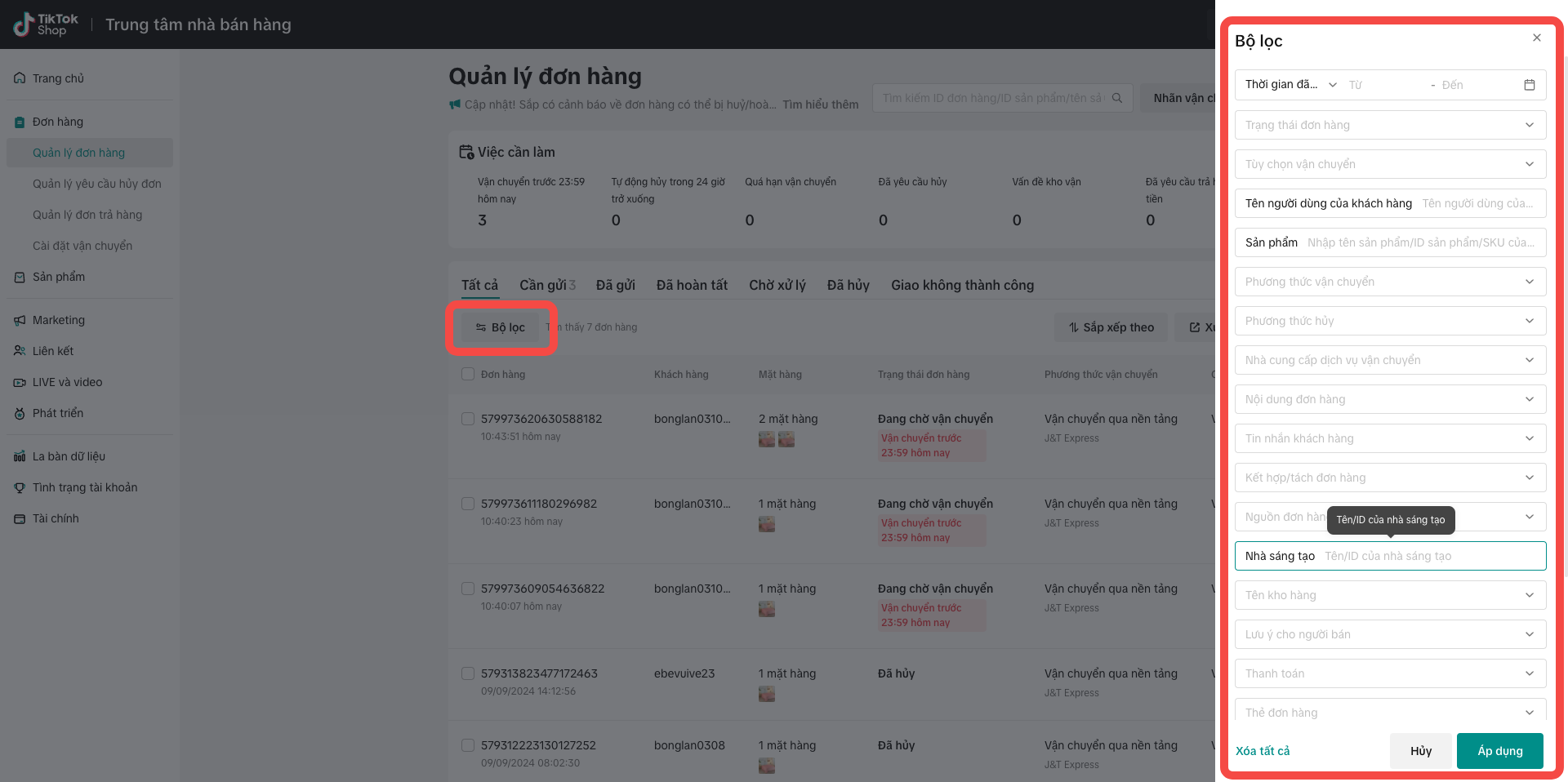
2. Tìm các đơn hàng cụ thể mà bạn muốn tạo hoặc in lại nhãn vận chuyển bằng cách lọc đơn hàng dựa trên trạng thái nhãn.
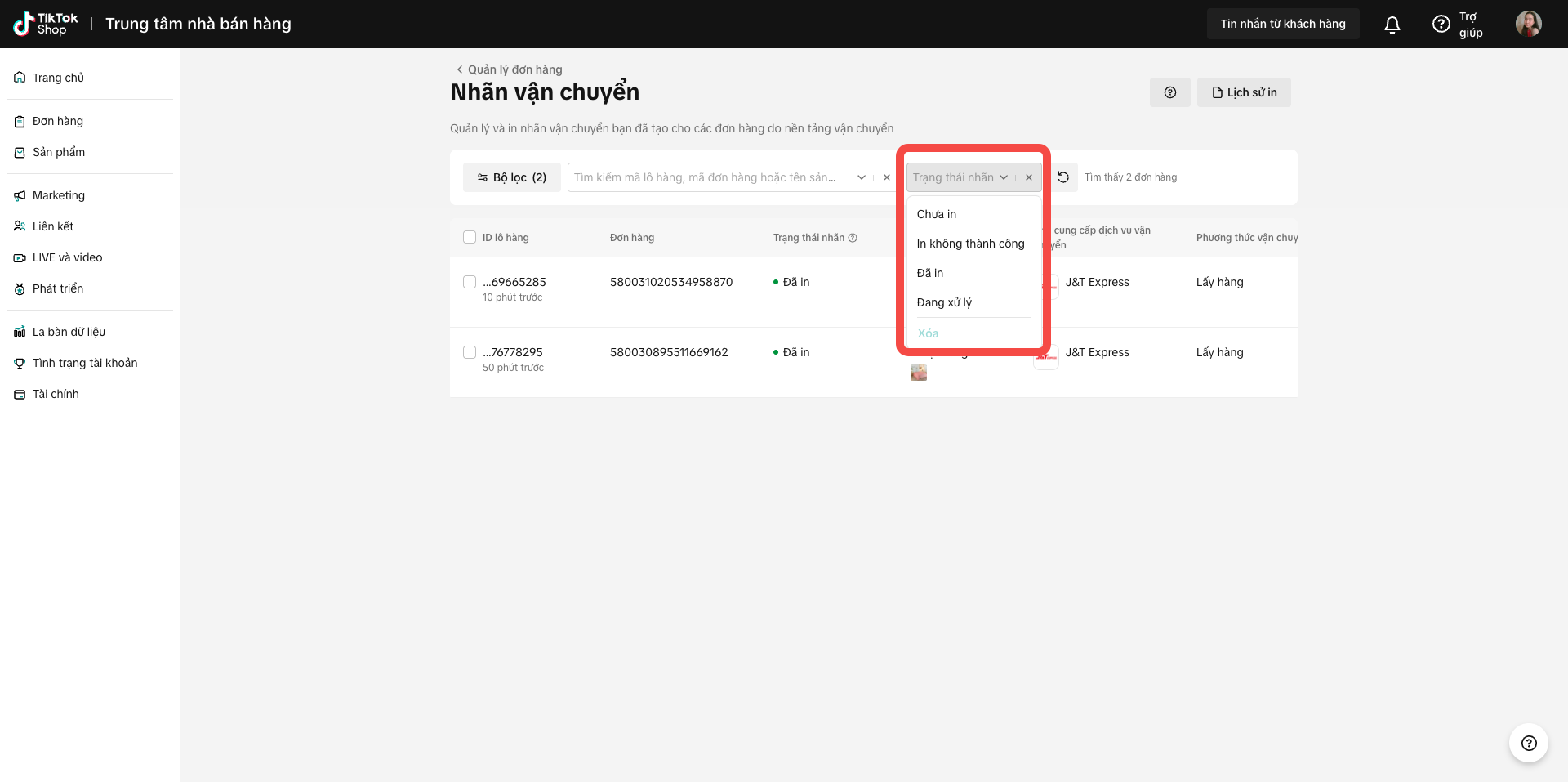
3. Sau khi lọc đơn hàng của bạn, hãy chọn đơn hàng riêng lẻ hoặc sử dụng tính năng chọn nhiều mục, sau đó nhấp “Tạo nhãn” hoặc “In tài liệu” tùy thuộc vào thao tác bạn muốn thực hiện.
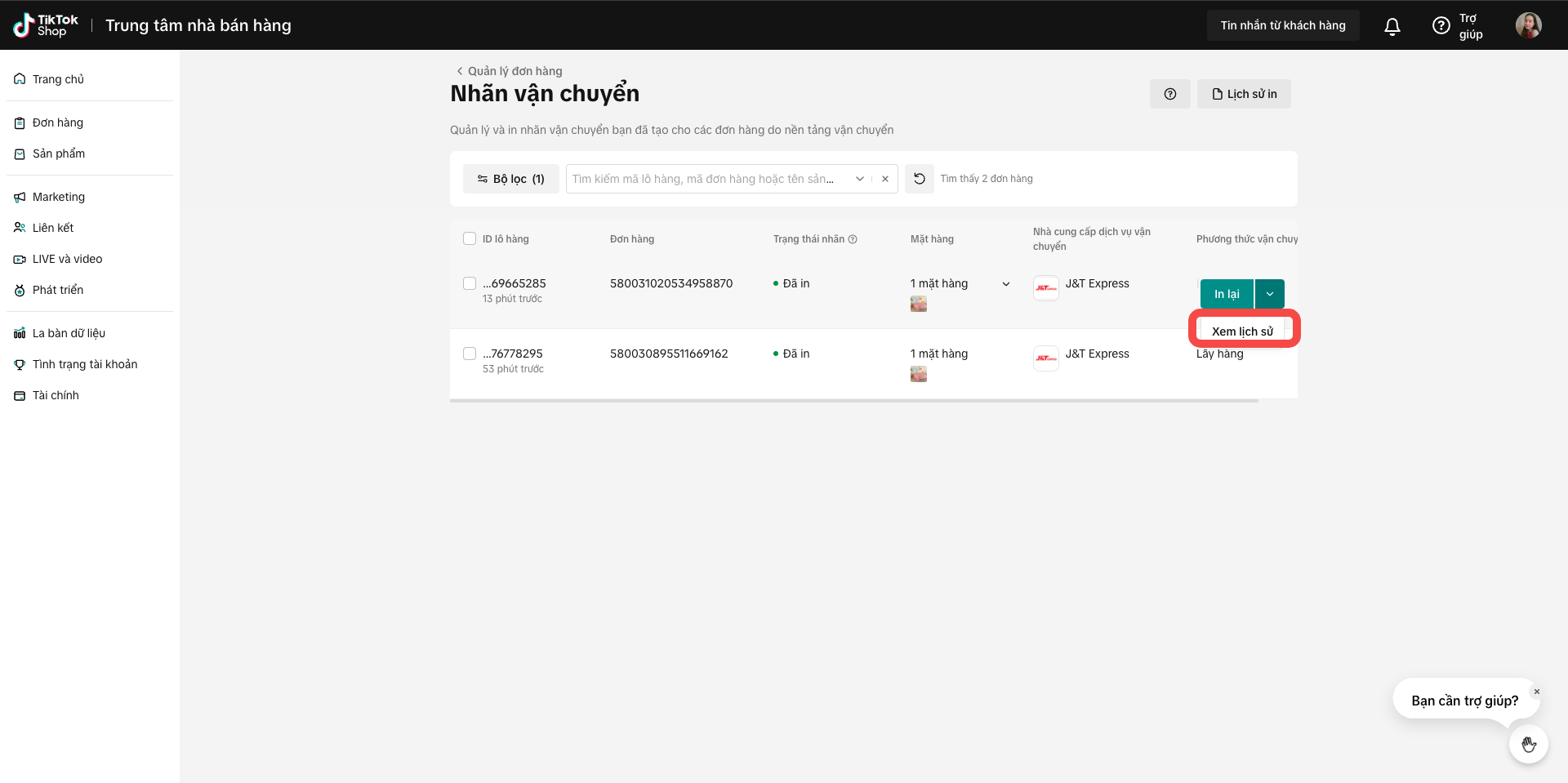
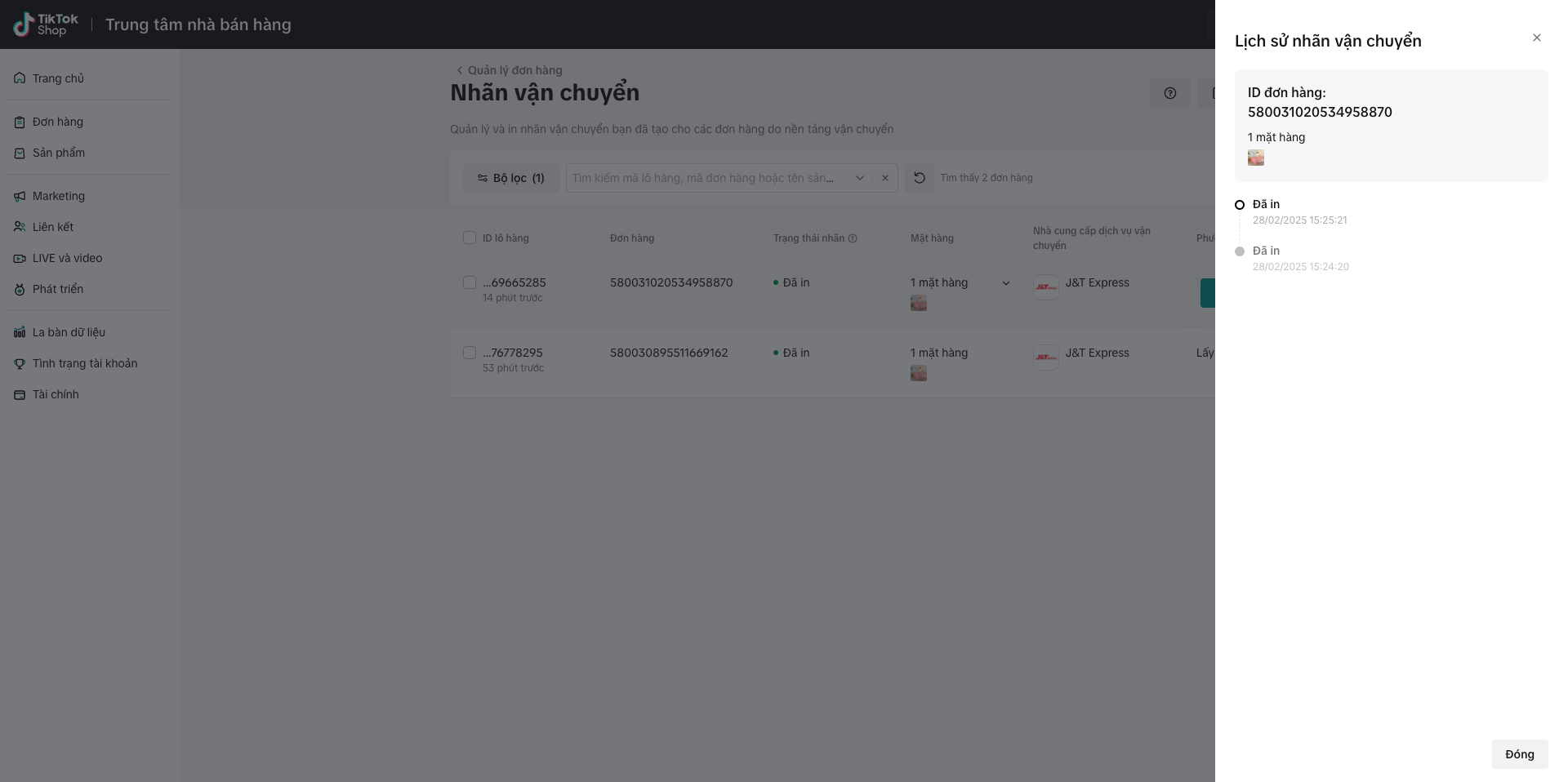
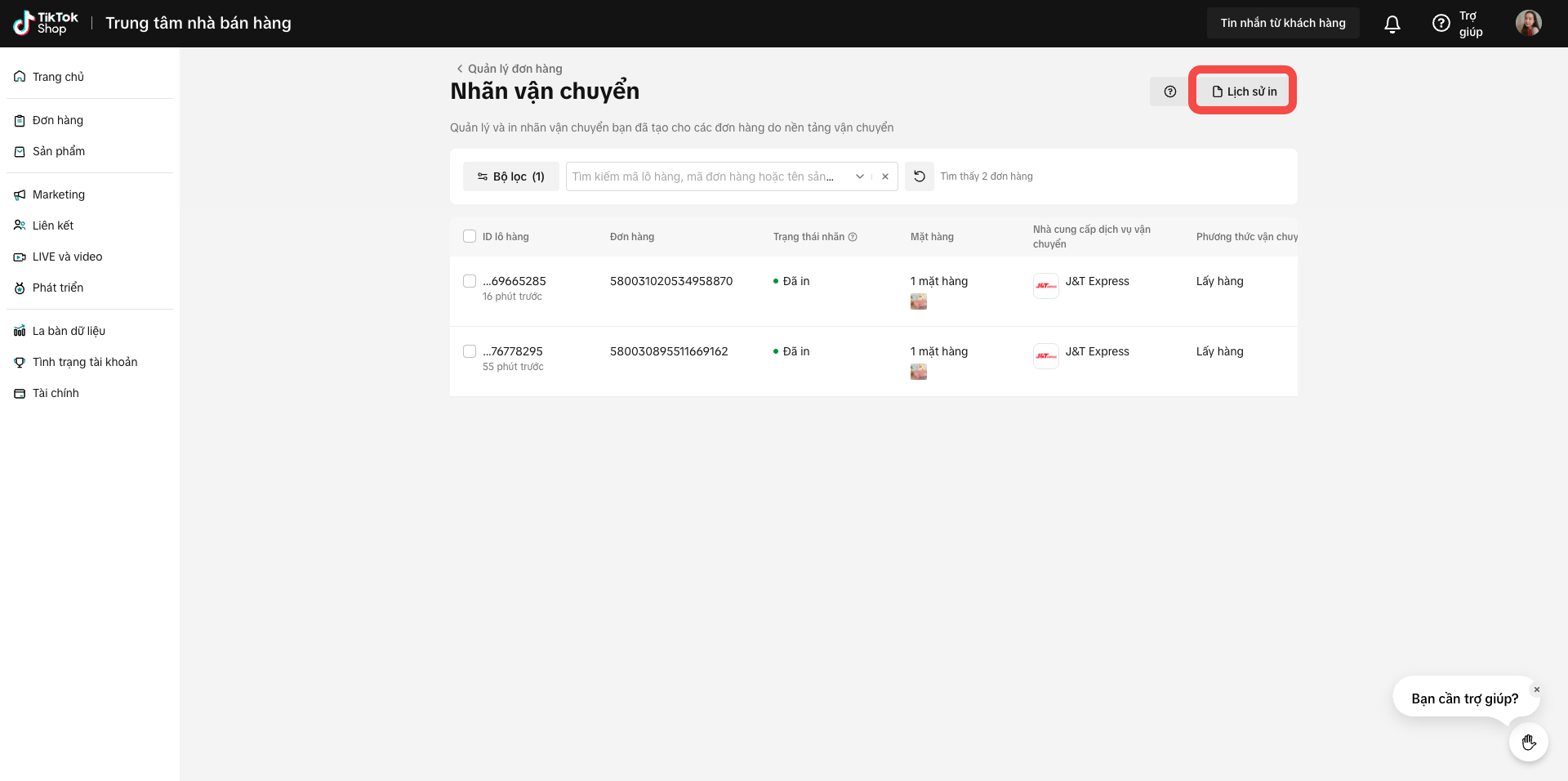
Hoặc, nhấp vào “Lịch sử in” ở góc trên bên phải của trang Nhãn vận chuyển để xem lại lịch sử in trước đây.
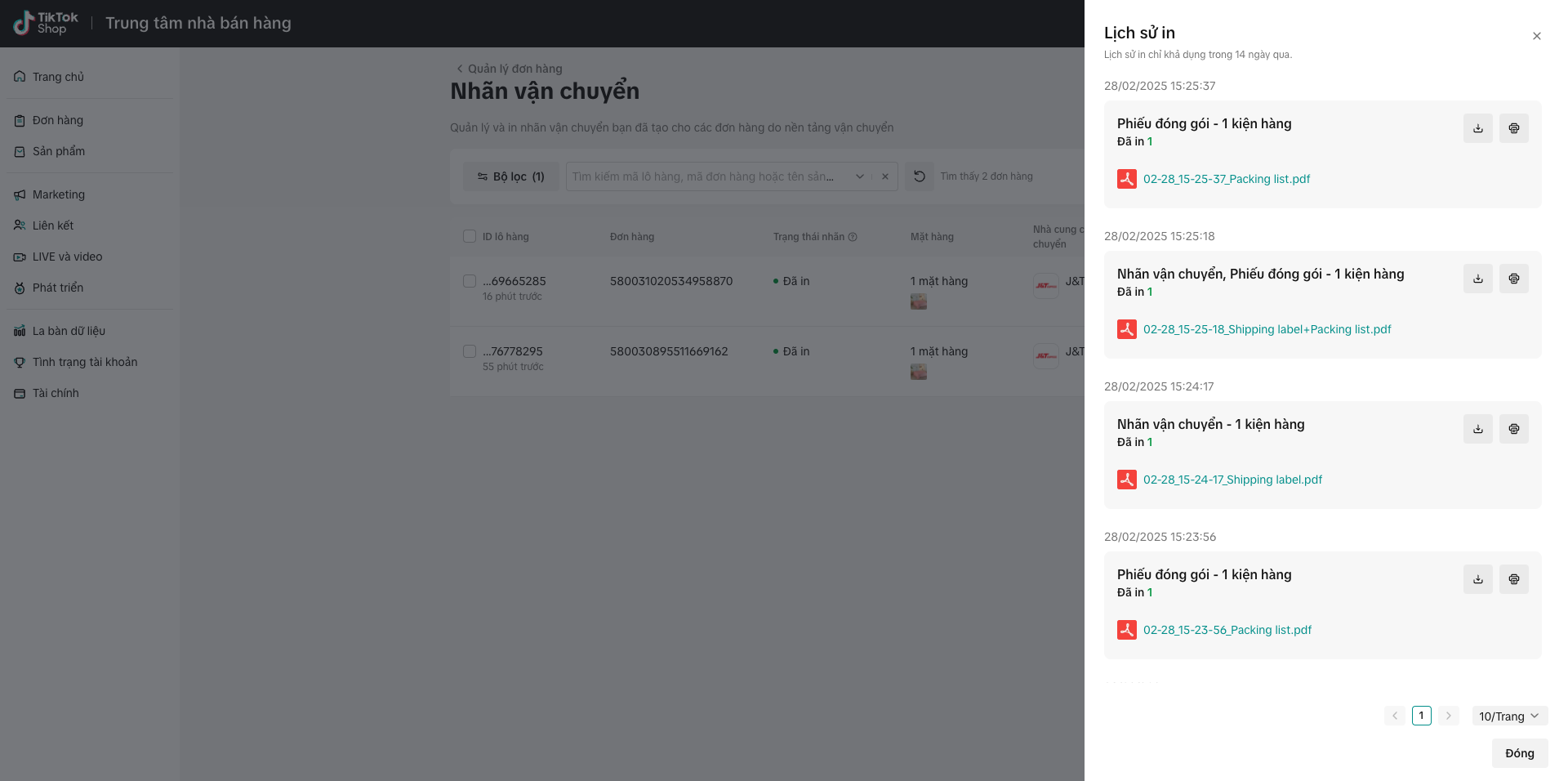
Trong phần này, bạn có thể thấy lịch sử in trong 14 ngày qua; tại đây, bạn cũng có thể chọn tải xuống tập tin PDF của các nhãn vận chuyển hoặc in lại nhãn vận chuyển.

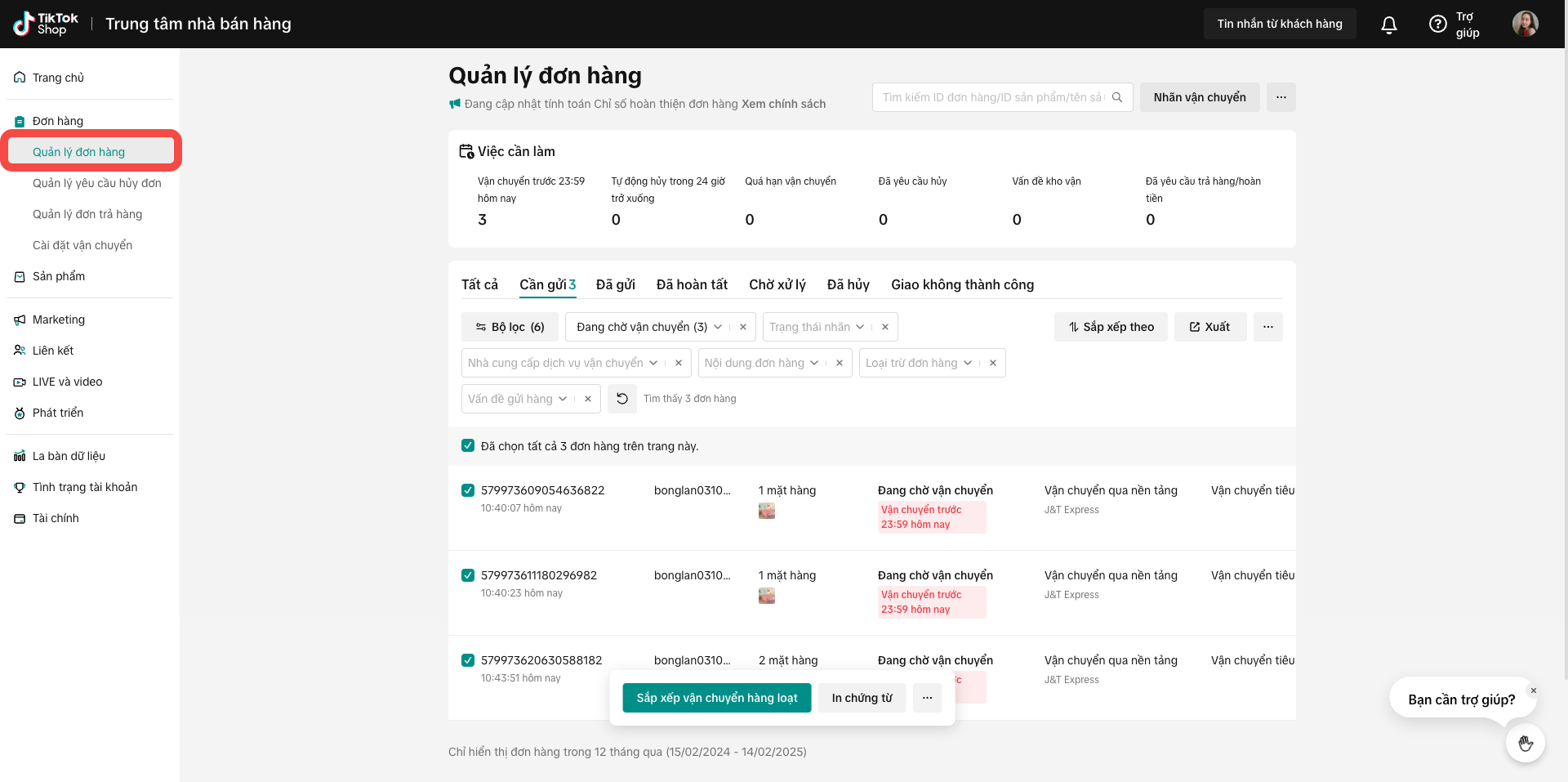
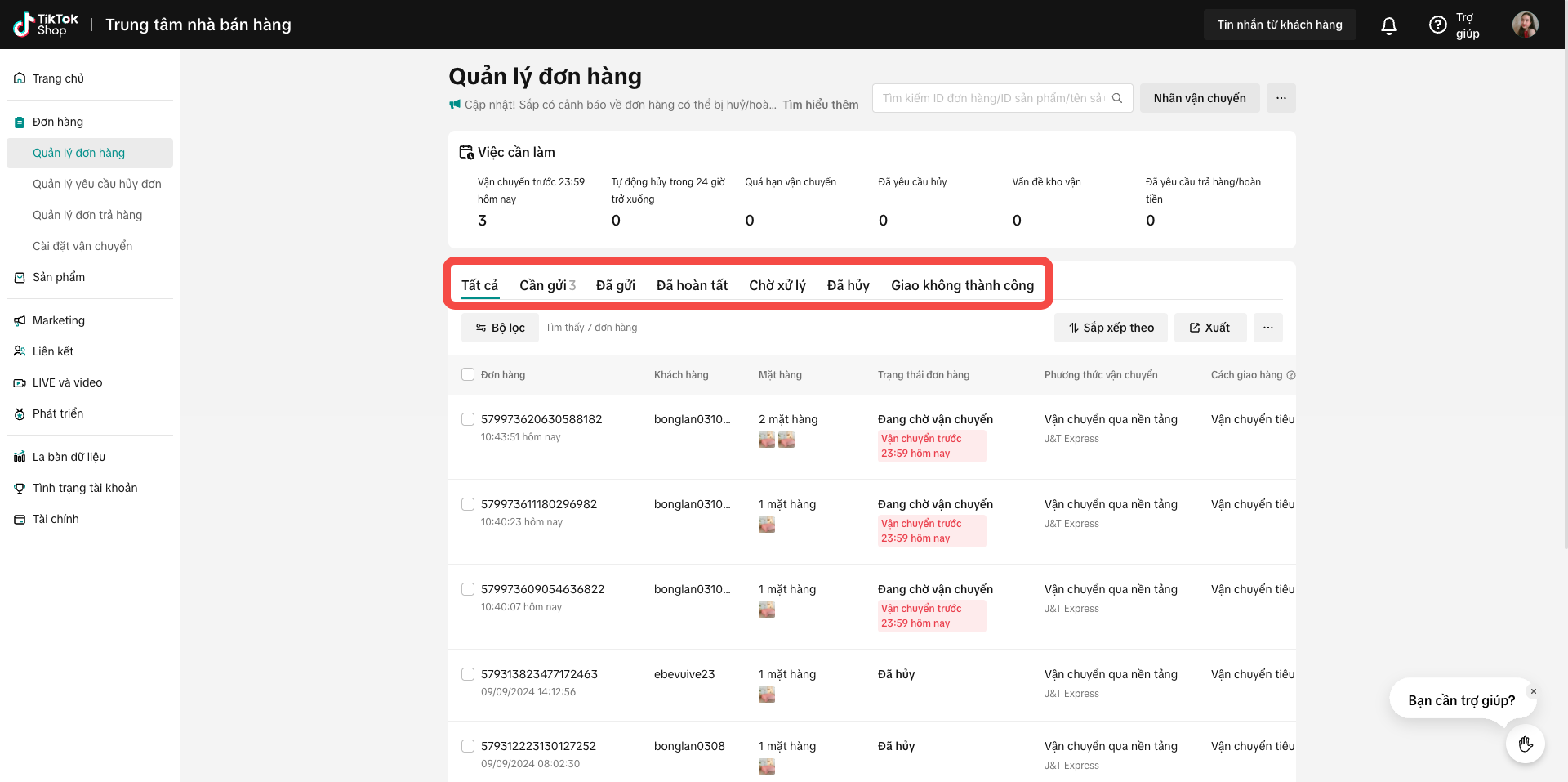

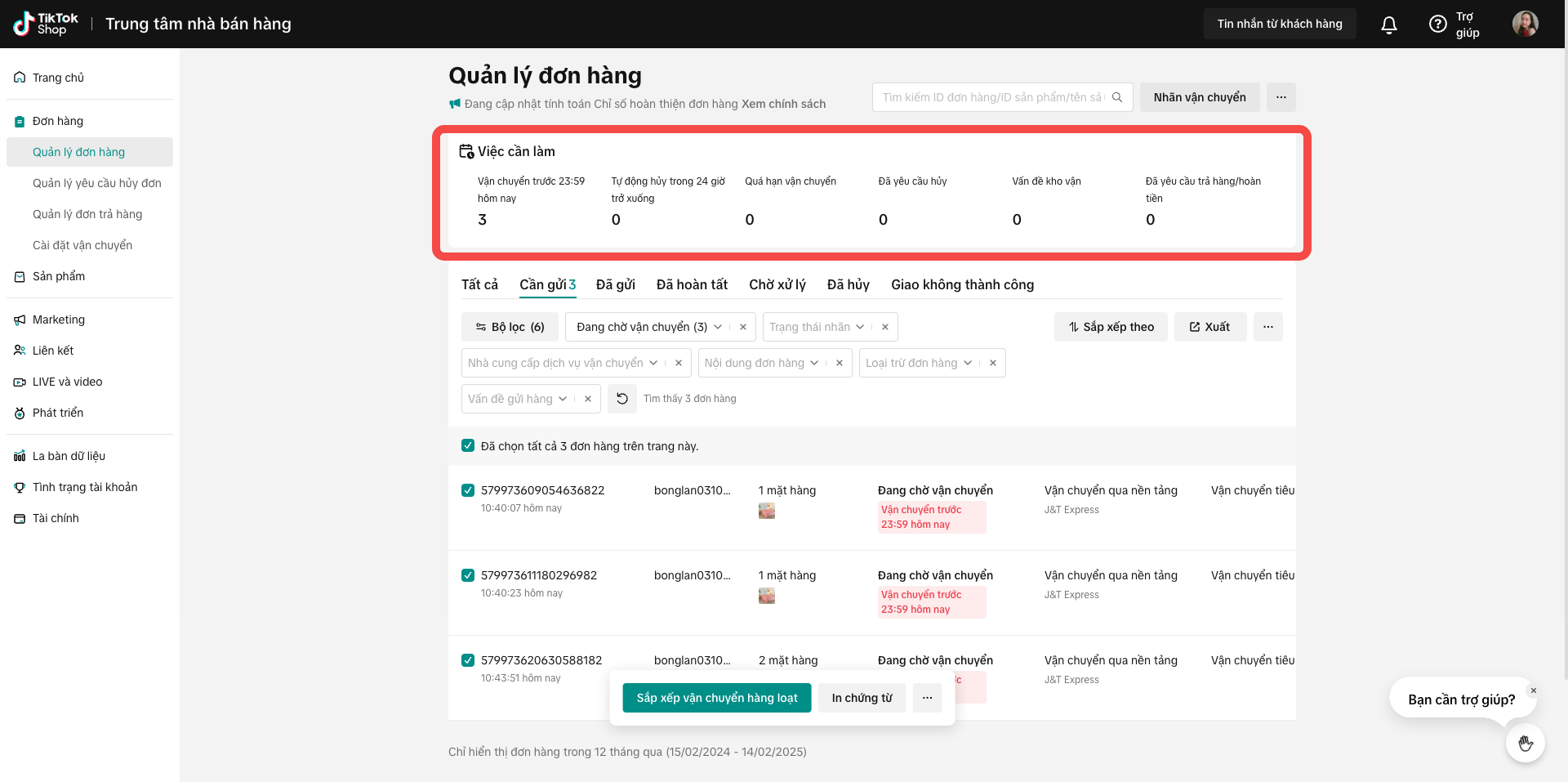

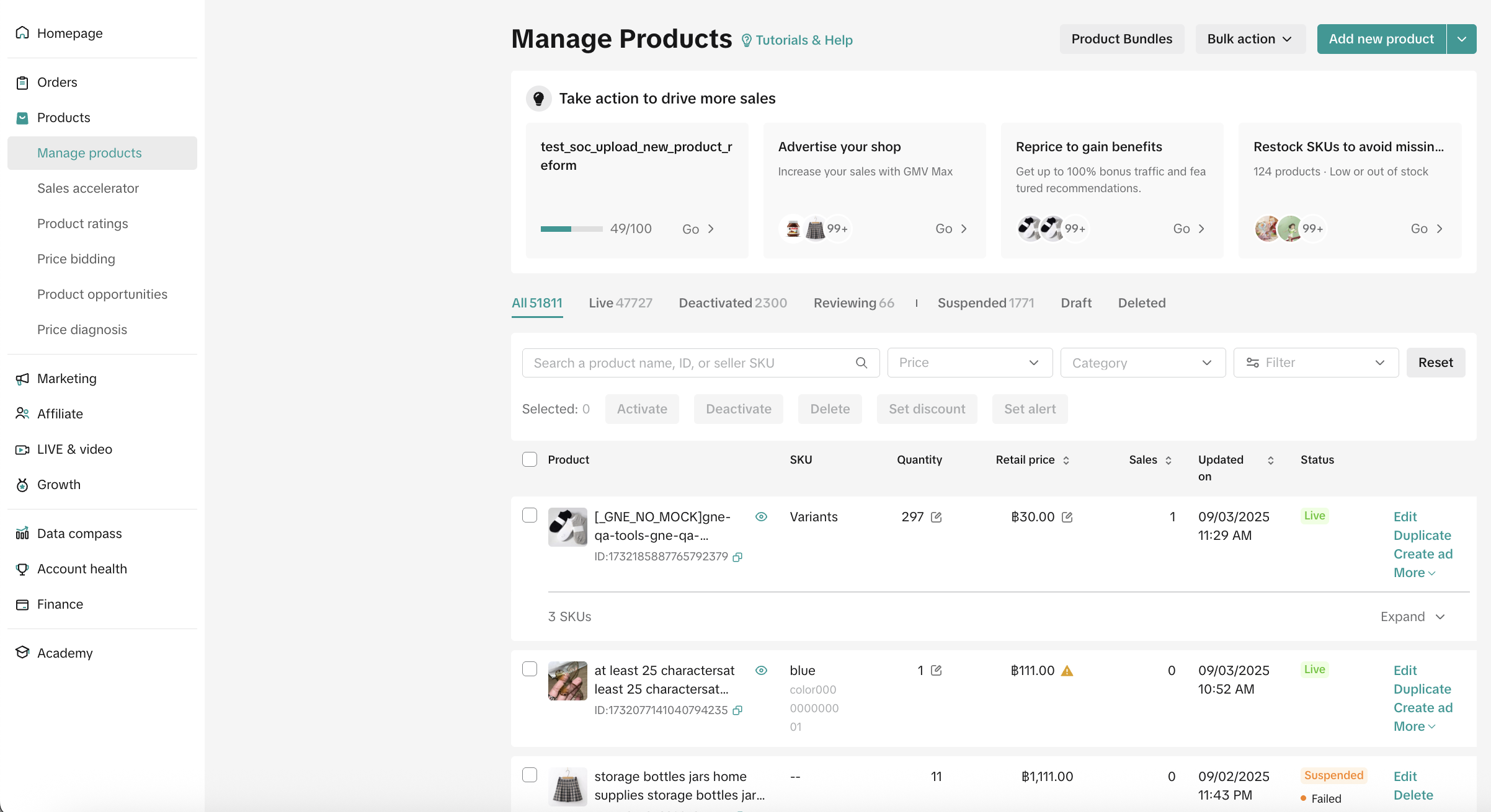
Trên trang này, bạn có thể tìm kiếm sản phẩm theo từng SKU của Nhà Bán Hàng, danh mục và giá. Bạn cũng có thể chỉnh sửa, xóa, sao chép, vô hiệu hóa, thay đổi giá và số lượng hàng theo từng sản phẩm hoặc hàng loạt sản phẩm. Bạn cũng có thể dễ dàng quản lý các sản phẩm đã được phân loại dựa trên nhiều trạng thái sản phẩm khác nhau.
Truy cập: Sản phẩm > Quản lý sản phẩm
Quan trọng: Tất cả các sản phẩm phải tuân thủ các nguyên tắc sản phẩm
Nhà Bán Hàng có thể dễ dàng tìm thấy link đến các nguyên tắc này trong phần “Danh mục” khi thêm sản phẩm mới.
Hiện tại, Trung tâm Nhà Bán Hàng hỗ trợ đăng tải sản phẩm ở dạng đơn lẻ và theo lô, với khả năng hiển thị tối đa 1000 sản phẩm trực tuyến.
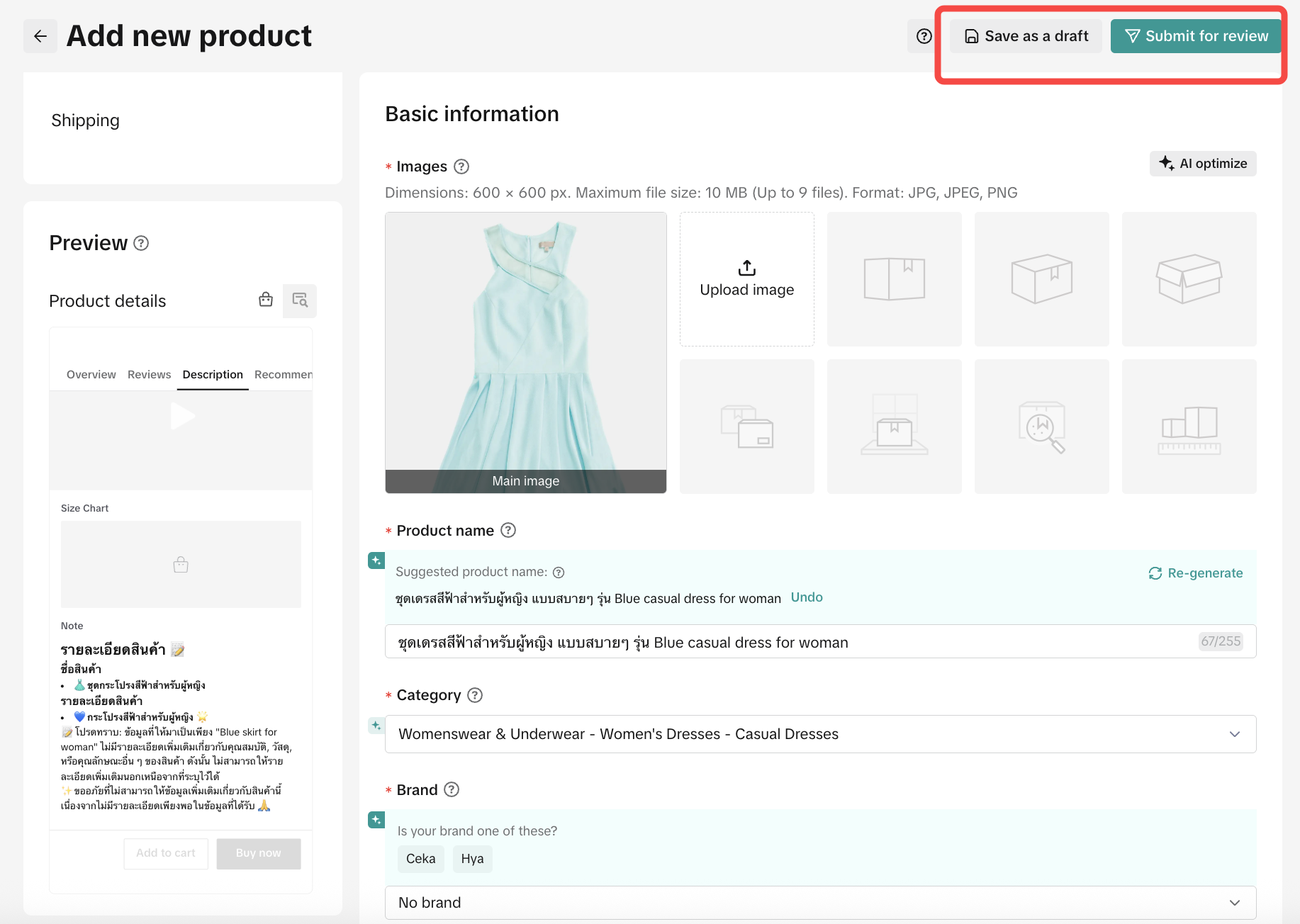
Thêm một sản phẩm bằng cách sử dụng tính năng Thêm sản phẩm mới:
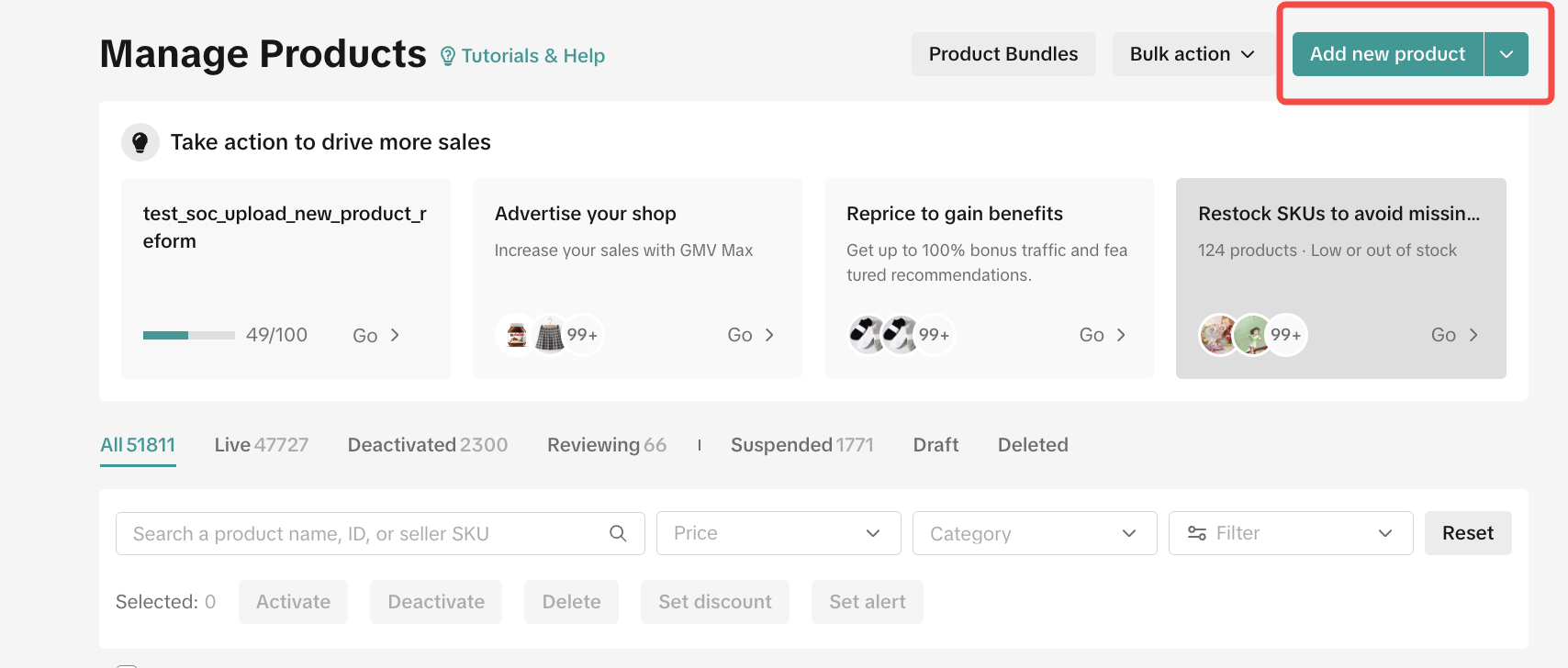
Thông tin cơ bản bao gồm Hình ảnh sản phẩm, Tên sản phẩm, Danh mục sản phẩm và Thuộc tính.
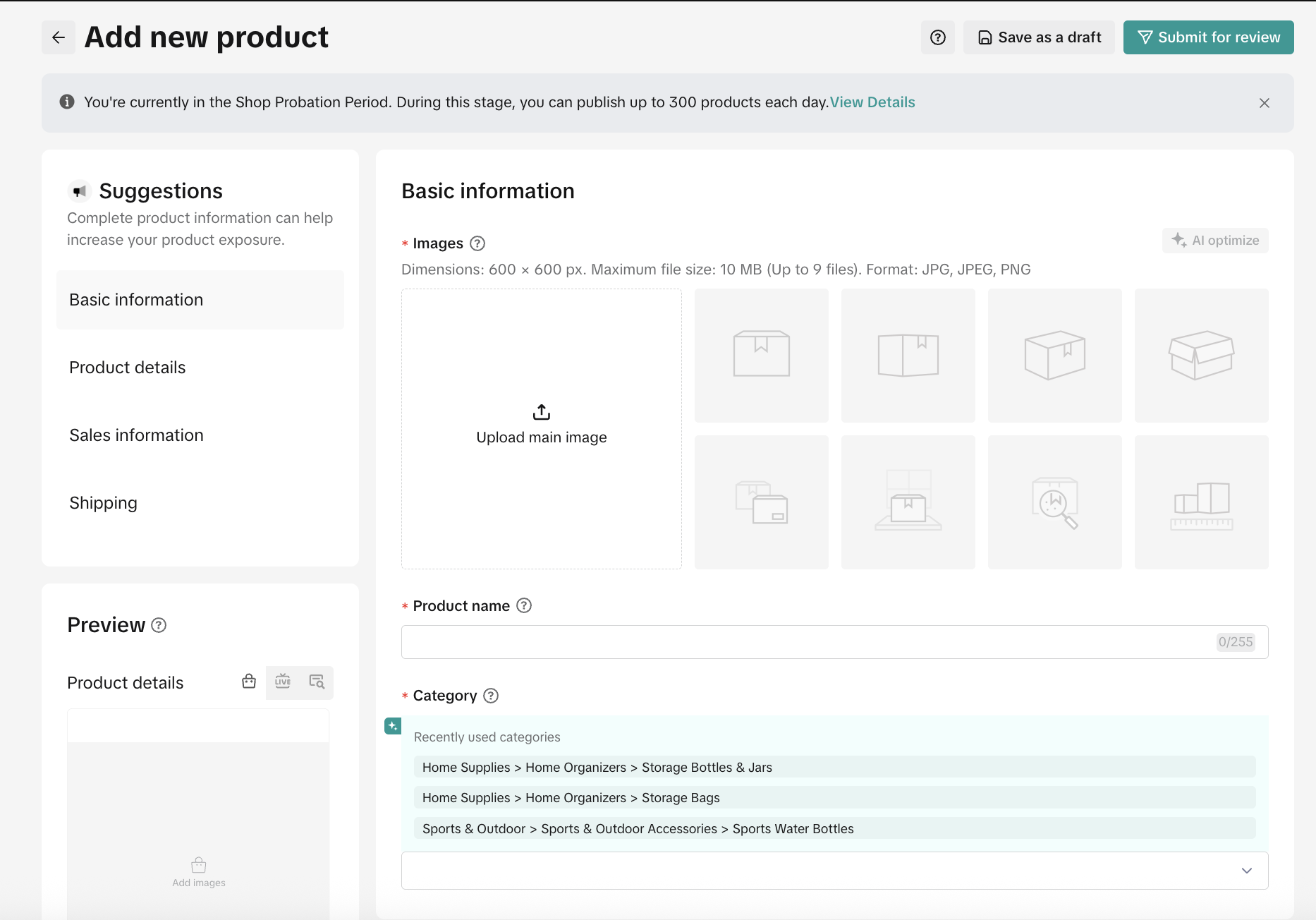
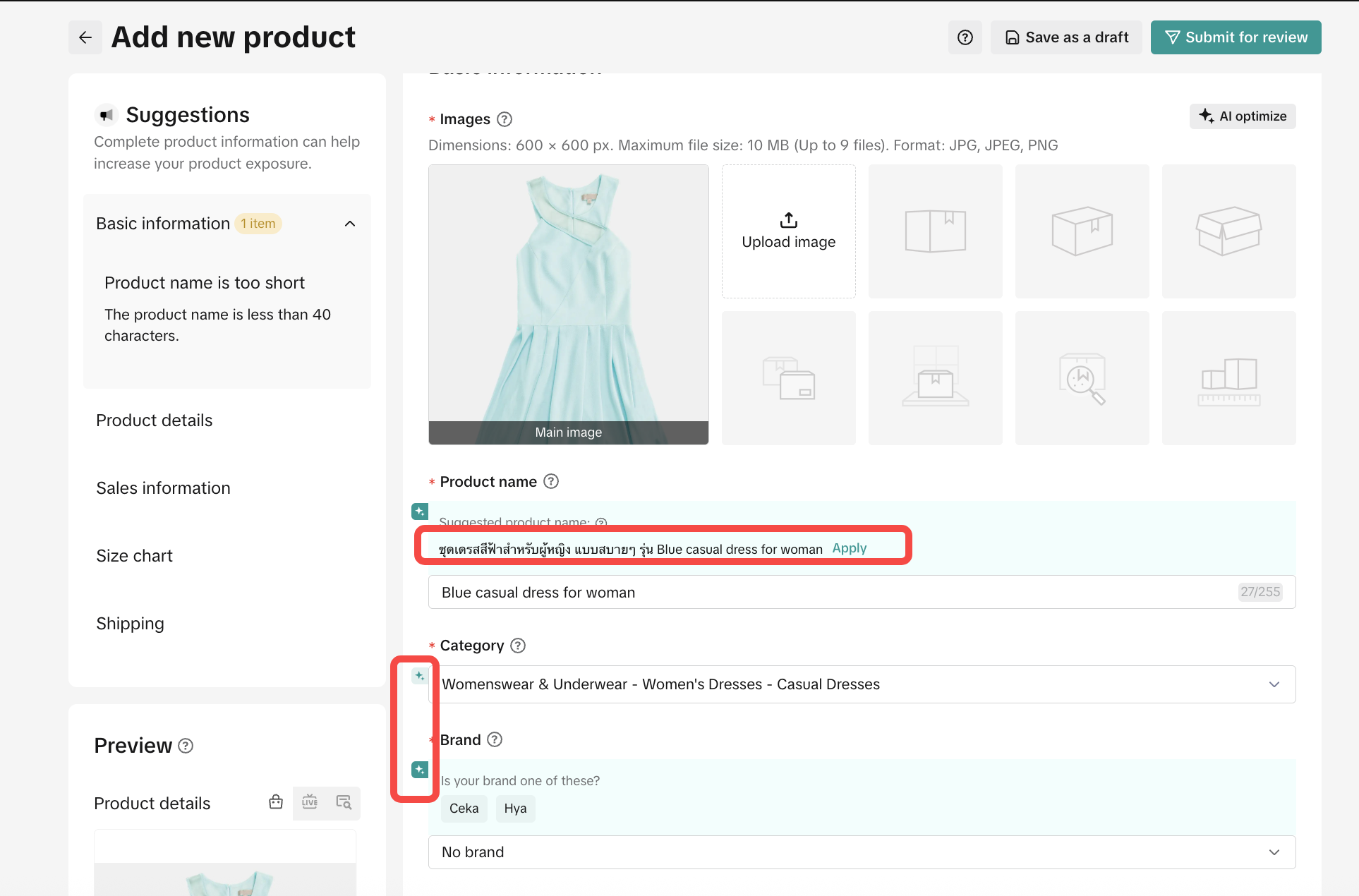
Hệ thống cũng sẽ đưa ra đề xuất về tên và danh mục sản phẩm của bạn dựa trên hình ảnh mà bạn đã đăng tải.
Đối với hình ảnhNhà Bán Hàng có thể sử dụng Trung tâm phương tiện để lưu trữ hình ảnh sản phẩm và sử dụng hình ảnh đó bất cứ lúc nào trong quá trình đăng tải sản phẩm, với dung lượng tối đa 5 GB.
Đối với video (không bắt buộc)
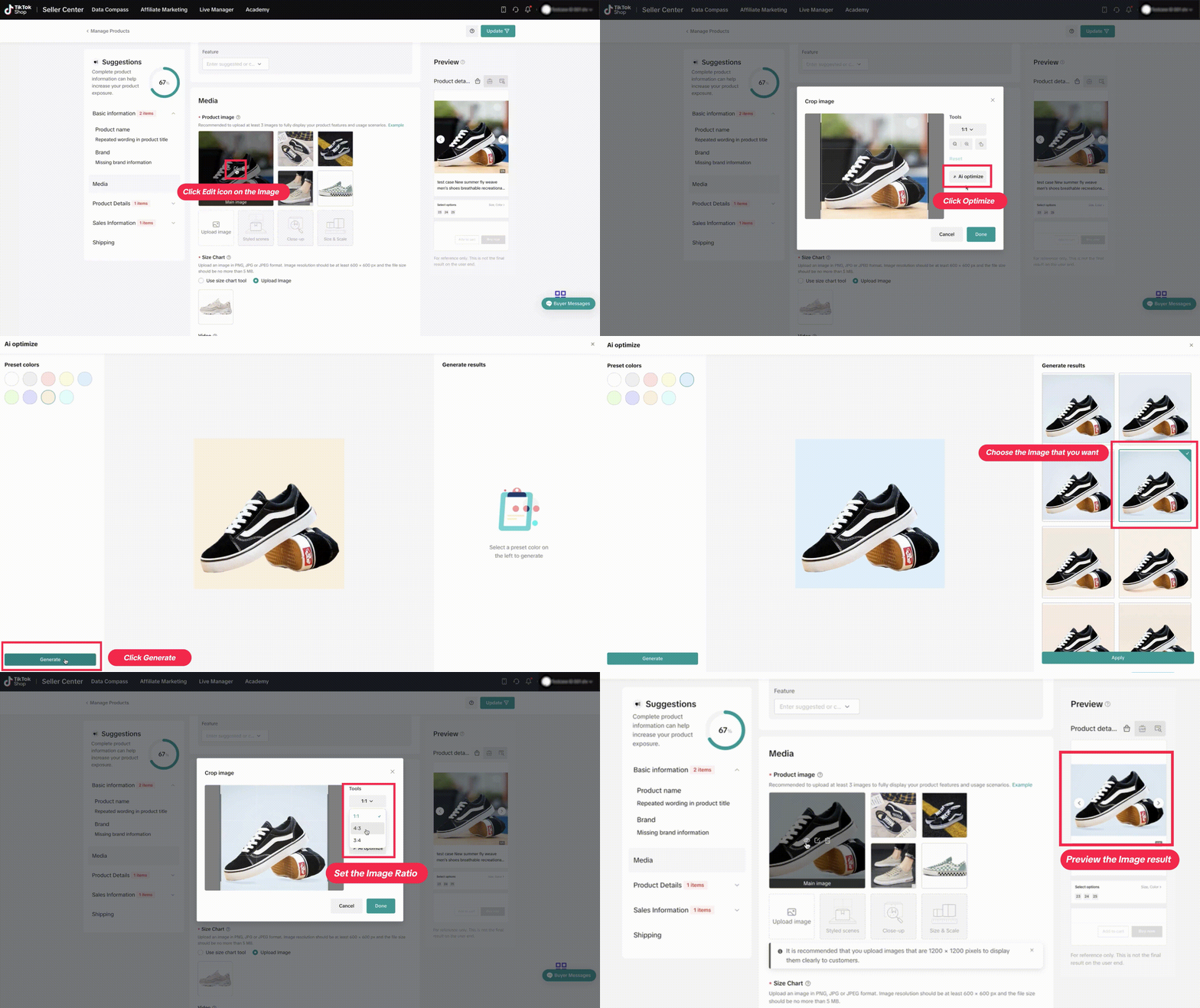
Nhà Bán Hàng hiện có thể chỉnh sửa hình ảnh ngay trong Trung tâm Nhà Bán Hàng, chẳng hạn như xóa nền, thay đổi màu nền và điều chỉnh tỉ lệ hình ảnh.
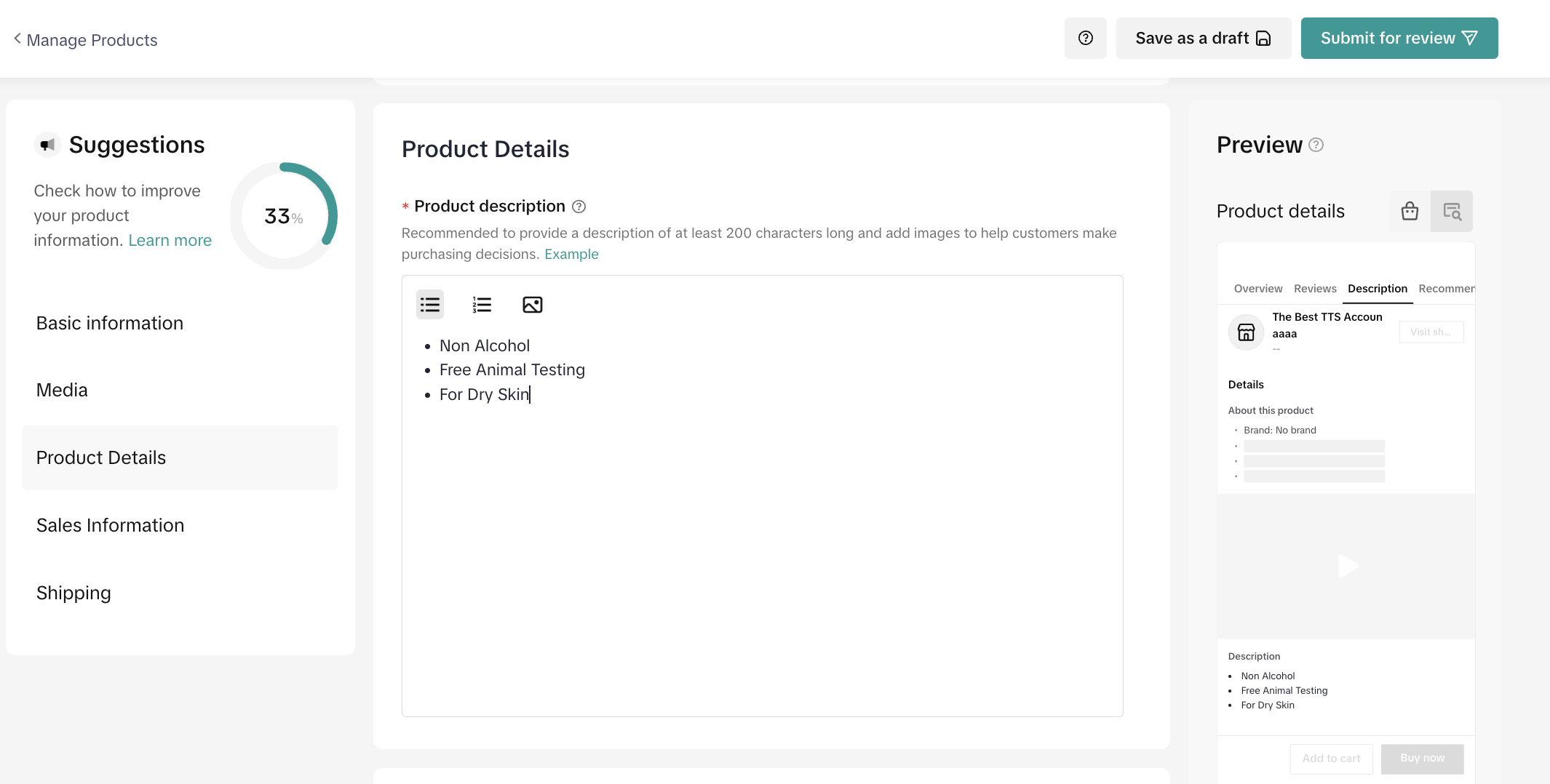
Để dễ đọc, nên điền mỗi ưu điểm bán hàng trong một đoạn riêng biệt, tốt nhất là kèm theo hình ảnh minh họa. Tránh lặp lại thông tin, sử dụng tối đa 250 ký tự trong phần mô tả của mỗi ưu điểm. Các đề xuất khác:
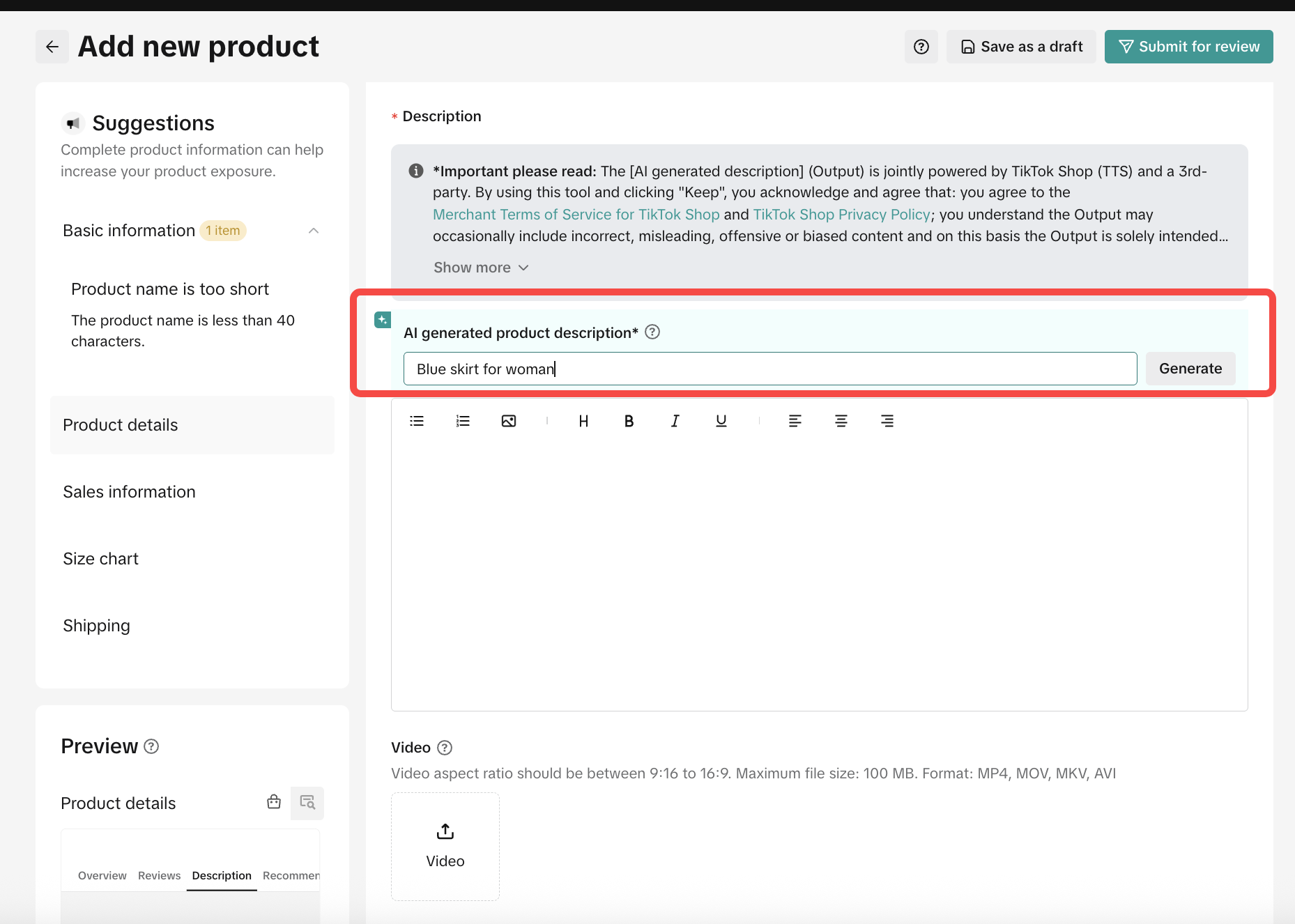
Chức năng AI có thể hỗ trợ đưa ra gợi ý về mô tả sản phẩm (bằng ngôn ngữ địa phương) dựa trên các từ khóa mà Nhà Bán Hàng nhập vào.
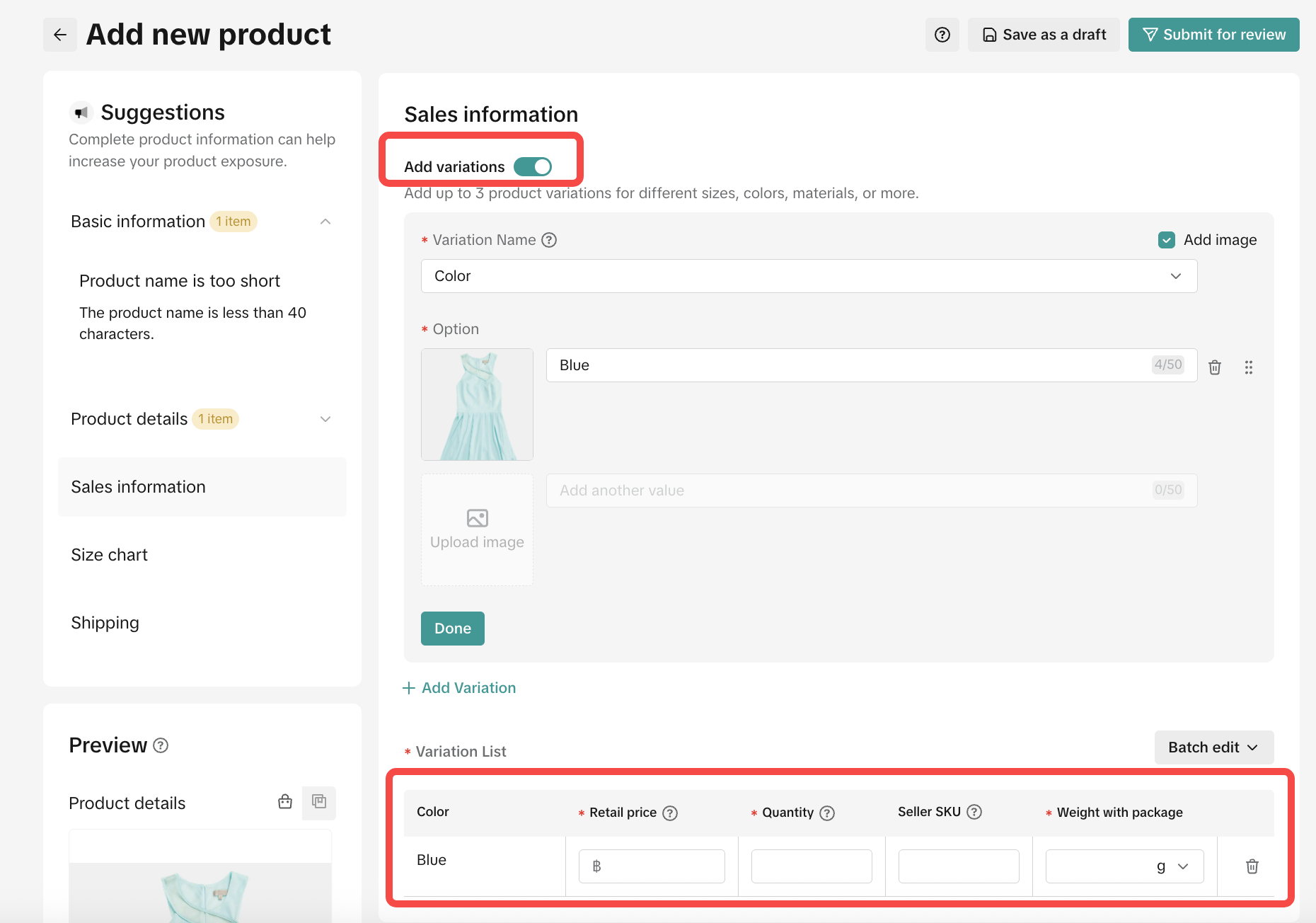
Phần này cho phép Nhà Bán Hàng thiết lập các phiên bản cho sản phẩm của mình.
Nhà Bán Hàng có thể chọn phiên bản có sẵn hoặc tự do nhập phiên bản mới vào tên phiên bản.
Lưu ý: Chỉ phiên bản đầu tiên mới có thể thêm hình ảnh.
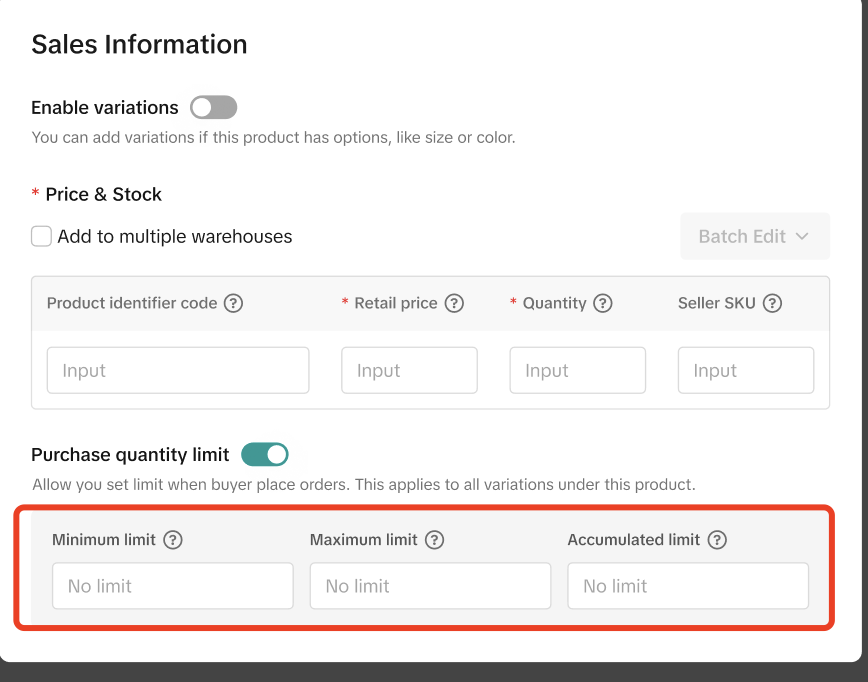
Giờ đây, bạn có thể đặt giới hạn số lượng mua tối thiểu và tối đa cho mỗi sản phẩm để quản lý hàng trong kho và doanh số bán hàng một cách hiệu quả hơn!
Nếu muốn kích hoạt tính năng này trong Trung tâm Nhà Bán Hàng, bạn chỉ cần gửi yêu cầu thông qua biểu mẫu bên dưới, chúng tôi sẽ xử lý yêu cầu trong vòng 7 ngày.
Sau khi kích hoạt tính năng này, bạn sẽ nhìn thấy cài đặt mới trên trang Thêm sản phẩm và trang Chỉnh sửa sản phẩm.
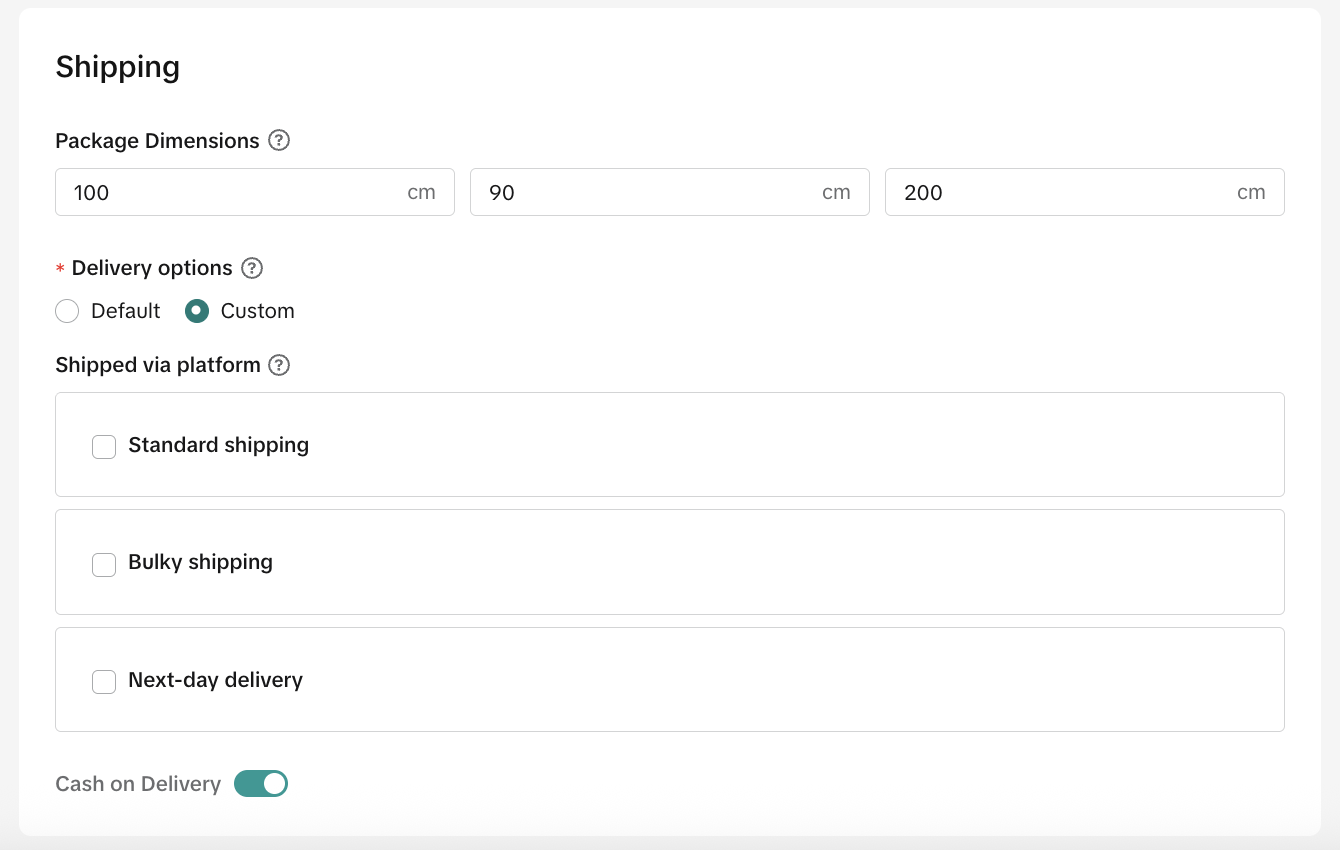
Phần này dành cho Nhà Bán Hàng để xác định kích cỡ sản phẩm của mình, điều này có thể ảnh hưởng đến phí vận chuyển và loại hình giao hàng.
Trọng lượng gói hàng cho phép là từ 1-100 kg.
Ở phần bên trái, Nhà Bán Hàng cũng có thể xem trước cách sản phẩm sẽ hiển thị trên Trang chi tiết sản phẩm của Trung tâm mua sắm, mục LIVE hoặc trang kết quả tìm kiếm.
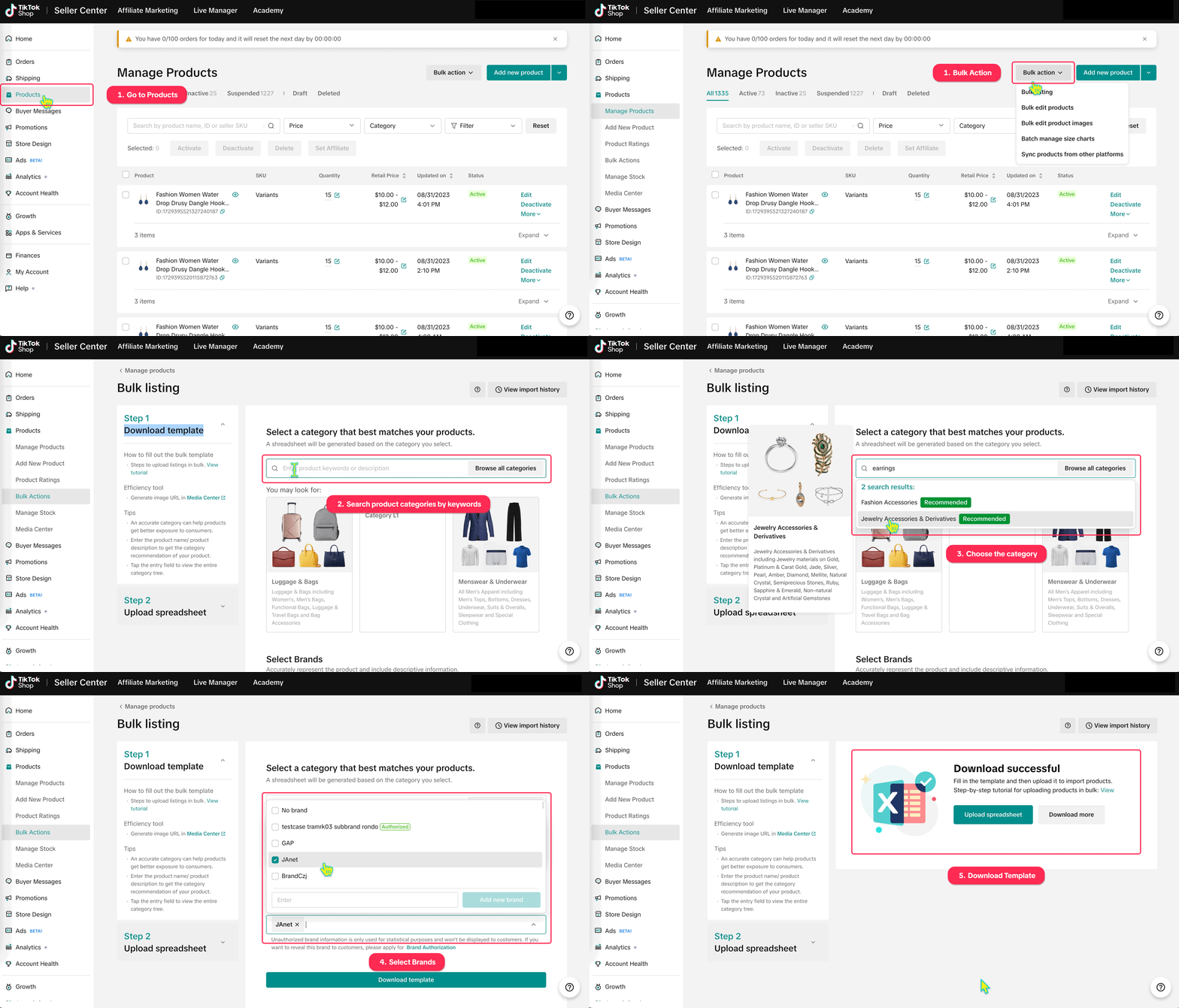
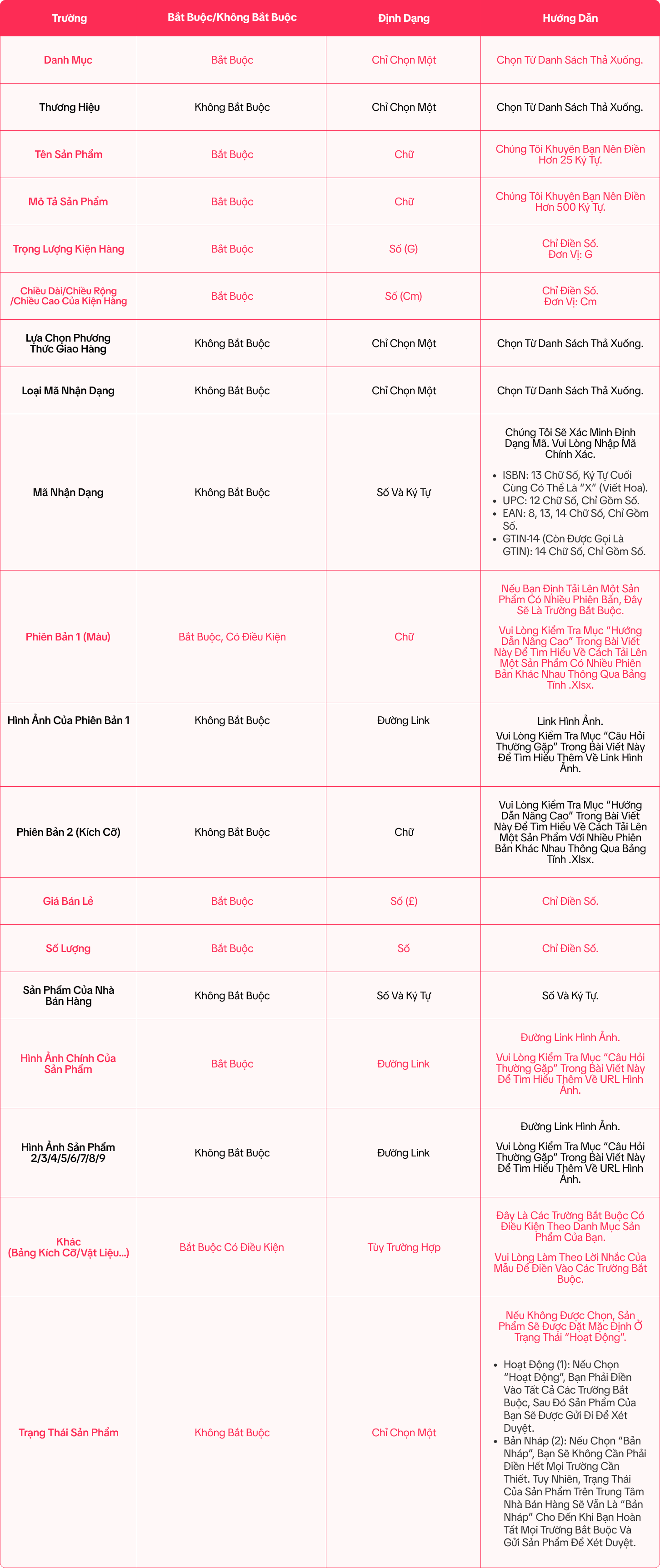
Bạn có thể thêm nhiều sản phẩm vào TikTok Shop cùng lúc bằng cách sử dụng tính năng Thao tác hàng loạt trong phần Quản lý sản phẩm. Để được hướng dẫn, hãy làm theo quy trình từng bước dưới đây:
Vào Sản phẩm – Quản lý sản phẩm – Thao tác hàng loạt – Niêm yết hàng loạtThực hiện 3 bước sau để dễ dàng đăng tải hàng loại sản phẩm:
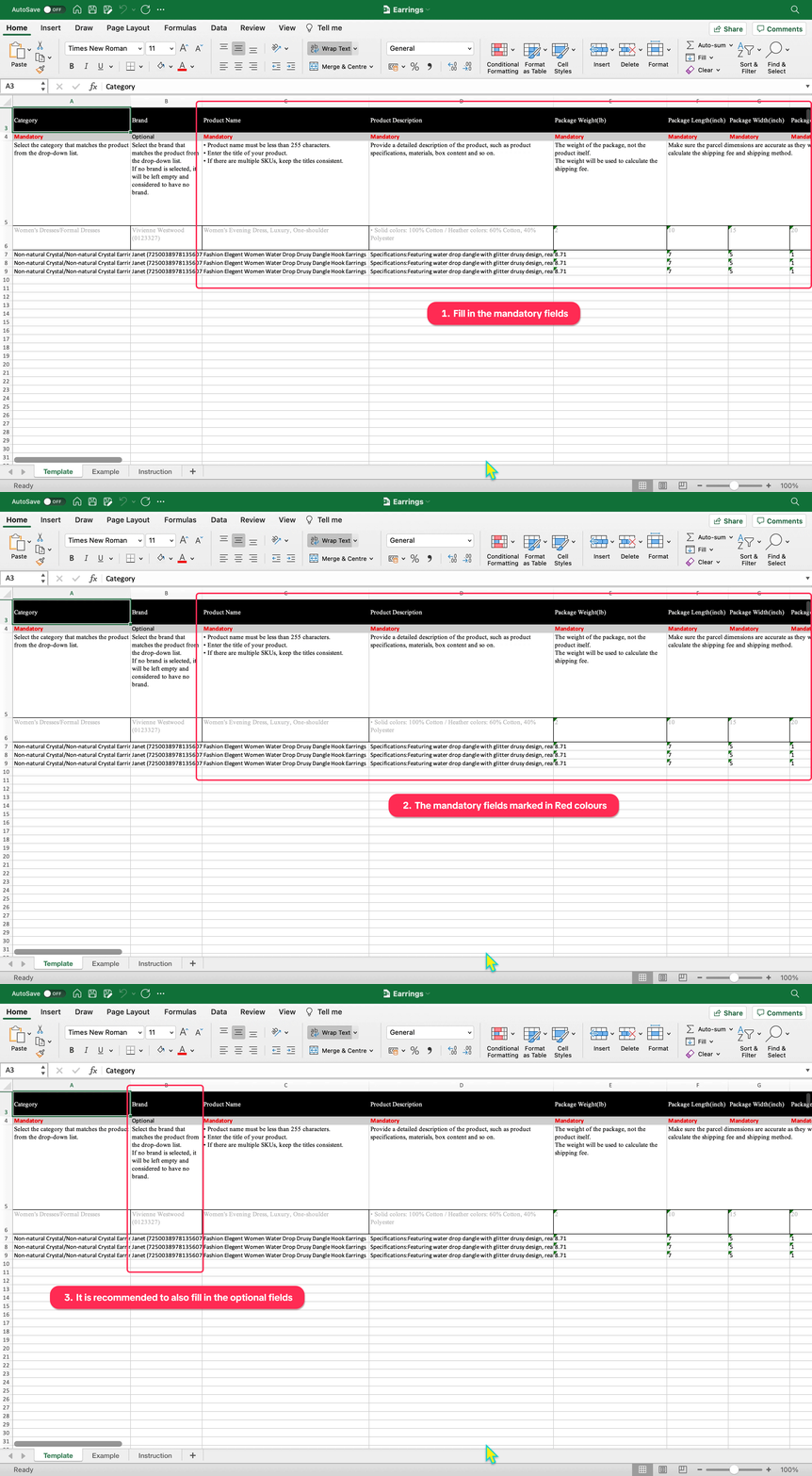
Quan trọng: Không được thêm hoặc xóa bất kỳ hàng hoặc cột nào trong mẫu.

Thông tin cấp độ sản phẩm (bắt buộc)
Thông tin vận chuyển (bắt buộc)
Thông tin cấp độ phiên bản (SKU)(bắt buộc)
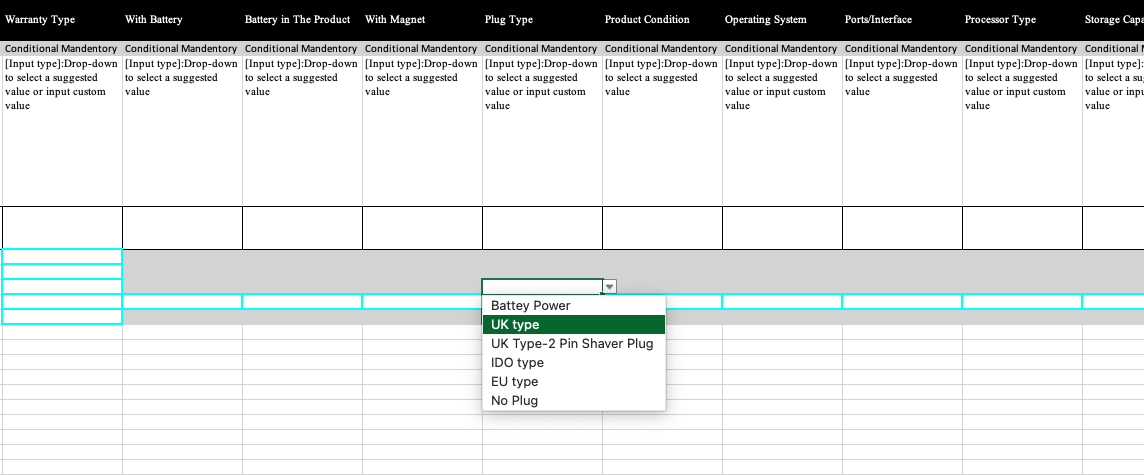
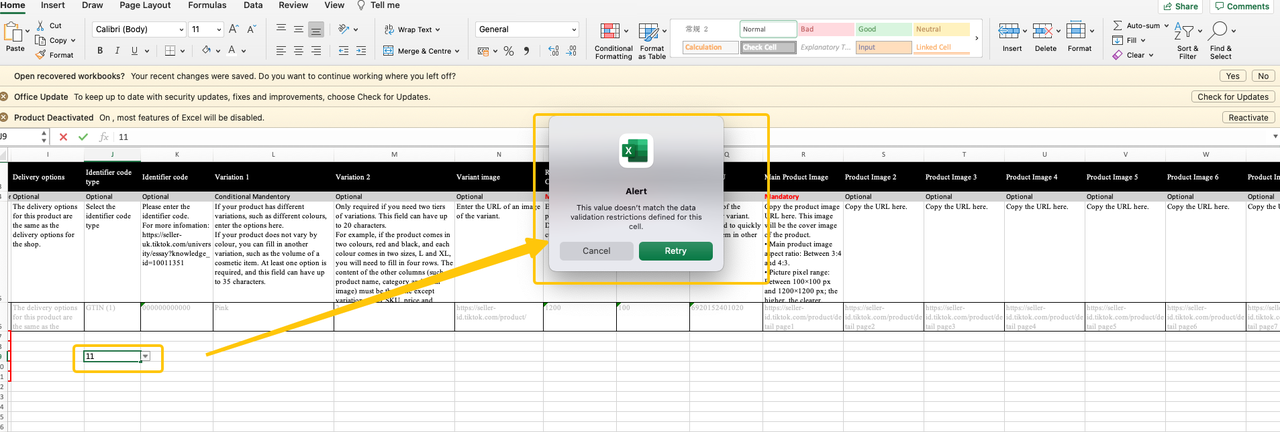
Đọc bảng bên dưới để biết thêm chi tiết về cách điền mẫu:
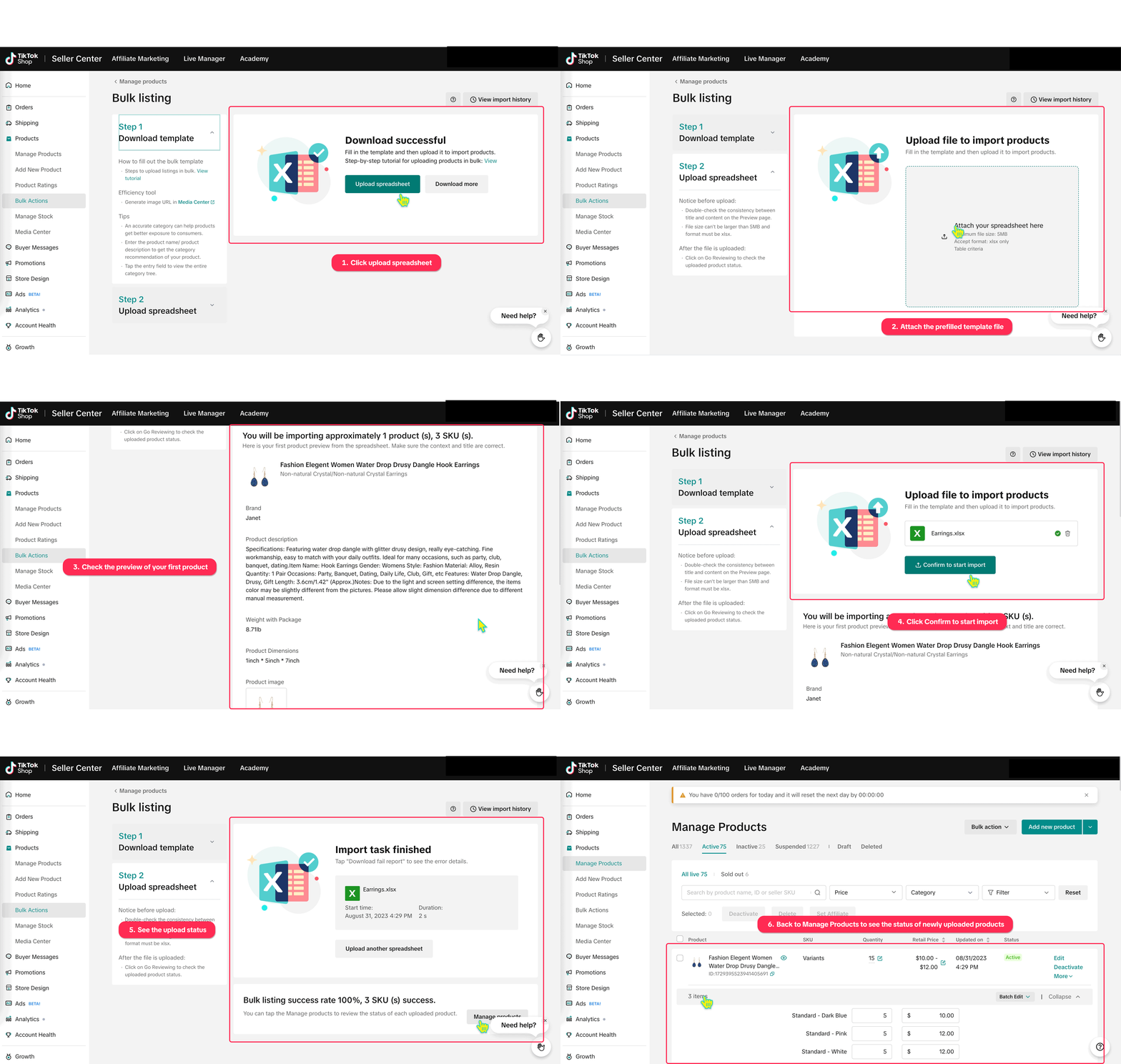
Nếu bất kỳ sản phẩm nào của bạn không được đăng tải, hãy bấm vào “Tải xuống lý do lỗi kiểm tra trước” để xem chi tiết.
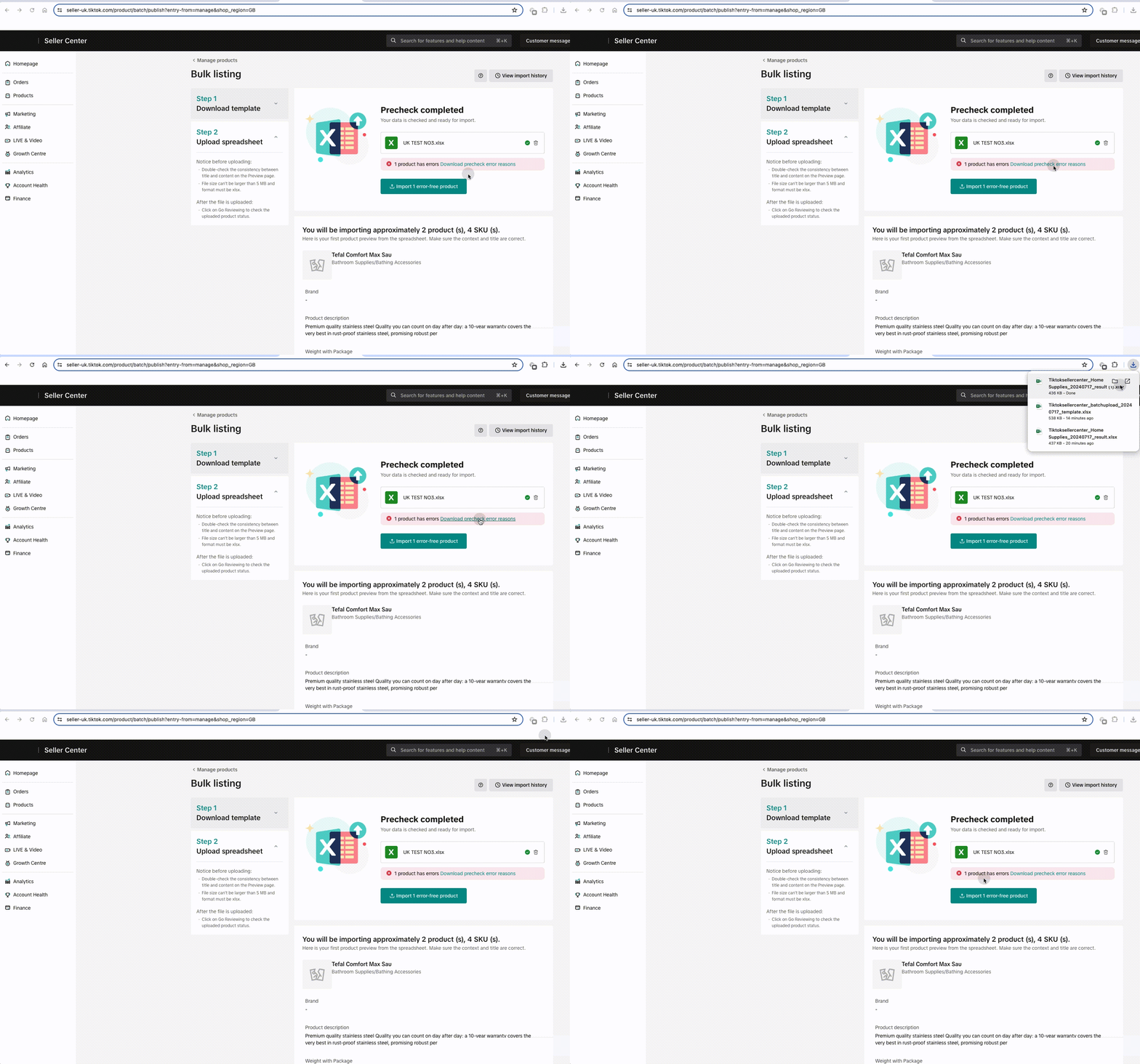
Mở file “kết quả”, lý do lỗi sẽ được hiển thị ở cột cuối cùng. Vui lòng làm theo hướng dẫn để điều chỉnh mẫu và đăng tải lại.
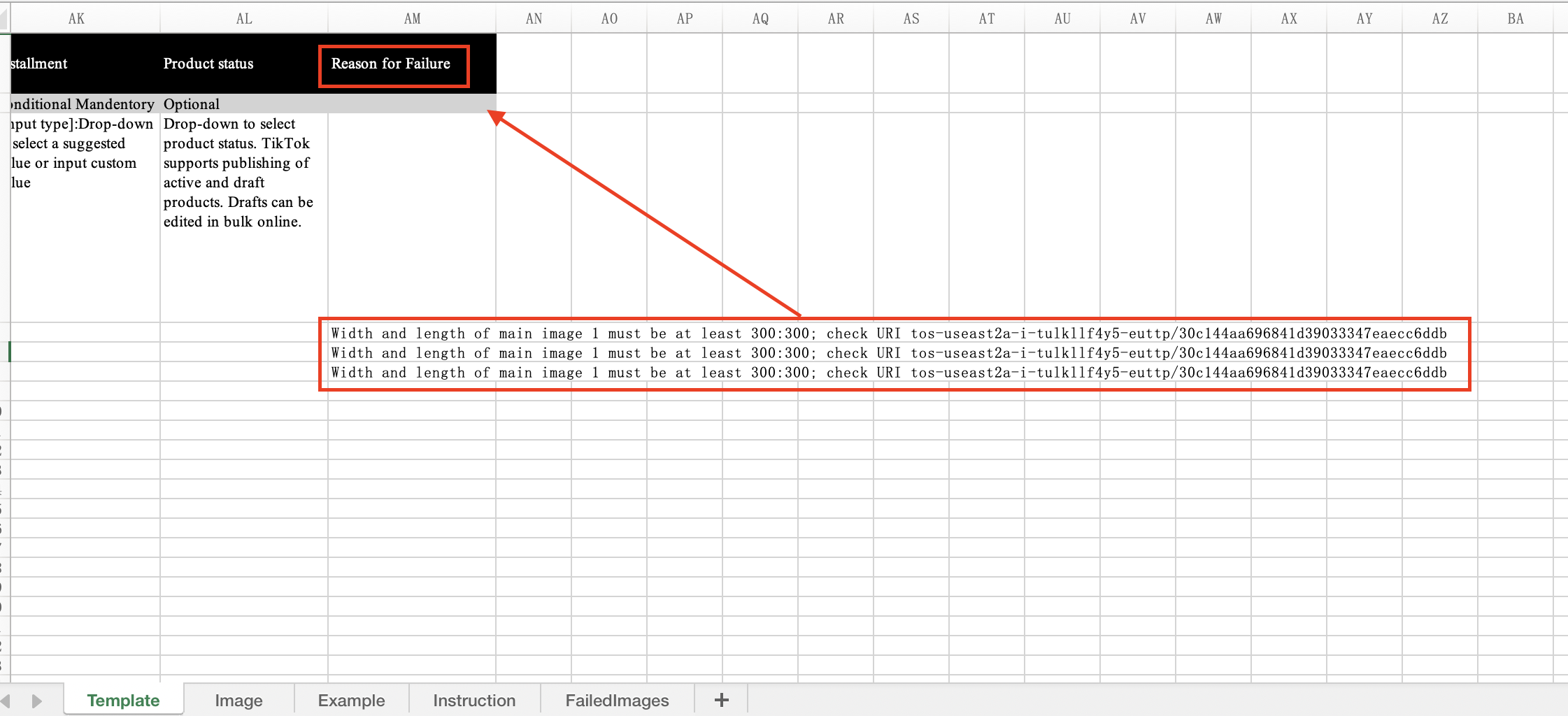
Lưu ý:
“Mục lỗi” chỉ bao gồm các sản phẩm không đăng tải được, còn những sản phẩm đã được đăng tải thành công thì không cần đăng tải lại.Bạn có thể sửa các sản phẩm lỗi từ tệp Excel hoặc chỉnh sửa trực tiếp trong Trình chỉnh sửa trực tuyến của Trung tâm Nhà Bán Hàng.
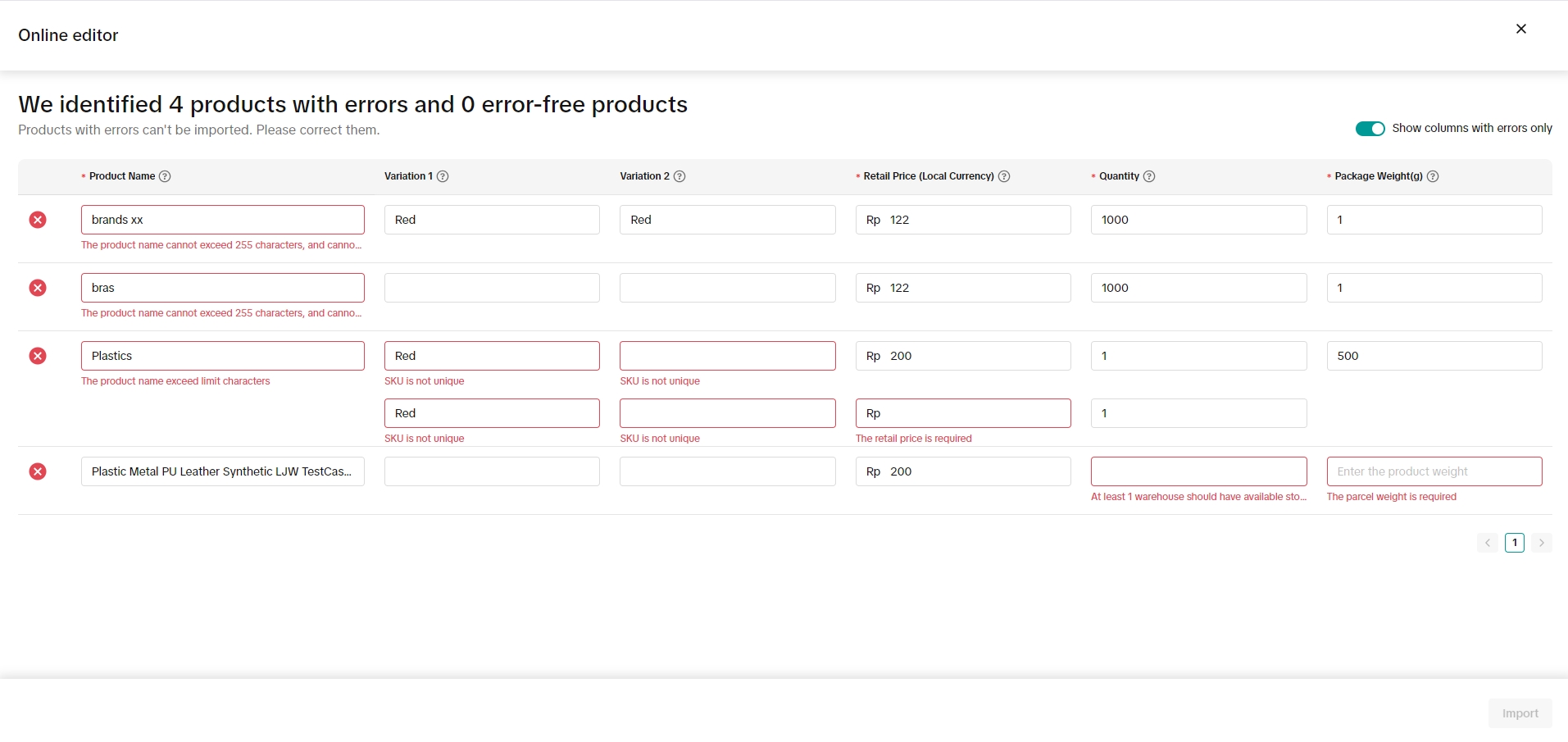
Nhà Bán Hàng có thể chỉnh sửa tối đa 5000 phiên bản sản phẩm bằng trình chỉnh sửa hàng loạt trực tuyến.
Nếu sản phẩm bạn muốn đăng tải có nhiều phiên bản khác nhau, chẳng hạn như màu sắc, kích cỡ, v.v., hãy tham khảo các mẹo và ví dụ sau để có thể điền mẫu hiệu quả hơn.
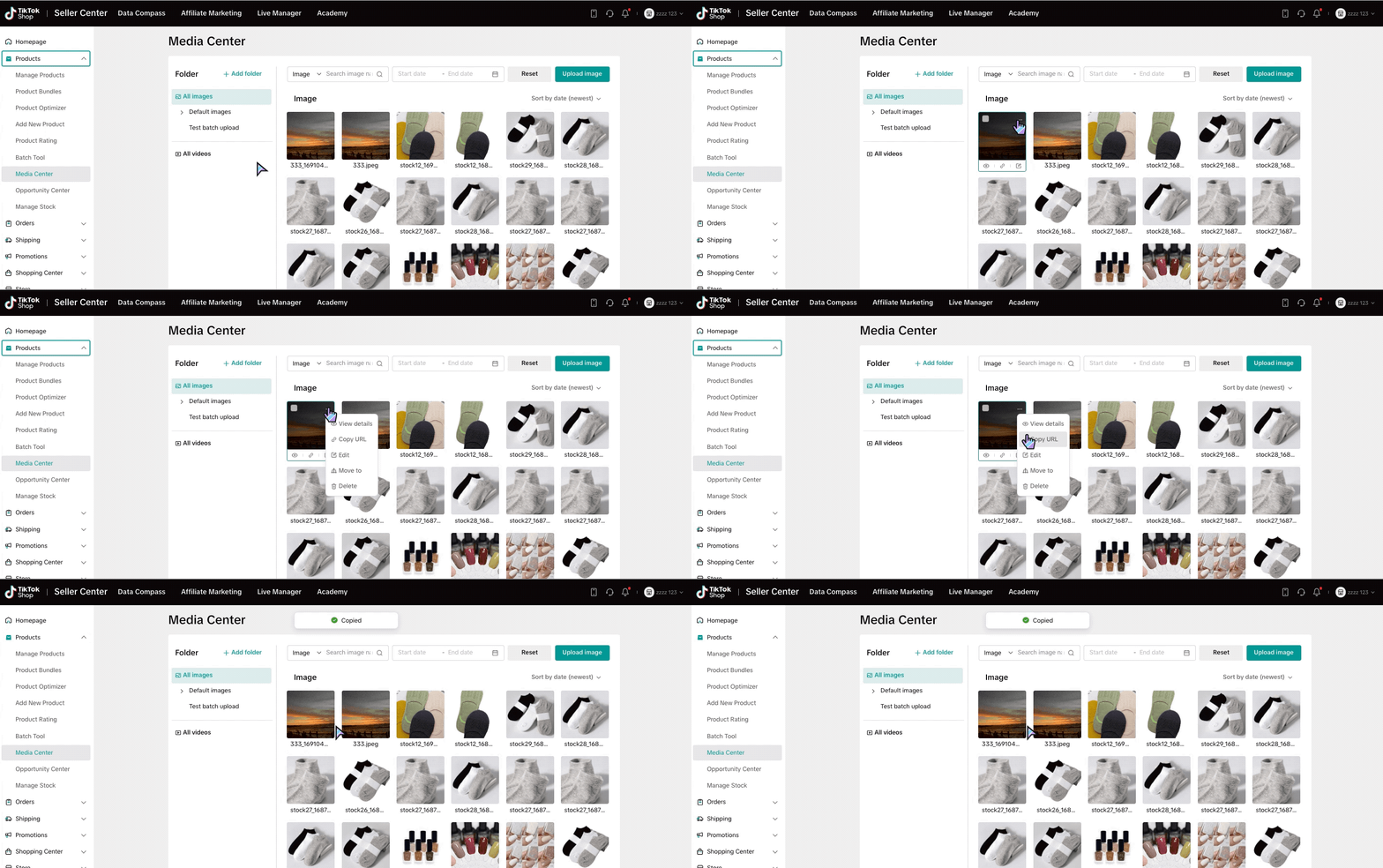
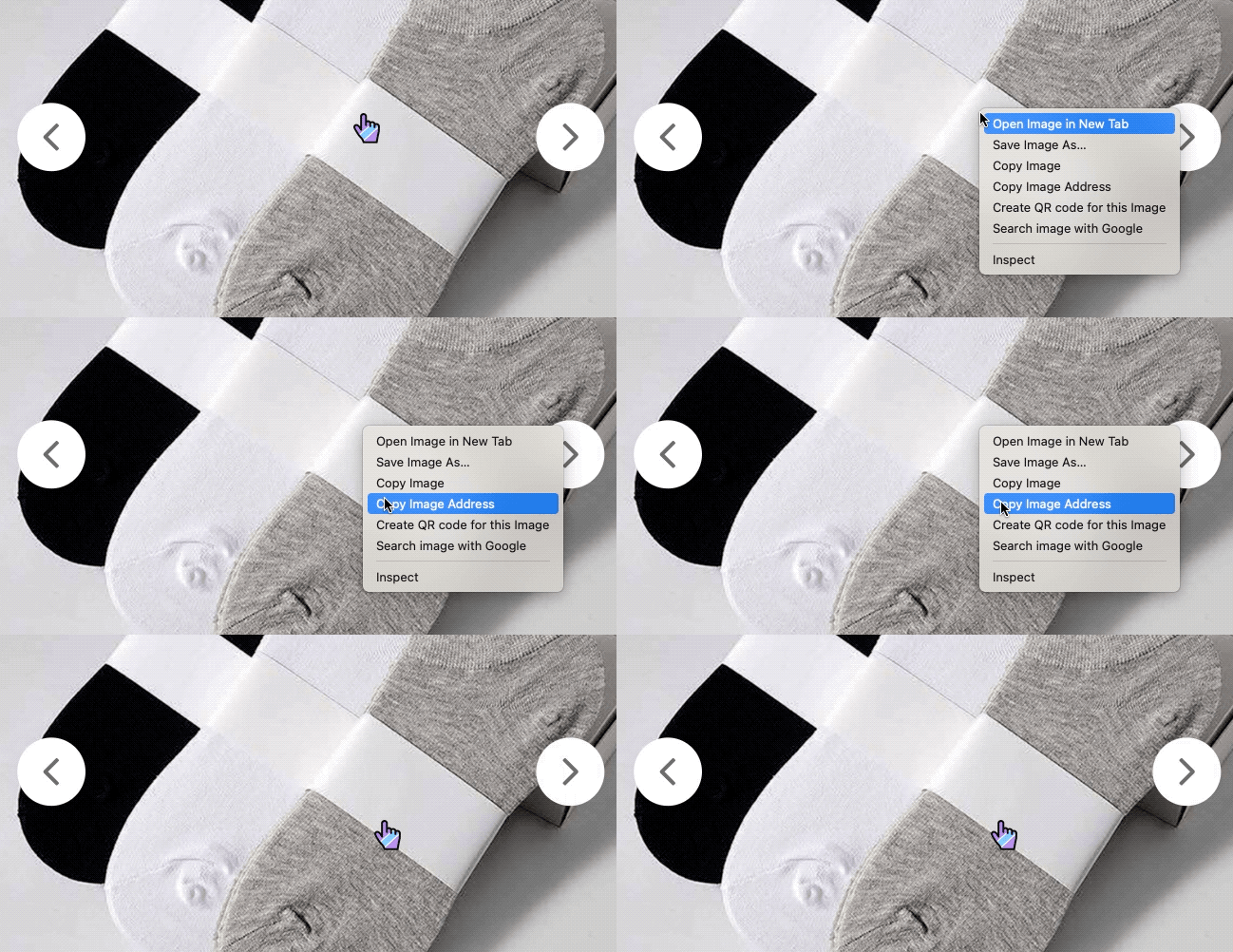
“Sử dụng Trung tâm phương tiện sản phẩm để tải hình ảnh sản phẩm lên công cụ hàng loạt”Công cụ hàng loạt yêu cầu Nhà Bán Hàng dán link của hình ảnh sản phẩm mà họ muốn đăng tải trong thông tin sản phẩm, nhằm giảm thiểu lỗi khi tải hình ảnh lên qua công cụ hàng loạt. Nhà Bán Hàng nên sử dụng tính năng Trung tâm phương tiện sản phẩm để đăng tải và lấy link do hệ thống cung cấp, vì đây là phương pháp đáng tin cậy nhất để lấy link hình ảnh sản phẩm
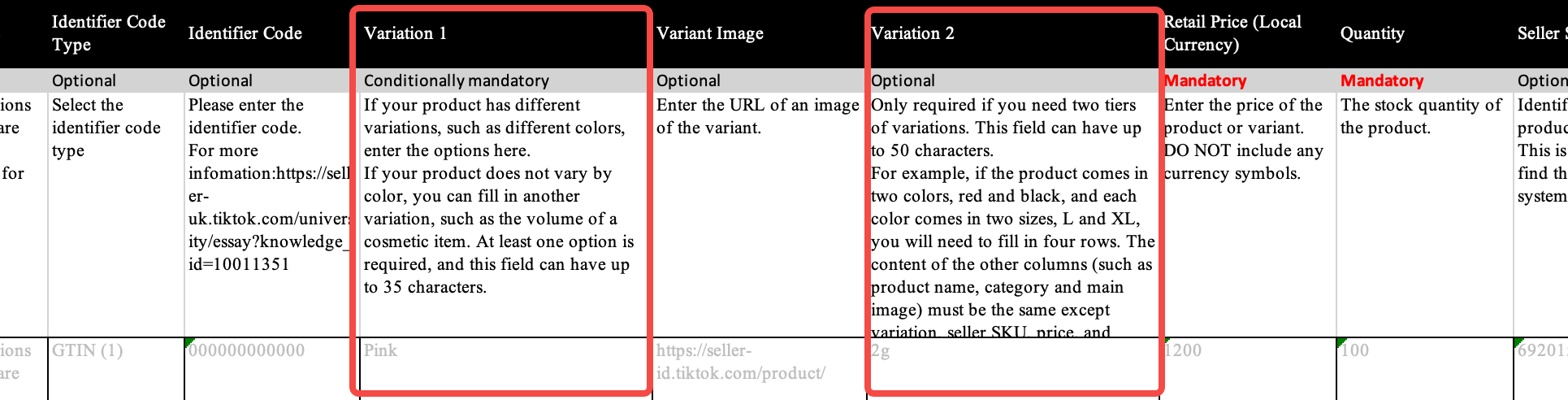
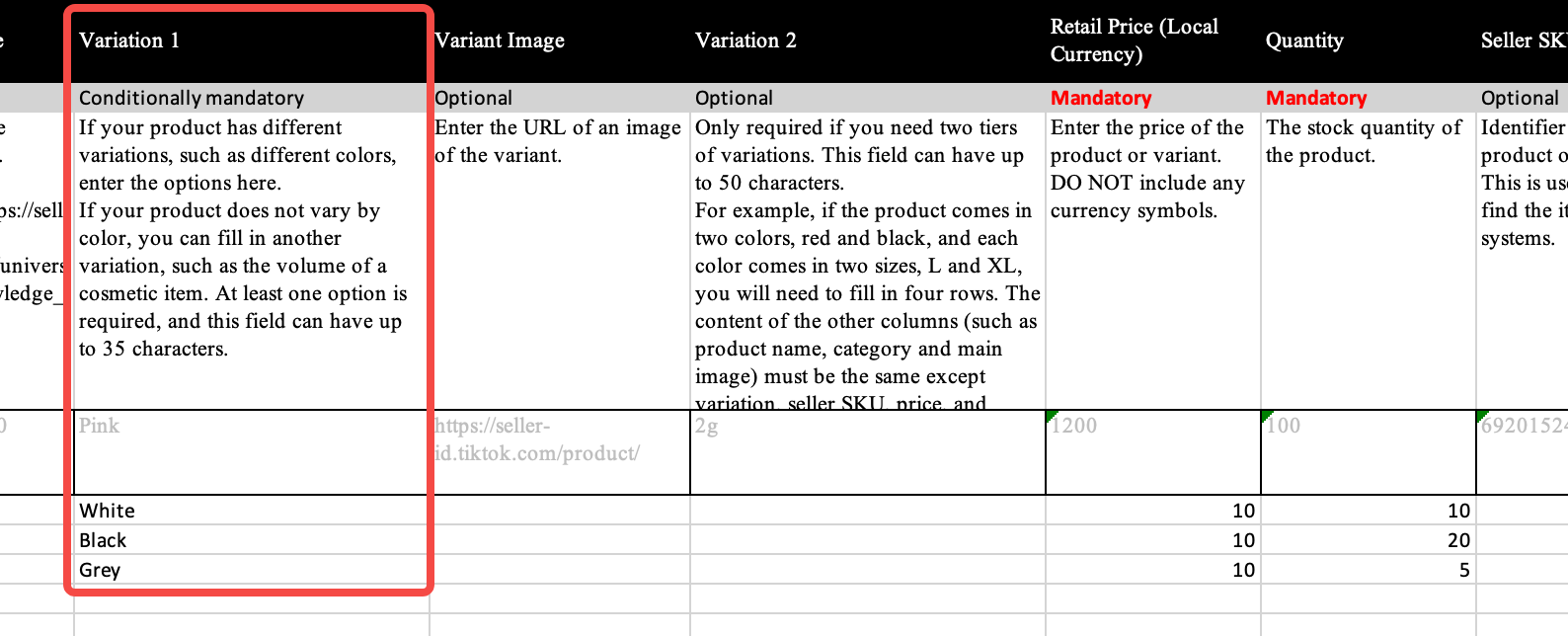
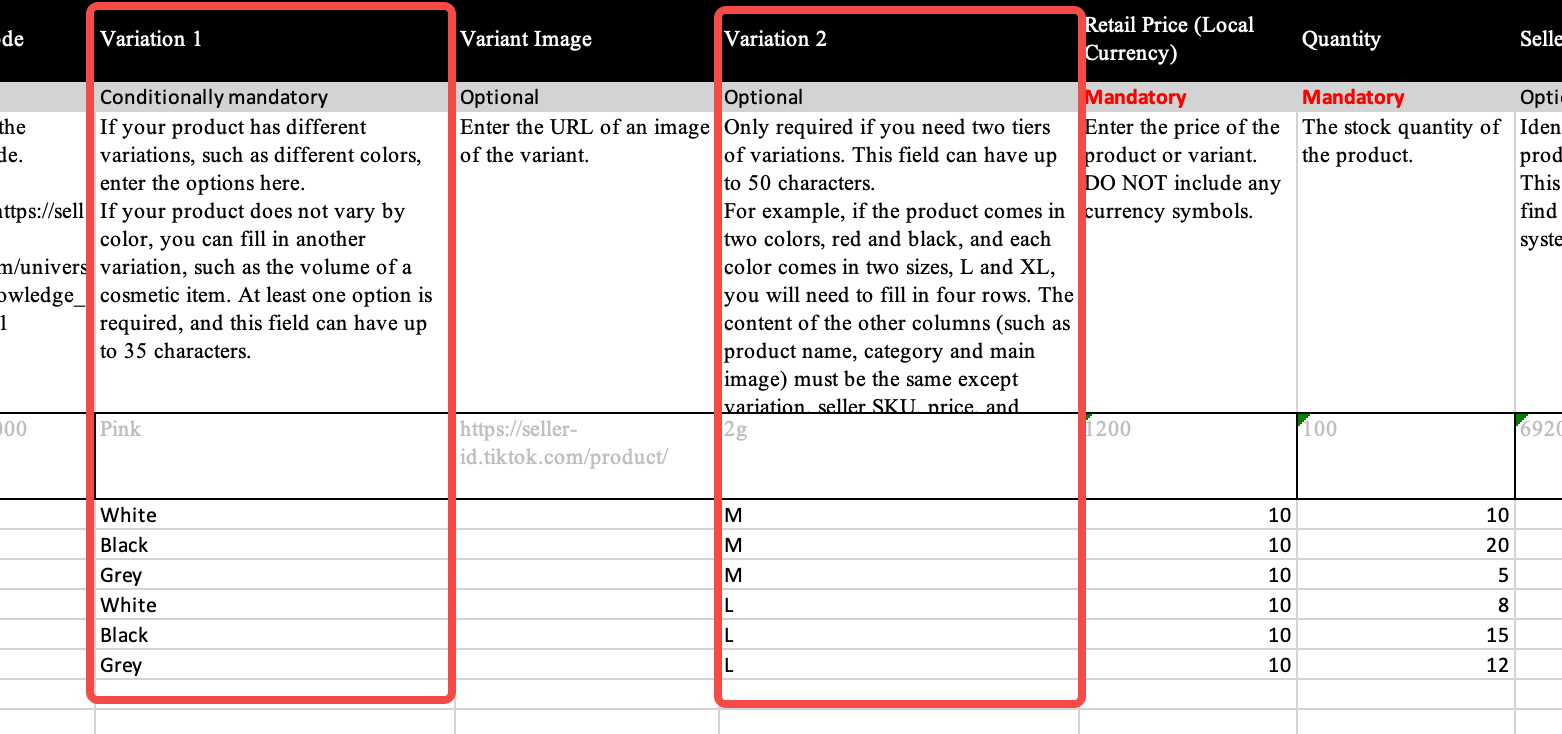
“Phiên bản 1″ là bắt buộc cho sản phẩm có nhiều phiên bản.1) “Phiên bản 1” là bắt buộc. Vui lòng nhập tên của các phiên bản khác nhau trên một hàng mới, chẳng hạn như “Trắng”, “Đen” và “Xám”.
2) “Phiên bản 2” chỉ bắt buộc nếu bạn cần hai cấp độ phiên bản, chẳng hạn như màu sắc và kích cỡ.
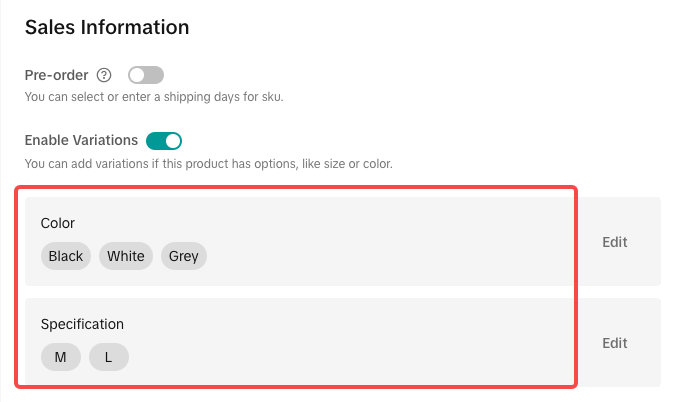
3) “Phiên bản 1” sẽ được coi là “Màu sắc” và “phiên bản 2” là “Quy cách”.
4) Giá trị phiên bản của cùng một sản phẩm phải khác nhau.
Mỗi SKU cần được đặt trên một hàng riêng.1) Nếu sản phẩm có 3 màu khác nhau, sẽ có 3 SKU, mỗi SKU nằm trên một hàng riêng.
2) Nếu sản phẩm có 3 màu và 2 kích cỡ khác nhau, sẽ có tổng cộng 6 SKU (3 màu × 2 kích cỡ), mỗi SKU nằm trên một hàng riêng.
Thông tin chung của sản phẩm cần được giữ nguyên hoàn toàn.Ngoại trừ thông tin phiên bản (tên phiên bản và hình ảnh phiên bản), giá bán lẻ, số lượng và SKU của Nhà Bán Hàng, vui lòng đảm bảo các thông tin sản phẩm khác hoàn toàn giống nhau. Nếu không, hệ thống sẽ không thể coi những mặt hàng đó là các phiên bản (SKU) khác nhau của cùng một sản phẩm (SPU).
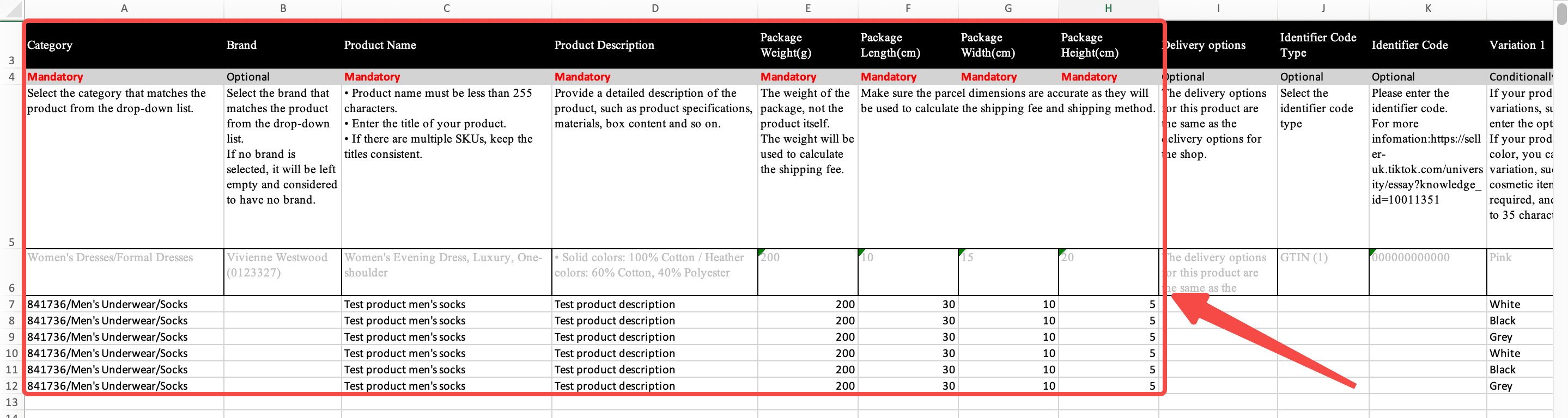
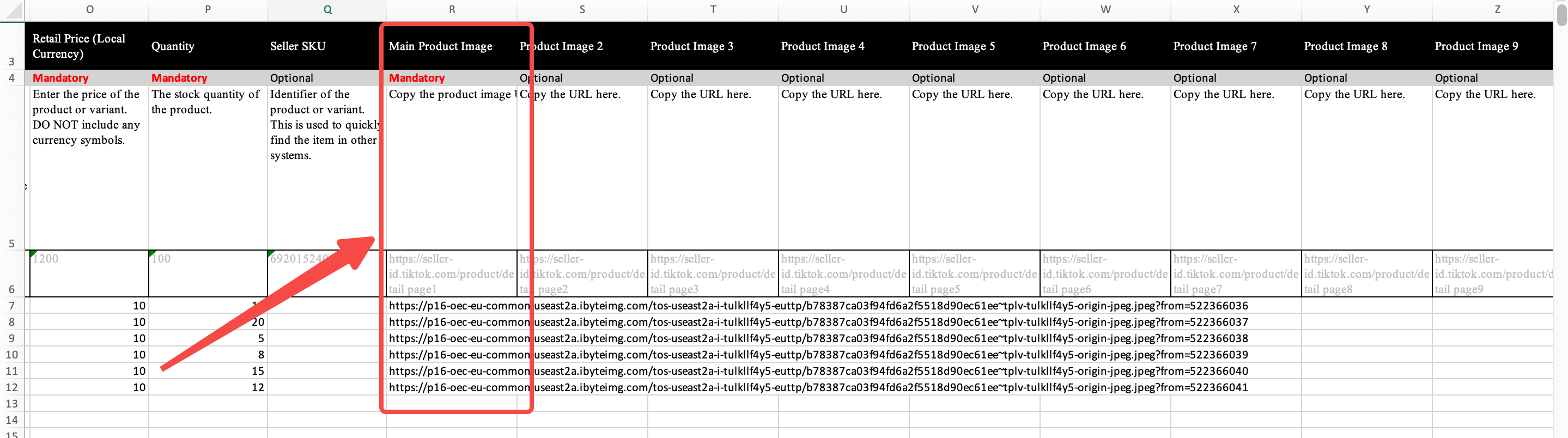
Sản phẩm có 3 màu khác nhau

Sản phẩm có 3 màu và 2 kích cỡ khác nhau
*Các ô yêu cầu nội dung chính xác nhất quán đã được đánh dấu màu đỏ trong mẫu.
Sản phẩm – Công cụ hàng loạt – Chỉnh sửa sản phẩm hàng loạt
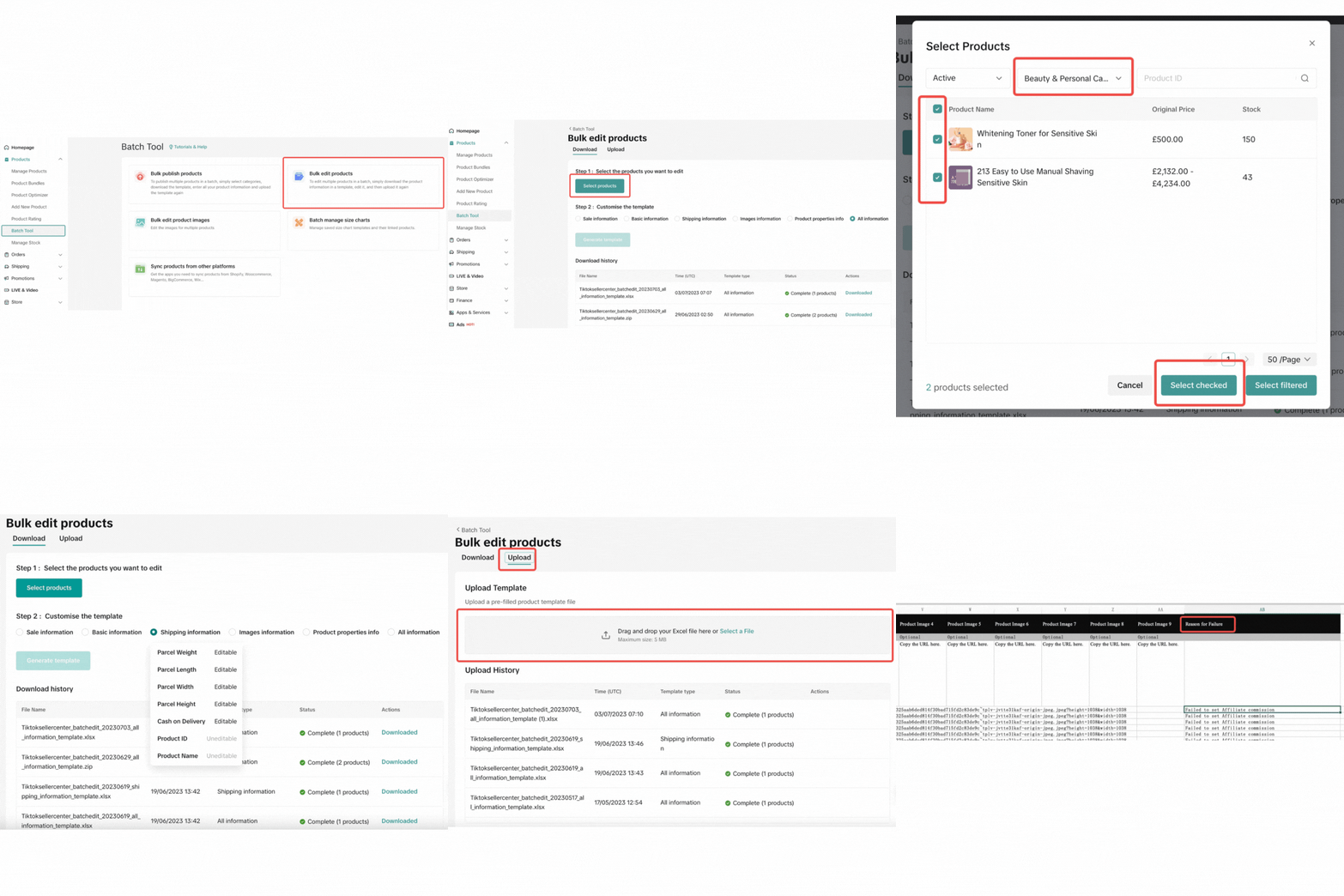
Chọn sản phẩmLọc sản phẩm, các điều kiện lọc là:
Chọn sản phẩm cần chỉnh sửa
Tải mẫu xuống
Bấm vào “Tạo” mẫu
Bấm vào “Tải xuống” mẫu
Lưu ý:
Đăng tải mẫu
Sản phẩm – Công cụ hàng loạt – Chỉnh sửa hình ảnh sản phẩm hàng loạt

Chọn sản phẩm
Có thể chọn tối đa 200 sản phẩmChỉnh sửa ảnh
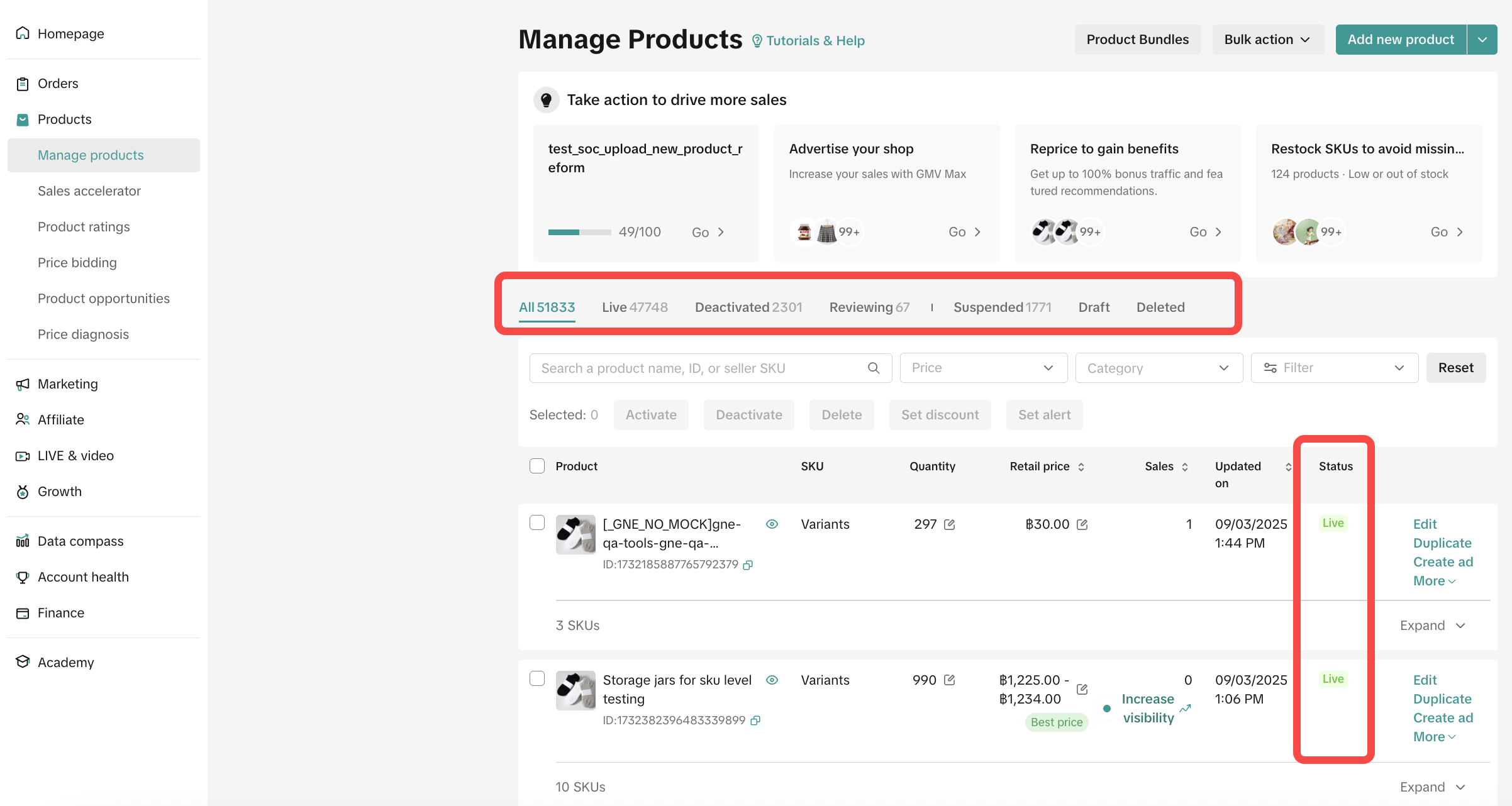
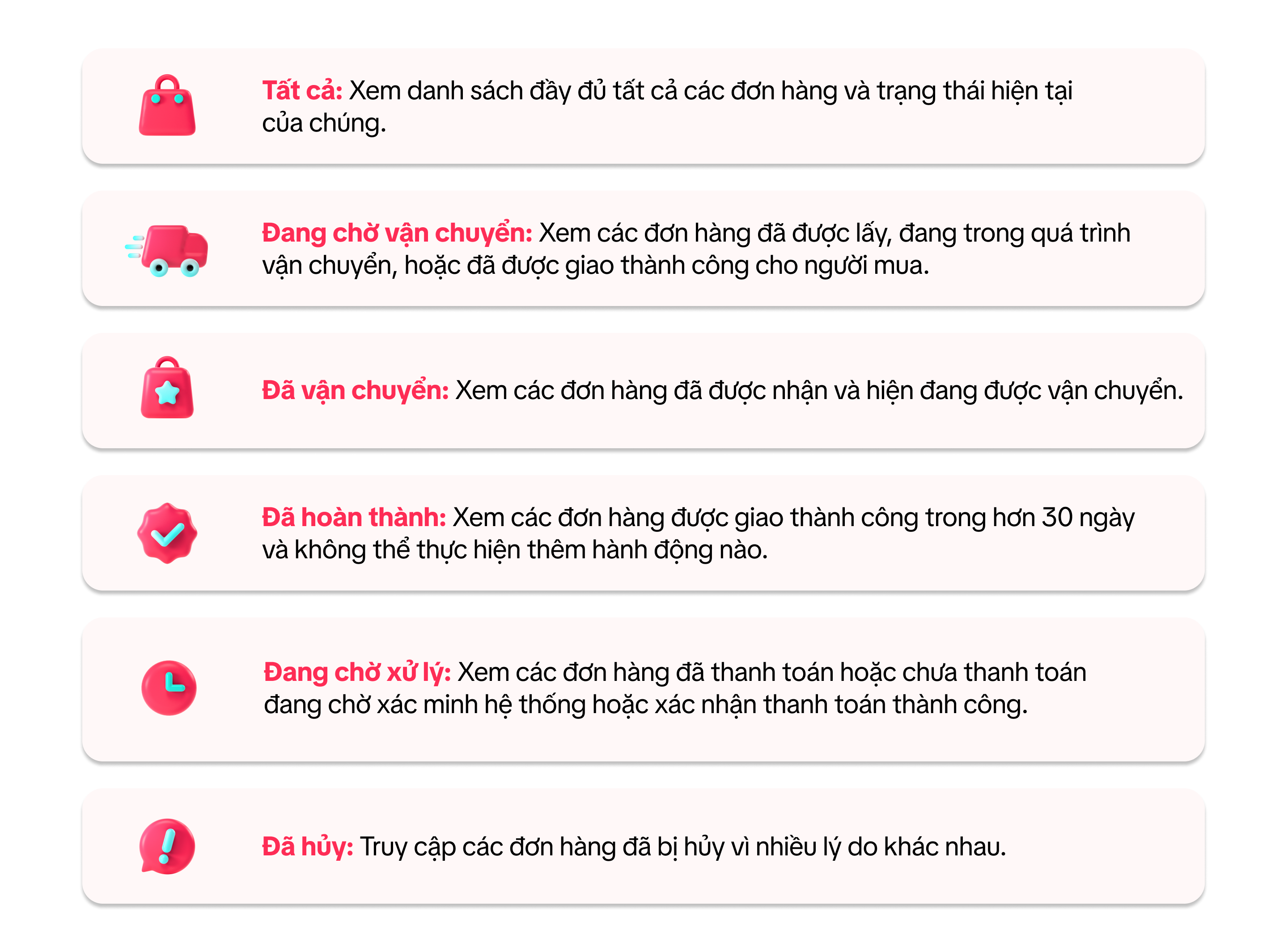
Quản lý các sản phẩm của bạn, đã được phân loại dựa trên nhiều trạng thái sản phẩm, được chia thành các tab sau: