


Danh mục: Học liệu số
Tài liệu và khóa học trực tuyến
-

Hướng dẫn tạo tài khoản quảng cáo
HƯỚNG DẪN TẠO TÀI KHOẢN QUẢNG CÁO
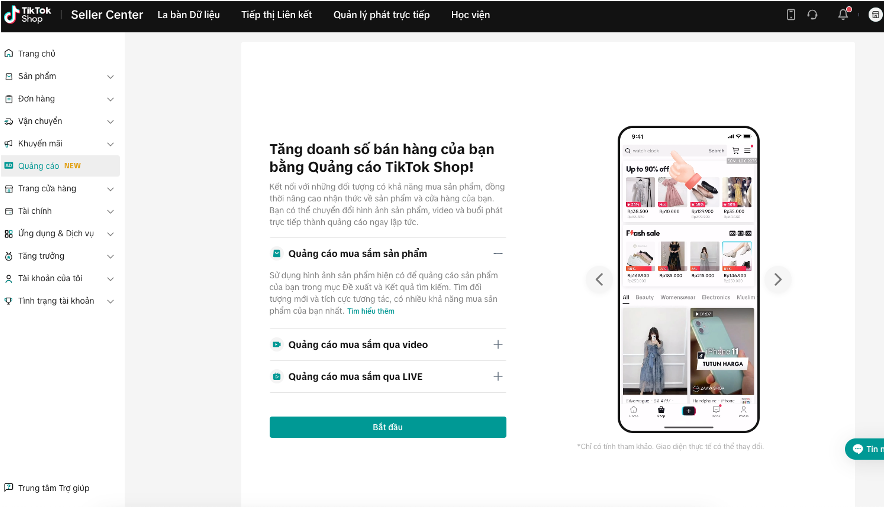
Kết nối Trung tâm doanh nghiệp của bạn tại TikTok Shop Seller Center
Mở Trung tâm người bán TikTok của bạn, nhấp vào “Quảng cáo mua sắm: – Bắt đầu- Sau đó, nhấp vào Kết nối để chọn Trung tâm Doanh nghiệp của bạn. Hoặc nhấp vào Tạo tài khoản để tạo tài khoản mới.
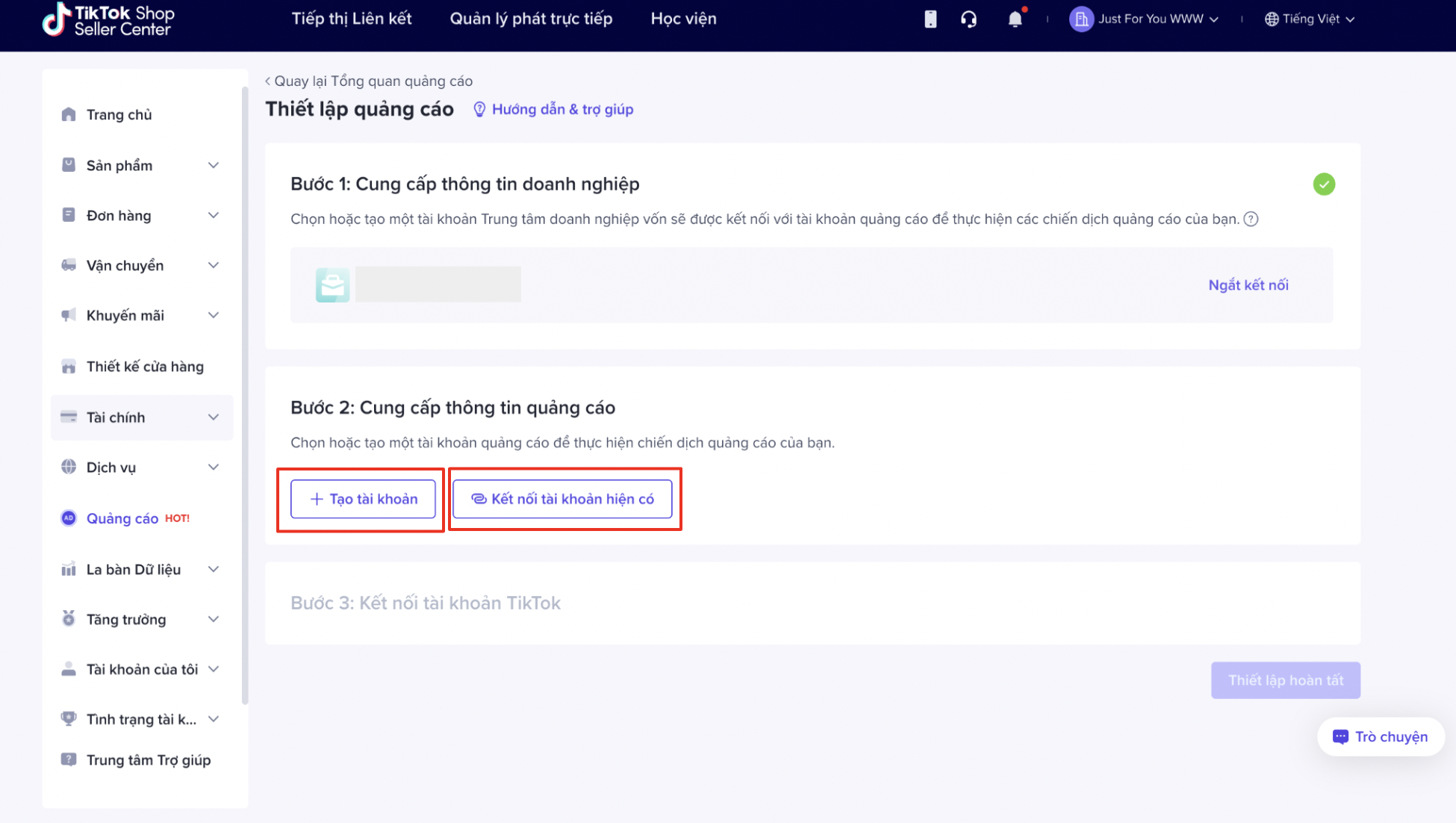
Kết nối tài khoản Trình quản lý quảng cáo của bạn.
- Kết nối các tài khoản quảng cáo thuộc Trung tâm Doanh nghiệp của bạn.
- Hoặc nhấp vào Tạo tài khoản để tạo tài khoản mới.
Kết nối cửa hàng và tài khoản TikTok.
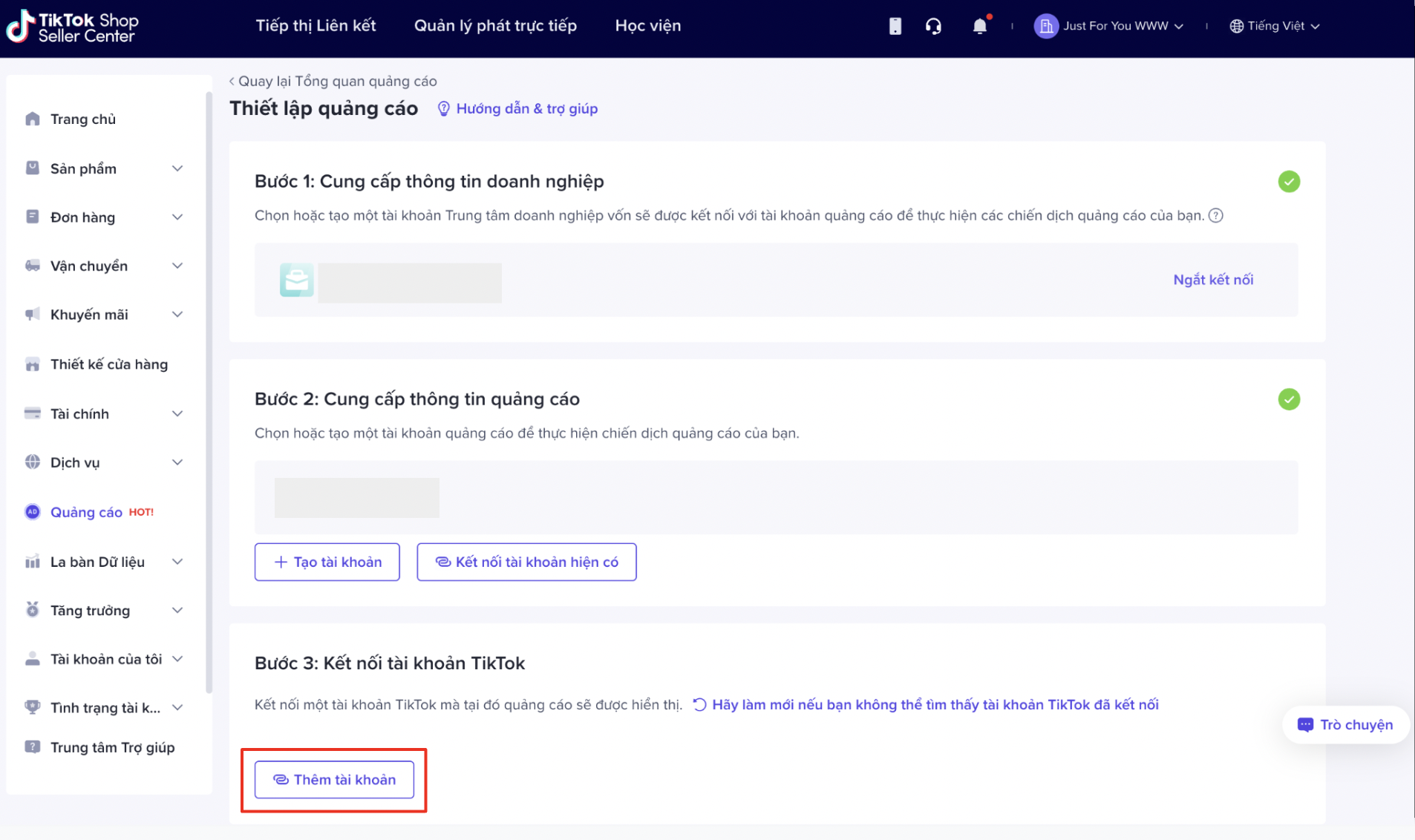
- Nhấp vào Thêm tài khoản để kết nối hồ sơ TikTok mà bạn sẽ dùng để phát hành quảng cáo.
- Hoàn tất thiết lập.
Tạo và phát hành quảng cáo.
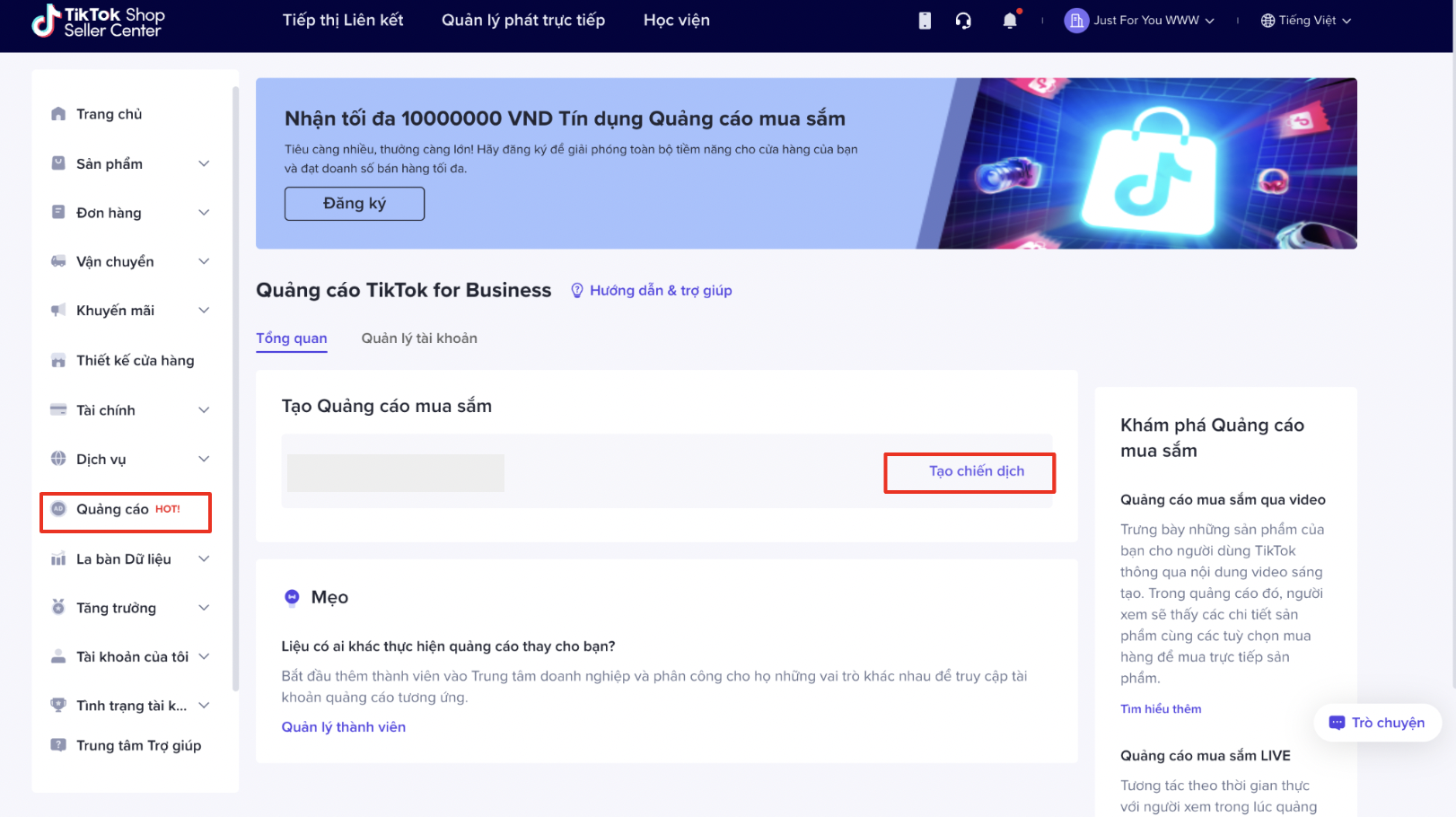
- Để bắt đầu tạo chiến dịch quảng cáo từ Seller Center nhấp vào Quảng cáo > Tổng quan > Tạo chiến dịch để chuyển sang Trình quản lý quảng cáo TikTok.
HƯỚNG DẪN NẠP TIỀN TÀI KHOẢN QUẢNG CÁO TIKTOK
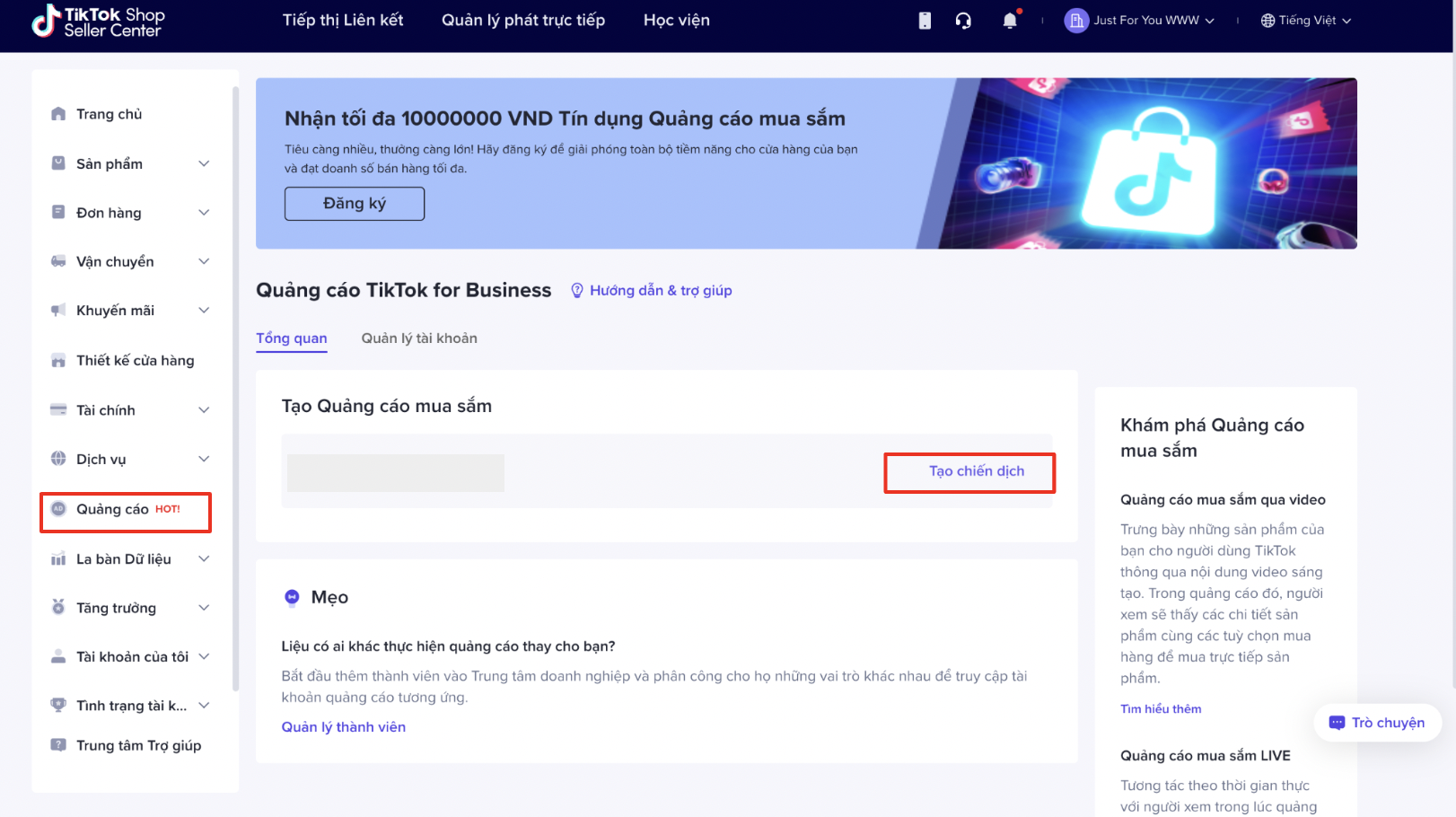
Bước 1: Mở Trình quản lý quảng cáo TikTok (TTAM)
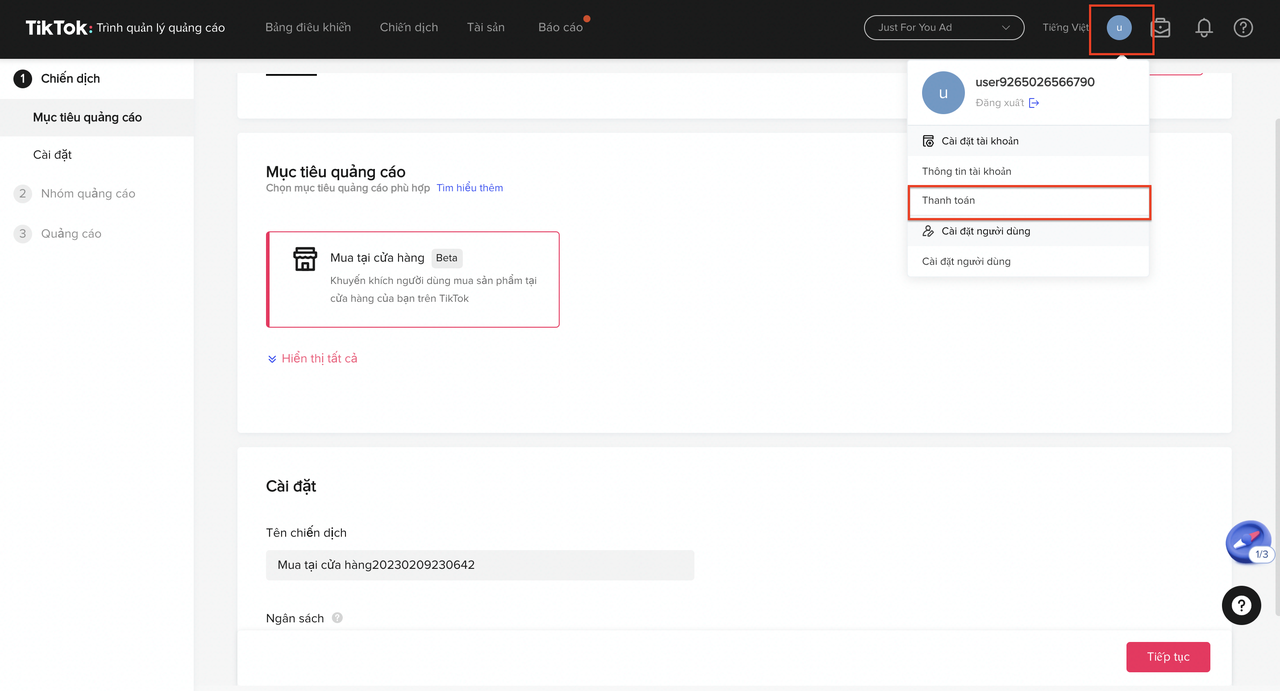
Bước 2: Vào Menu Thanh toán và Vào Business Center
Bước 3: Vào Business Center và Thêm số dư
Nếu bạn nạp lần đầu, sau khi hiện ra Windows mới, bạn có thể chọn cập nhật truy cập cài đặt -> Nguời quản lý tài chính -> và nhấn cập nhật quyền truy cập. Sau đó, bạn có thể làm theo các bước sau: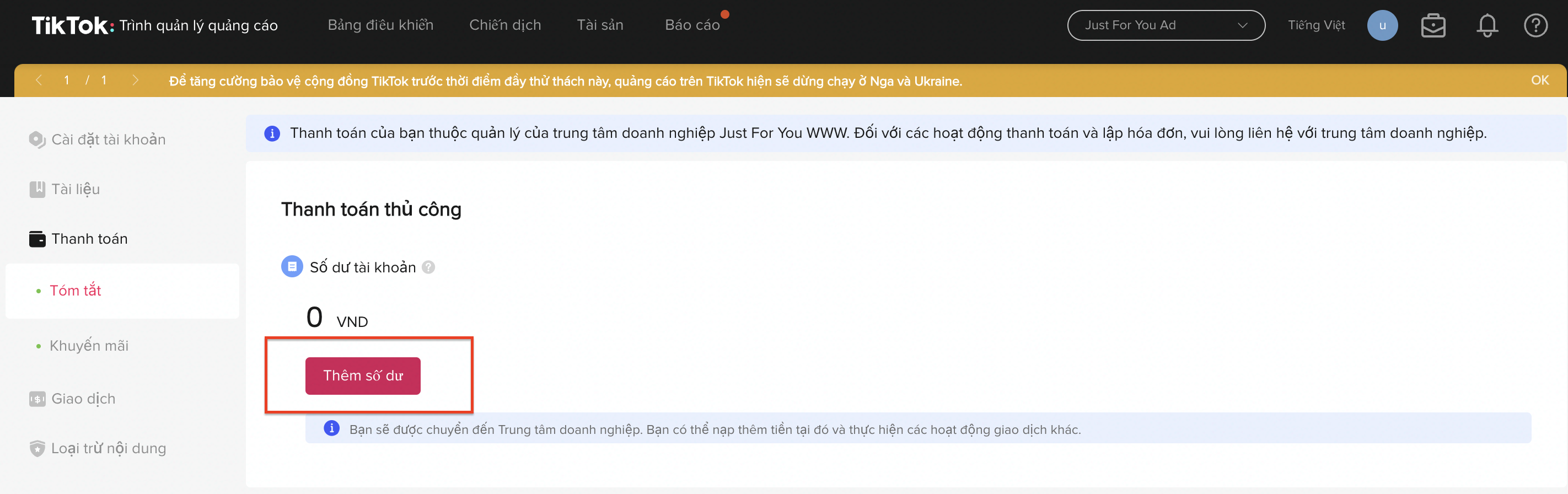
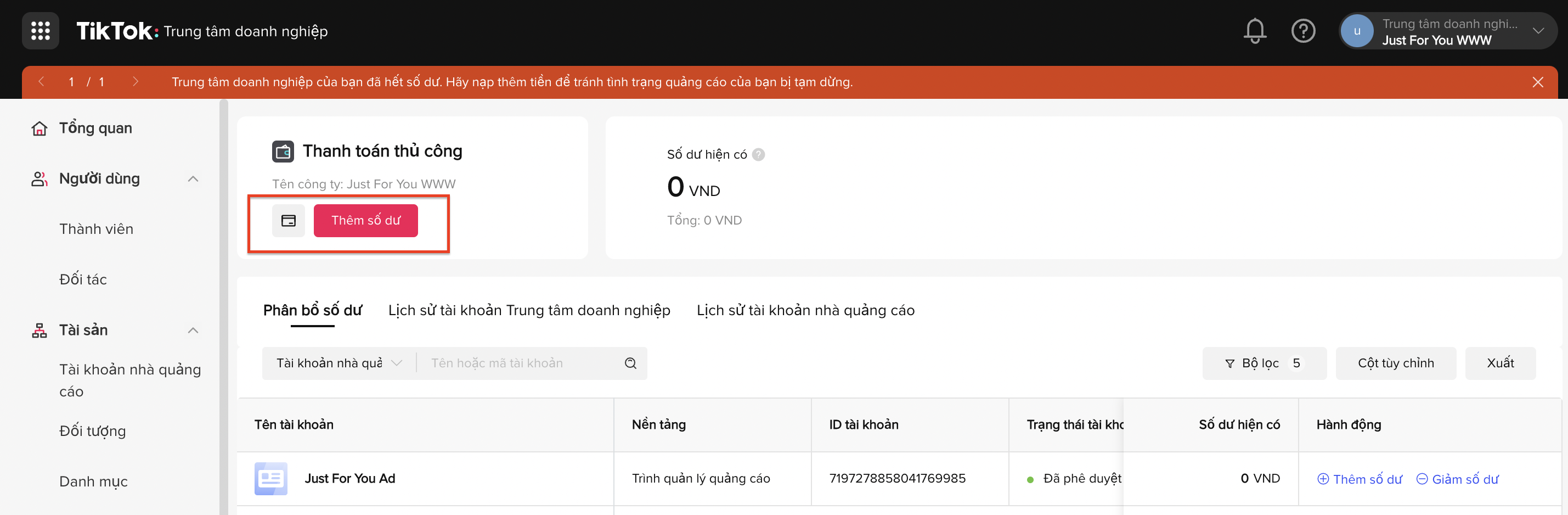
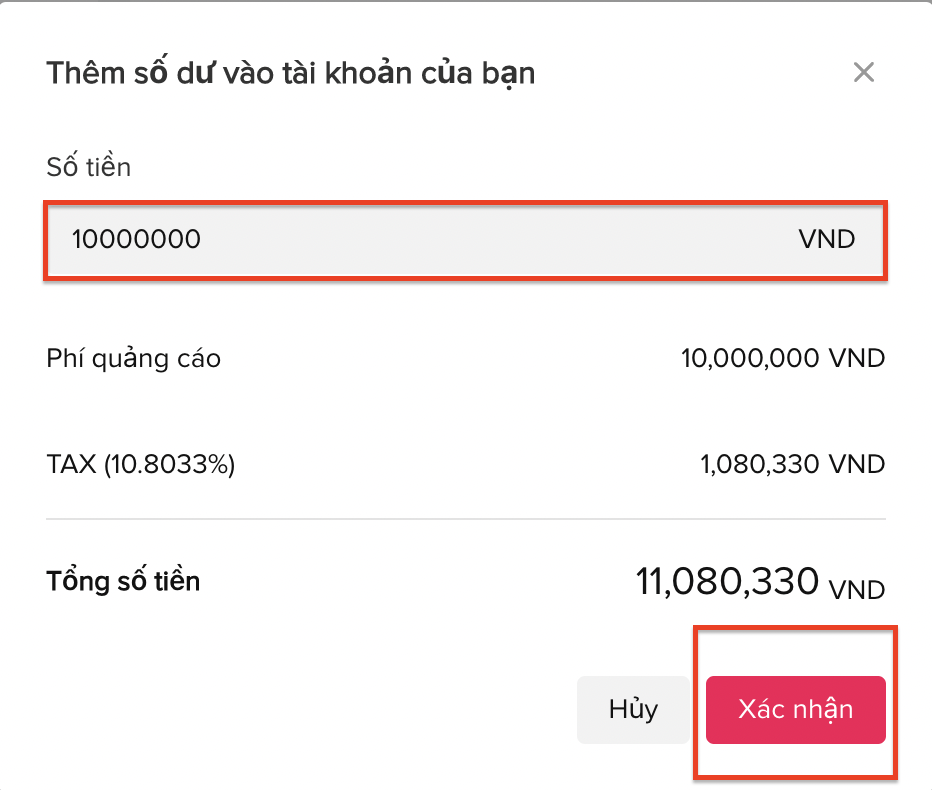 Hoặc Chọn phương thức thanh toán bằng thẻ Visa/ Momo hay các hình thức thanh toán khác
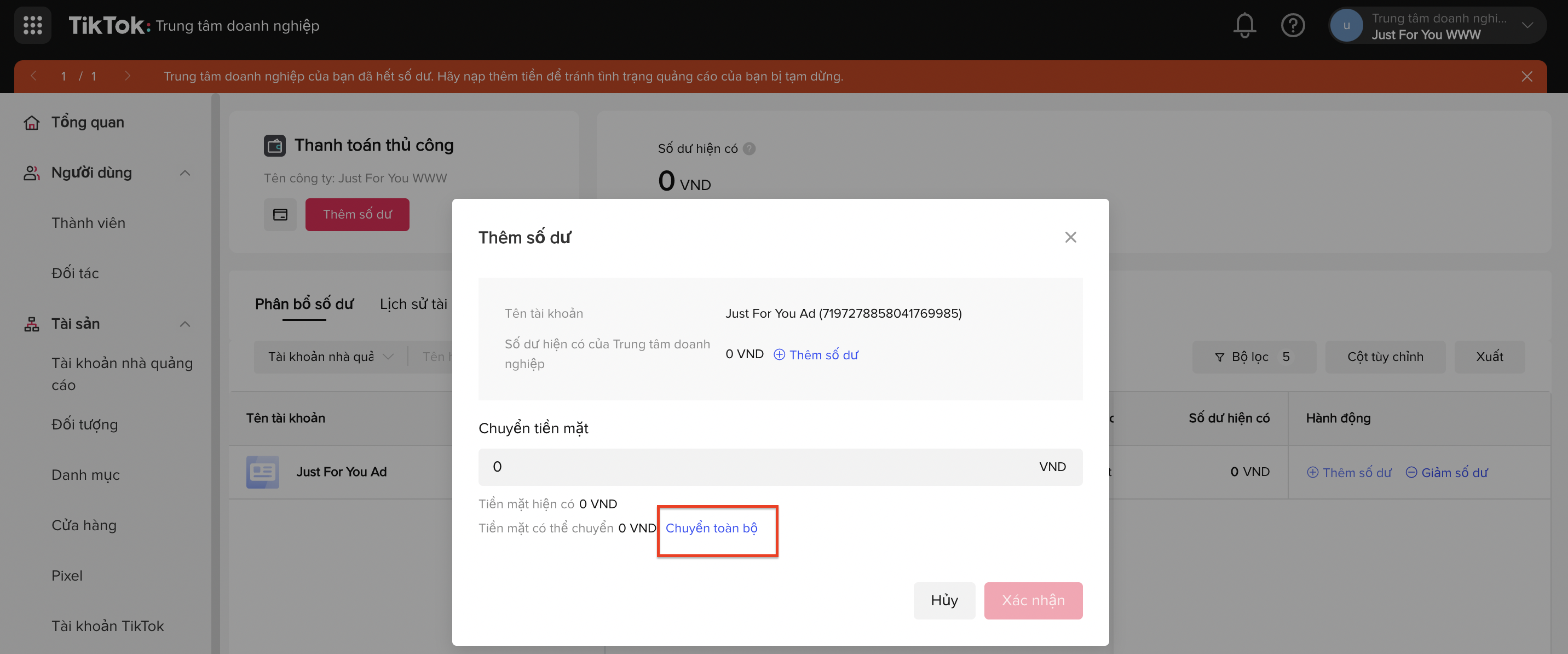
 Bước 4: Chuyển số dư vào tài khoản quảng cáo của người bán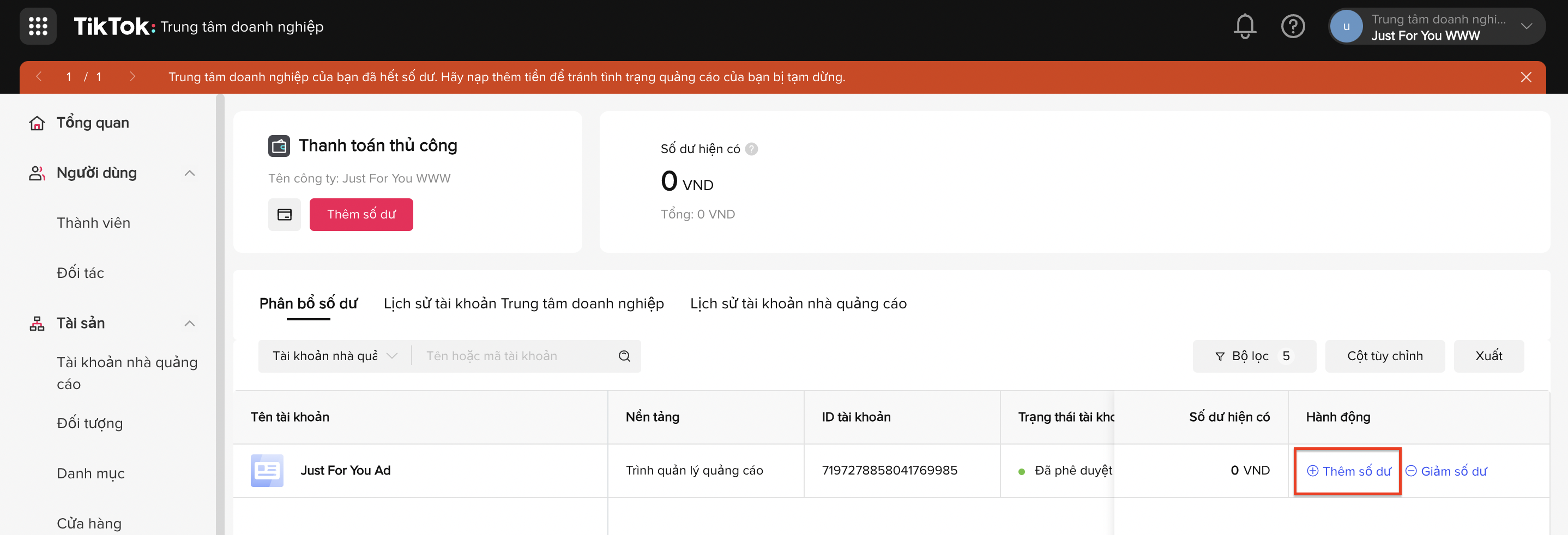
-
Thiết kế cửa hàng
Thiết kế cửa hàng là gì?
Trang cửa hàng là mặt tiền riêng có của nhà bán lẻ trên TikTok Shop, qua đó hỗ trợ các nhà bán lẻ giới thiệu sản phẩm và thương hiệu của họ. Ngoài trang chủ mặc định, TikTok Shop cũng cung cấp các công cụ thiết kế để cho phép nhà bán hàng cá nhân hóa các trang cửa hàng của họ. Thiết kế Cửa hàng TikTok thật dễ dàng với các ô kéo và thả đơn giản.Trang trí cửa hàng theo cách thủ công để hỗ trợ các nhà bán lẻ tùy chỉnh trang chủ mặc định của họ để có thể nâng cao hiệu quả kinh doanh và nâng cao nhận thức về thương hiệu.Lợi ích của Thiết kế Trang Cửa hàng
Sản phẩm trưng bày tốt hơn để nâng cao hiệu suất bán hàngDưới đây là một số ví dụ về các trang cửa hàng được cá nhân hóa sau khi sử dụng tính năng Thiết kế Trang Cửa hàng:- Cải thiện thời lượng phiên và tỷ lệ nhấp chuột với các biểu ngữ và bố cục hấp dẫn
- Làm nổi bật các chương trình khuyến mãi để tăng tỷ lệ chuyển đổi
Lưu ý: hình ảnh trên chỉ dành cho mục đích tham khảo. Bố cục thực tế có thể khác nhau.
Cách thiết kế cửa hàng?
Hiện tại, Thiết kế Trang Cửa hàng cho phép nhà bán lẻ tùy chỉnh các phần banner, sản phẩm và chiến dịch bằng các ô văn bản, hình ảnh, video và sản phẩm.Bước 1:
Trong Trung tâm Nhà bán hàng, đi đếntab “Trang Cửa Hàng” > Công cụ xây dựng Trang Cửa hàng > Thiết kế Trang Cửa hàng > Sao chép để chỉnh sửa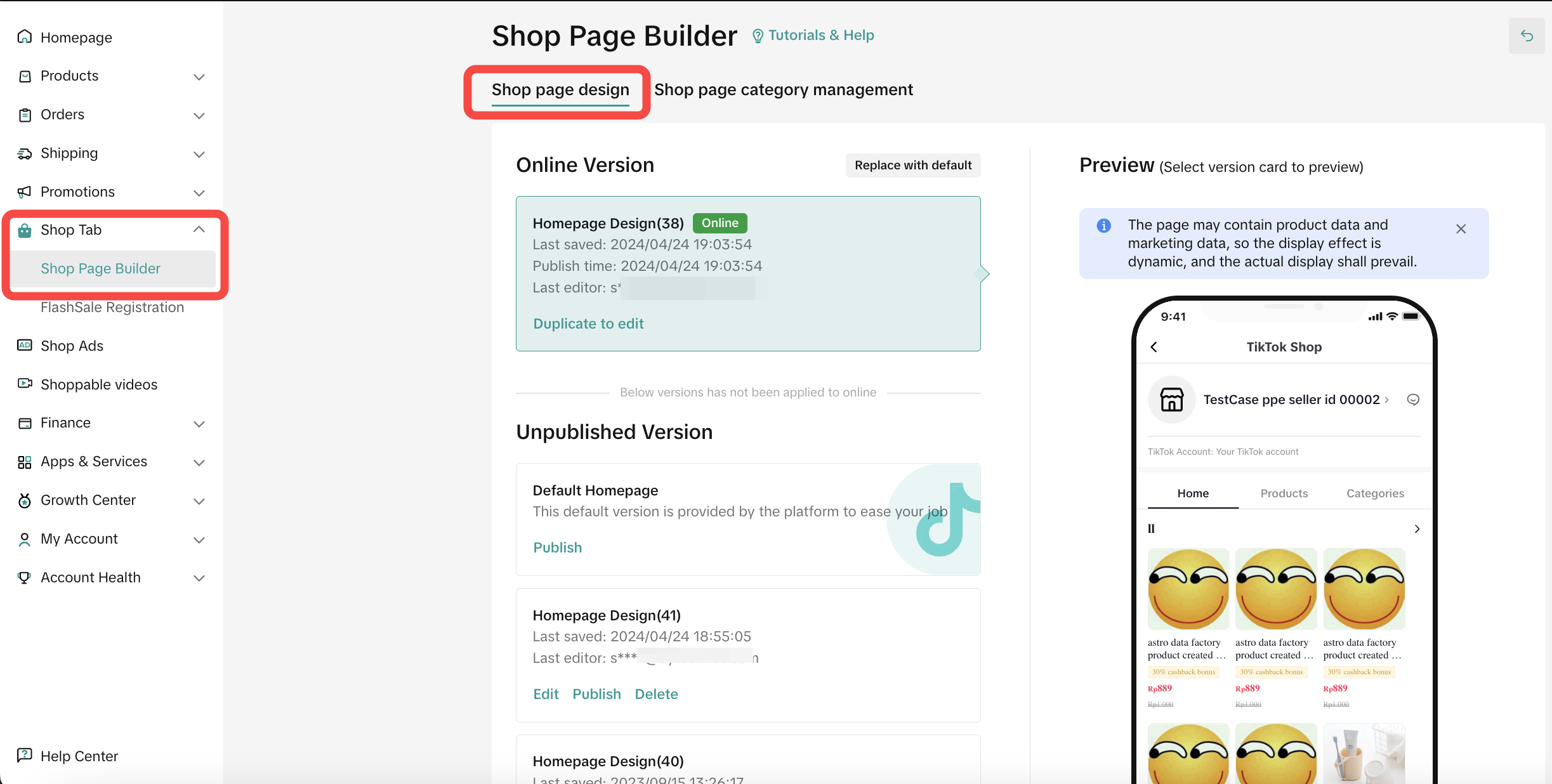
Bước 2:
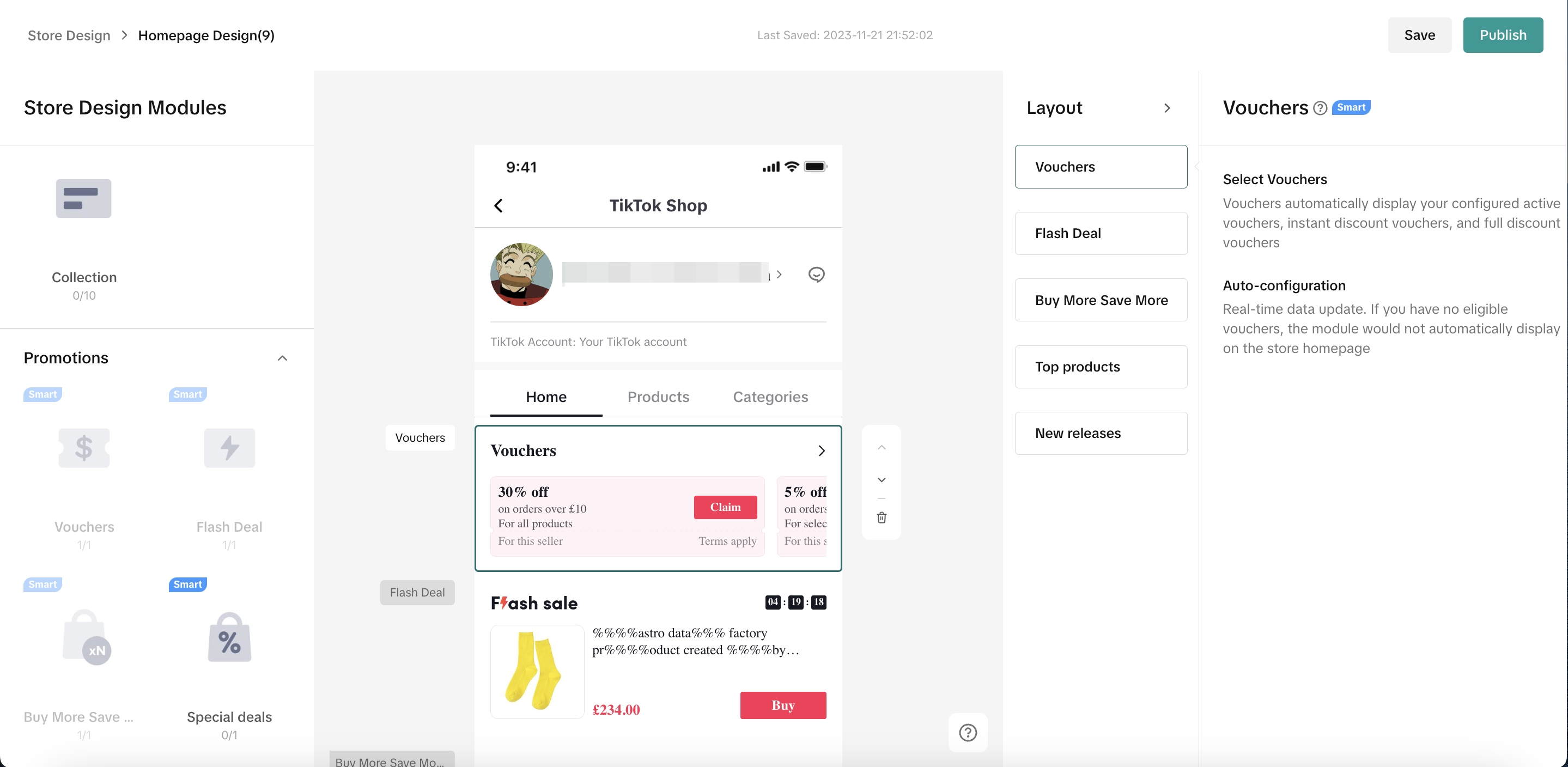
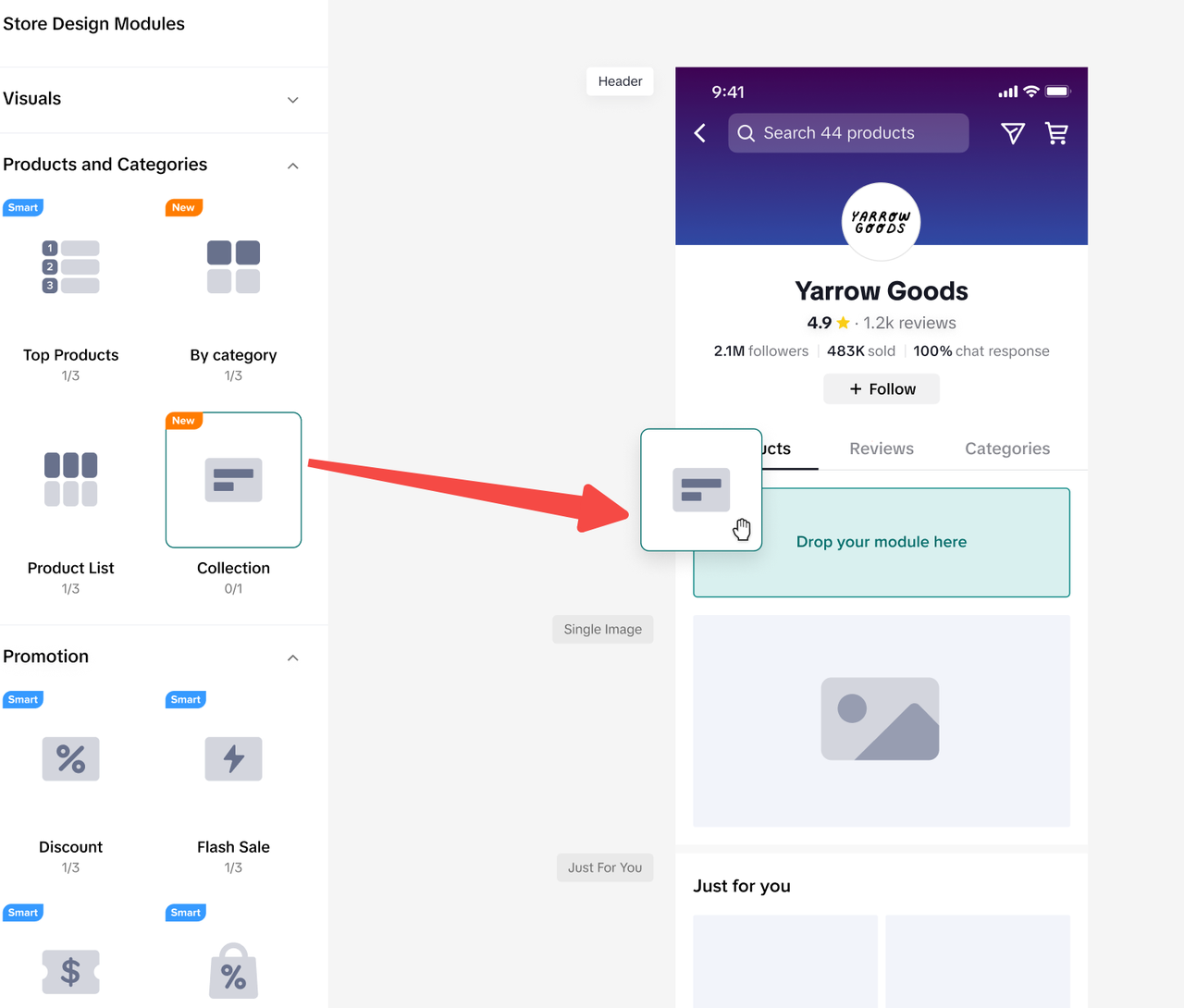
Trong giao diện Thiết kế Trang Cửa hàng, nhà bán hàng có thể tùy chỉnh biểu ngữ, sản phẩm và chương trình khuyến mãi. Điều này được thực hiện bằng cách thêm các thành phần từ các tùy chọn ở bên trái và thực hiện các điều chỉnh ở bên phải. Các ô thiết kế thủ công hiện bao gồm các thành phần trực quan, sản phẩm và quảng bá.Trong giao diện Thiết kế Trang Cửa hàng:- Các mô-đun Thiết kế cửa hàng:
- Các mô-đun này chứa các thành phần trang trí khác nhau có thể sử dụng. Các nhà bán lẻ chỉ cần kéo và thả các mô-đun này vào khung vẽ. Các yêu cầu cụ thể của mỗi thành phần được hiển thị bên dưới.
- Khung vẽ:
- Khung vẽ cung cấp bố cục trực quan về cách các thành phần được thêm vào sẽ xuất hiện trên trang cửa hàng.
- Bảng Thuộc tính Thành phần:
- Các nhà bán lẻ có thể tùy chỉnh thêm từng thành phần bằng cách chọn thành phần đó trên khung vẽ, từ đó mở ra Bảng Thuộc tính Thành phần để chỉnh sửa. Bảng này cho phép thực hiện các điều chỉnh cụ thể cho từng thành phần.
Lưu giữ các thành phần
Để biết thêm chi tiết về từng thành phần, vui lòng tham khảo bảng dưới đây.Tiêu đề
Cho phép nhà bán hàng tùy chỉnh tiêu đề trang chủ của họ, để phù hợp với phong cách thương hiệu của họ.This content is only supported in a Feishu Docs
Ví dụ minh họa: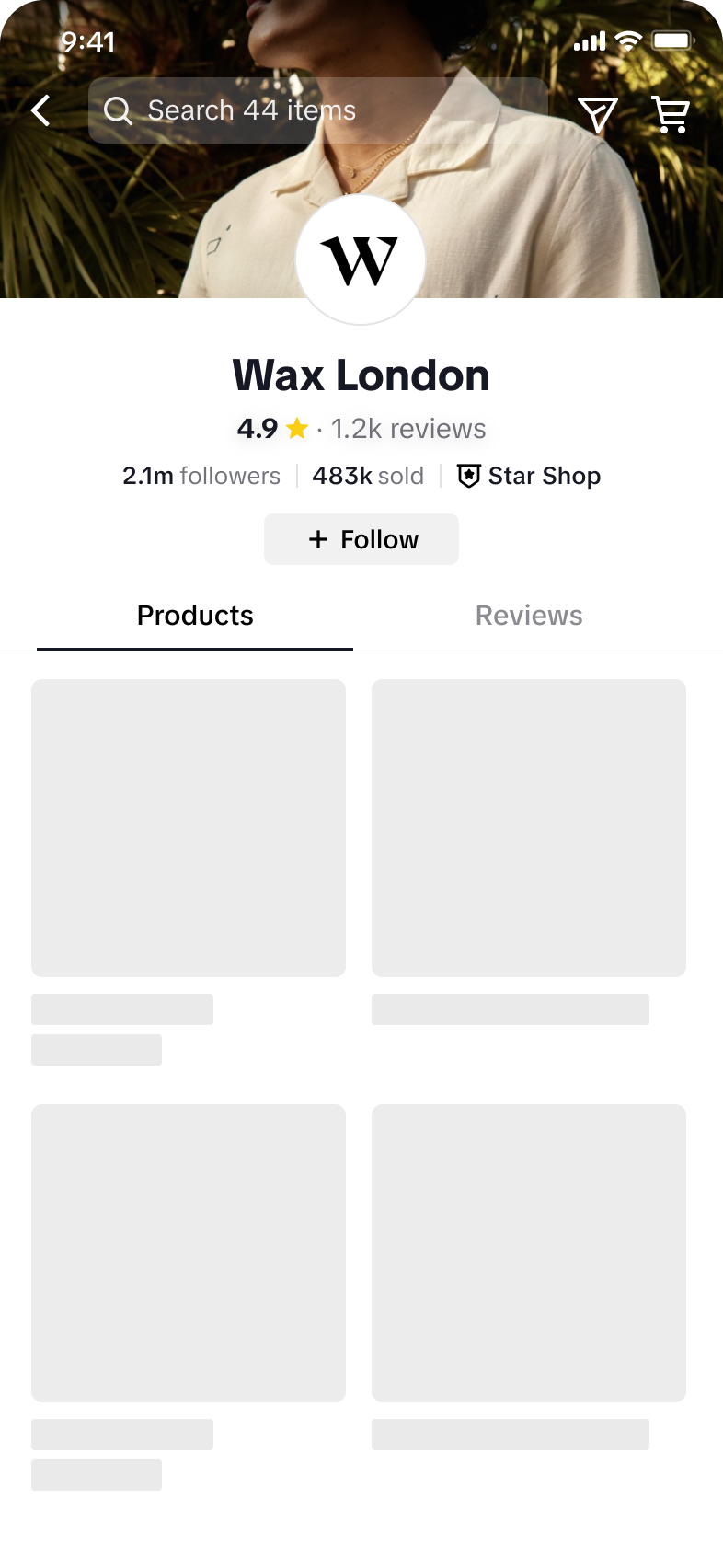
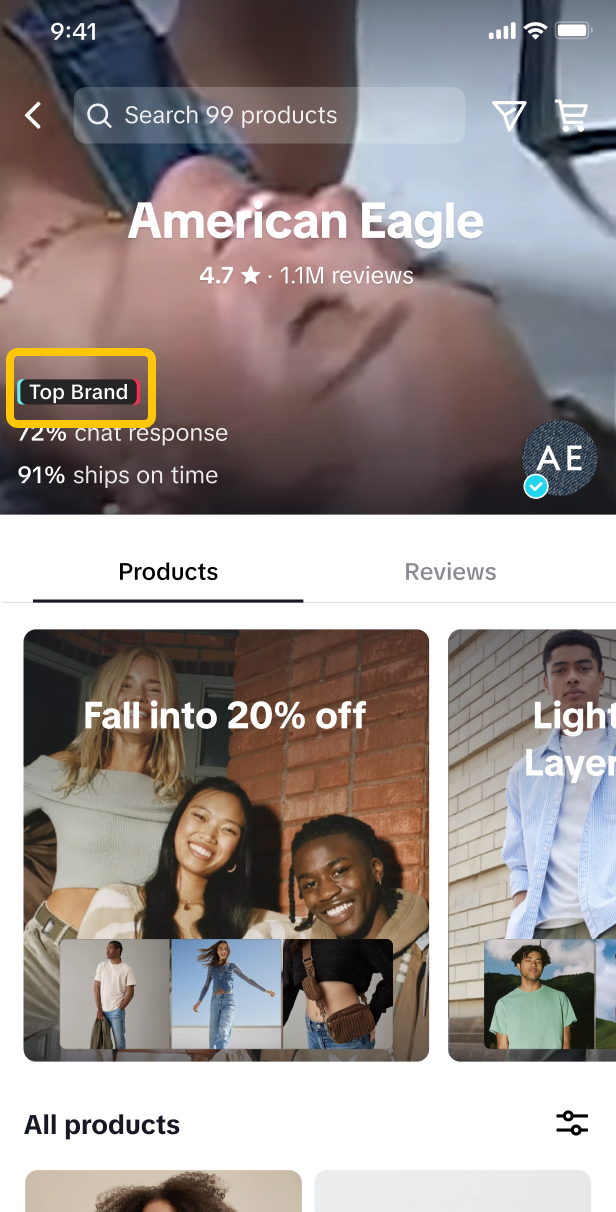
Nội dung trực quan
Tính năng này cho phép nhà bán hàng dễ dàng kết hợp một hình ảnh duy nhất hoặc một loạt hình ảnh được sắp xếp trong một băng chuyền, mỗi hình ảnh đi kèm với văn bản và siêu liên kết. Ngoài ra, thành phần Hình ảnh nhiều lần nhấp cho phép người dùng điều hướng đến các sản phẩm hoặc danh mục khác nhau bằng cách tương tác với các khu vực khác nhau trong một hình ảnh duy nhất.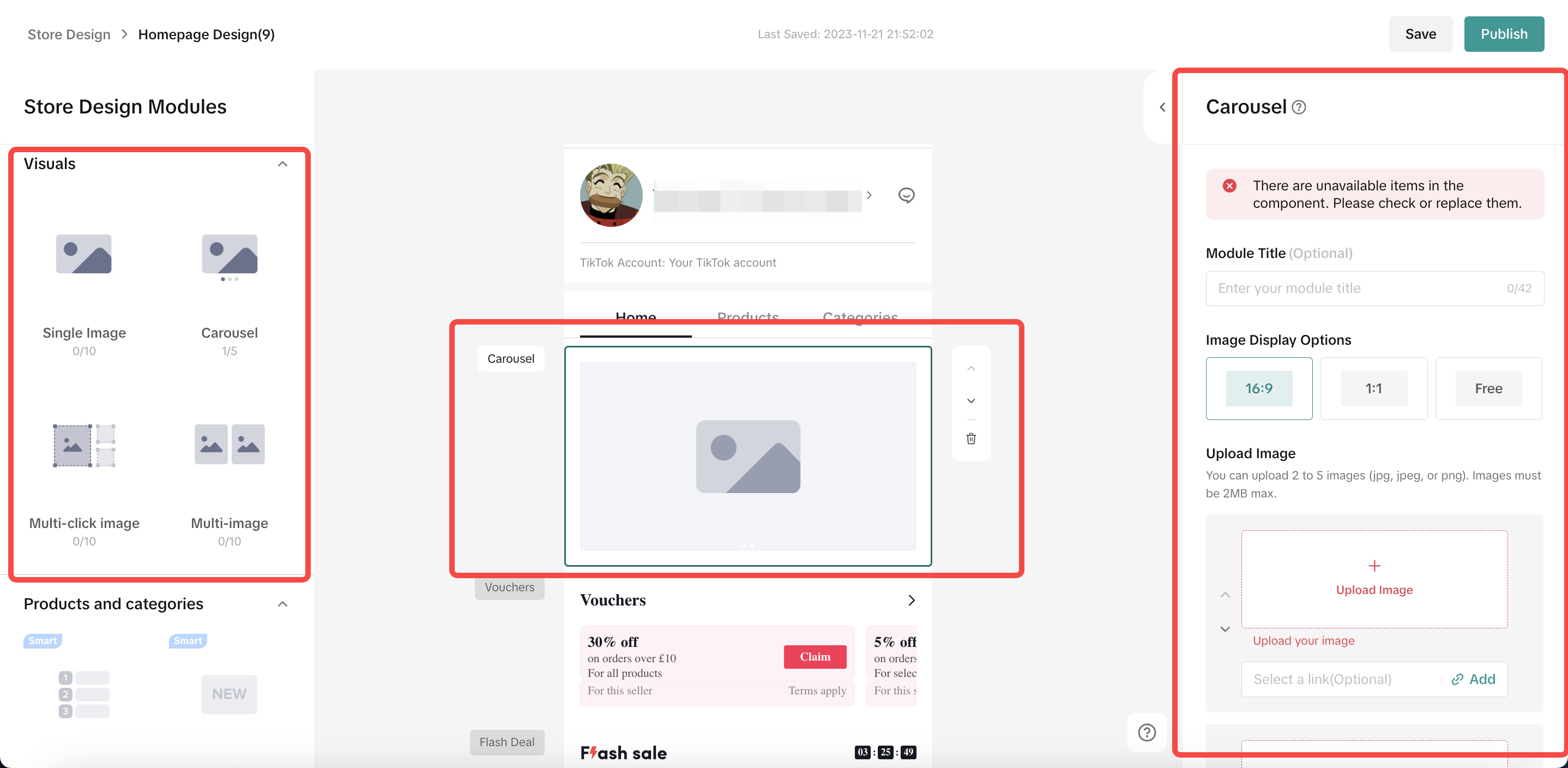 Sau khi tải lên hình ảnh, nhấp vào “Thêm” – “Liên kết đến sản phẩm”, sau đó chọn một sản phẩm và nhấp vào “OK”.
- Liên kết đến một sản phẩm
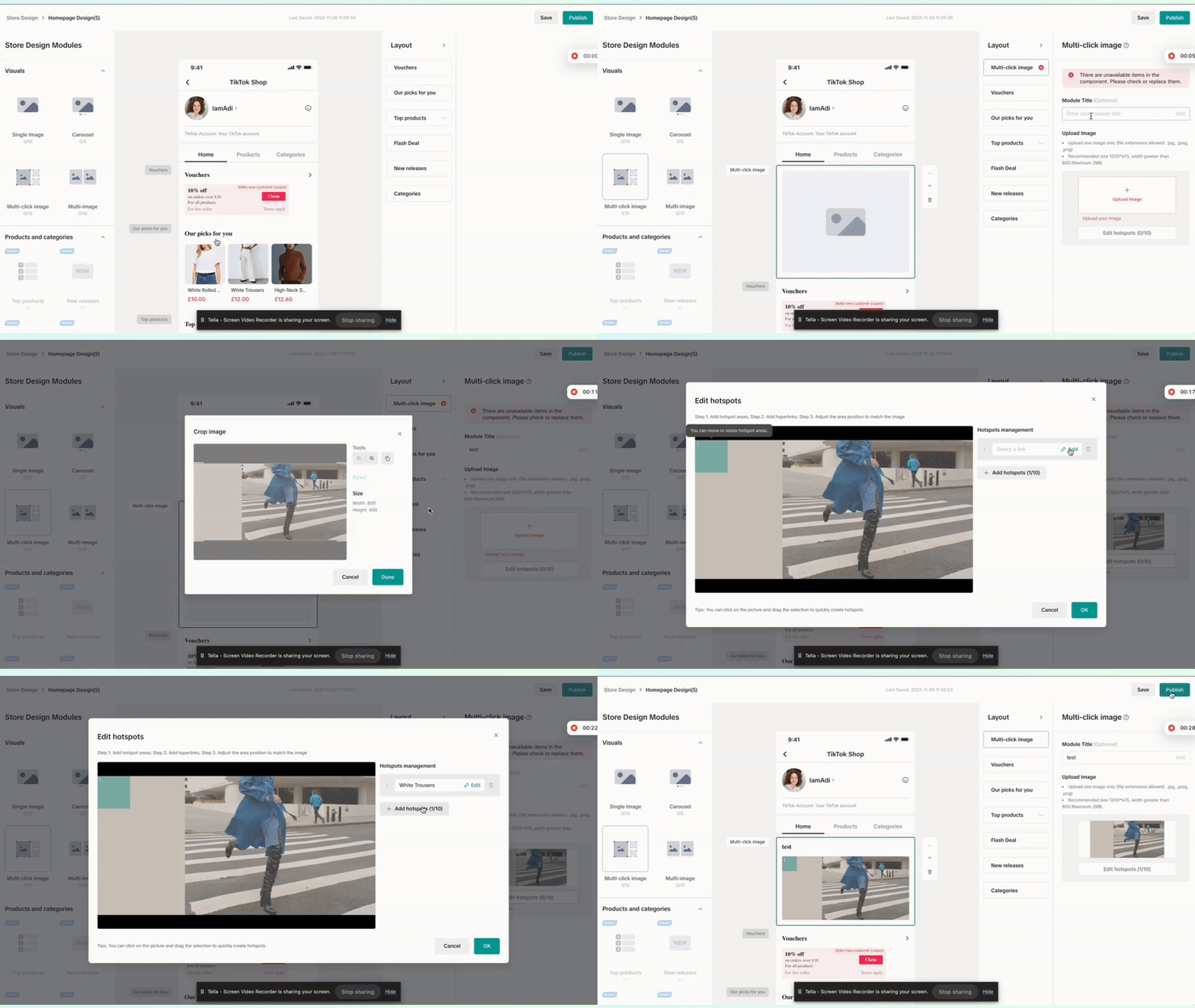
- Liên kết đến một danh mục
Sau khi tải lên một hình ảnh, nhấp vào “Thêm” – “Liên kết đến một danh mục”, sau đó chọn một danh mục và nhấp vào “OK”.
 Khám phá khả năng sáng tạo của bạn với thành phần Hình ảnh nhiều lần nhấp, bằng cách cho phép bạn giới thiệu nhiều sản phẩm hoặc danh mục trong một hình ảnh duy nhất. Làm theo các bước đơn giản sau để tận dụng tối đa tính năng này:Tính năng này cung cấp một cách thức năng động để làm nổi bật và liên kết nhiều yếu tố trong một hình ảnh duy nhất, cung cấp trải nghiệm người dùng liền mạch và mang tính tương tác.
- Sử dụng thành phần Hình ảnh nhiều lần nhấp để liên kết đến nhiều sản phẩm hơn!
- Kéo thành phần Hình ảnh nhiều lần nhấp từ bên trái giao diện đến chính giữa khung vẽ.
- Tải lên hình ảnh mong muốn của bạn.
- Xác định các điểm truy cập trên hình ảnh.
- Đính kèm liên kết đến từng điểm truy cập, kết nối với các sản phẩm hoặc danh mục cụ thể.
Sản phẩm và Danh mục
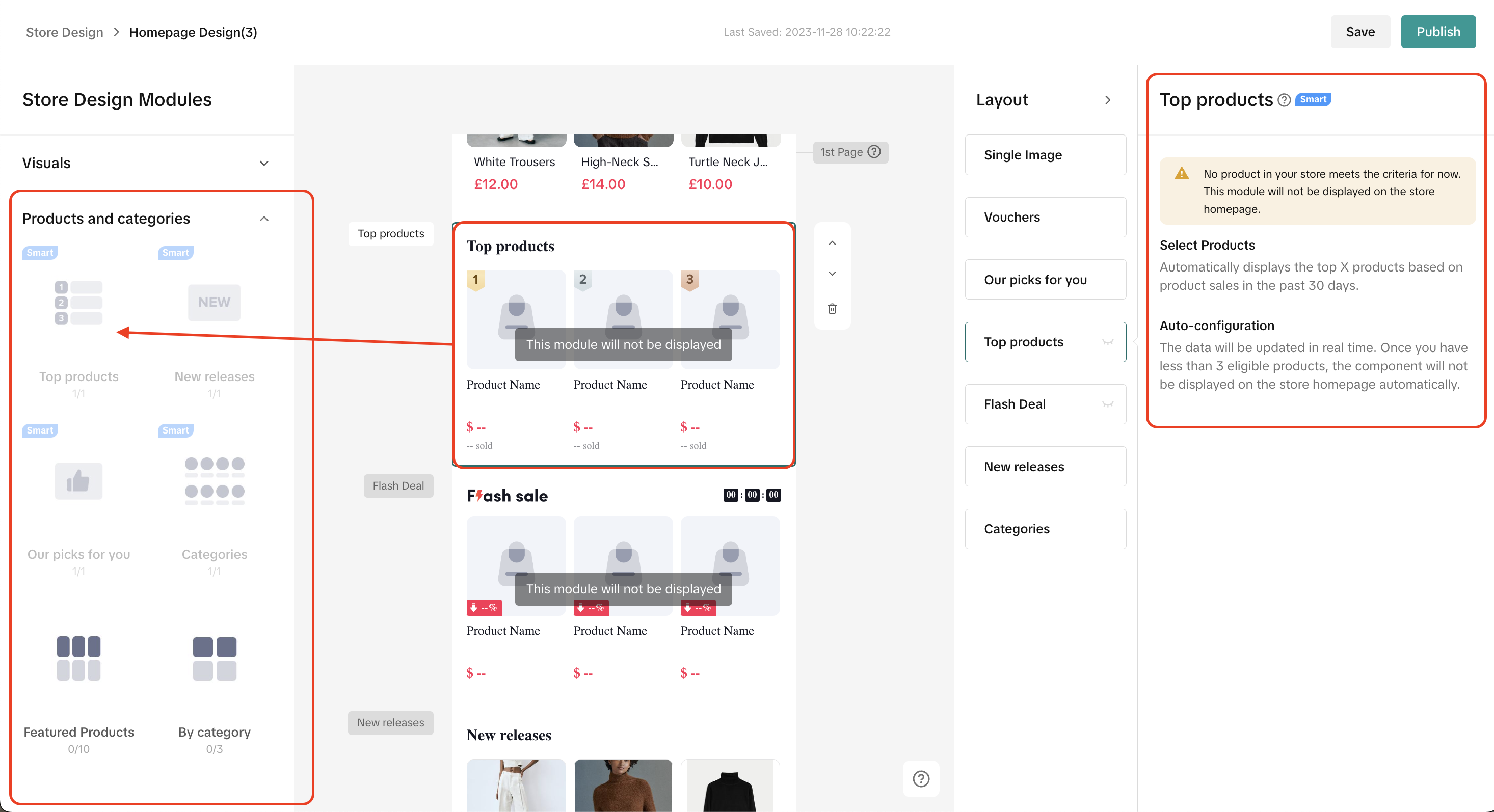
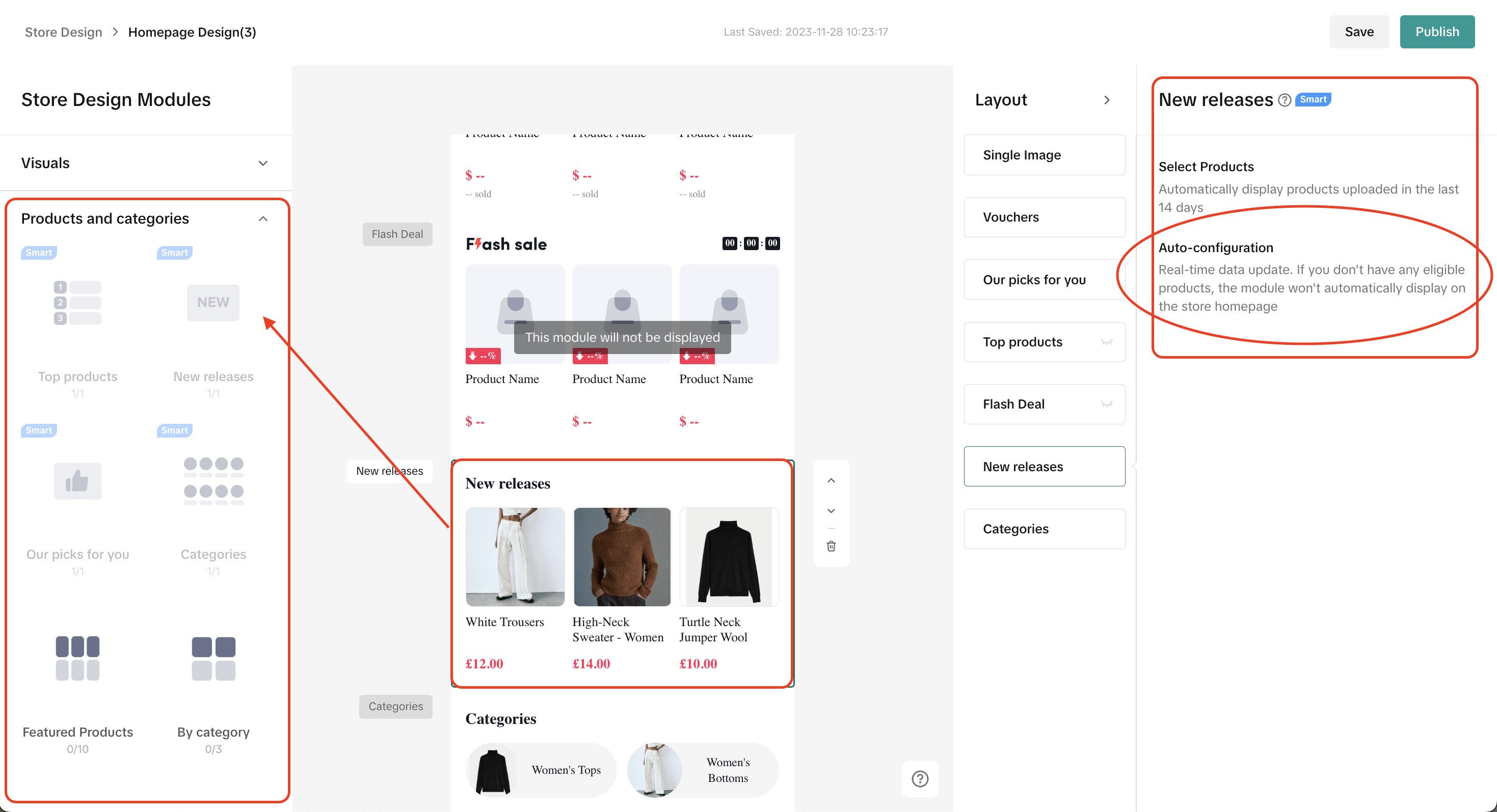
Mô-đun Sản phẩm và Danh mục tạo điều kiện cho nhà bán hàng thêm phần “Sản phẩm nổi bật” bằng cách sắp xếp thẻ sản phẩm và văn bản về sản phẩm, đồng thời cũng hỗ trợ cửa hàng được trang trí bằng các sản phẩm thông minh và mô-đun danh mục như “Sản phẩm mới” & “Doanh số hàng đầu”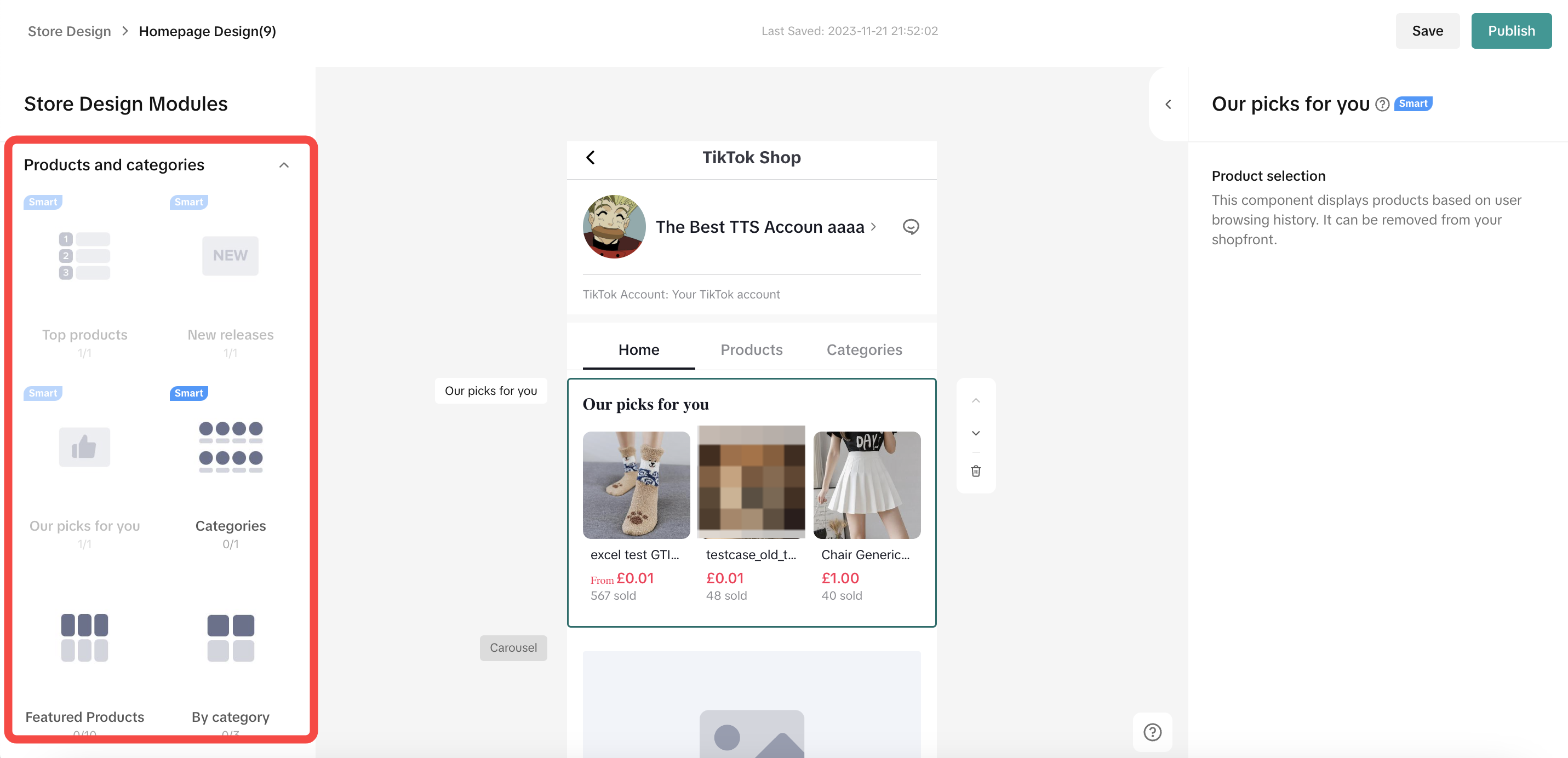 Lưu ý: các sản phẩm được hiển thị ở trên chỉ để thử nghiệm.Là thành phần thông minh, “Sản phẩm mới” & Sản phẩm hàng đầu không yêu cầu nhà bán lẻ phải chỉnh sửa thêm quá nhiều thông tin. Tất cả những gì bạn cần làm là chọn thành phần trong bảng Mô-đun Cửa hàng và hệ thống sẽ hiển thị các sản phẩm đáp ứng các yêu cầu của mô-đun này một cách tự động và linh hoạt.
- Thành phần thông minh: Sản phẩm mới & Sản phẩm hàng đầu
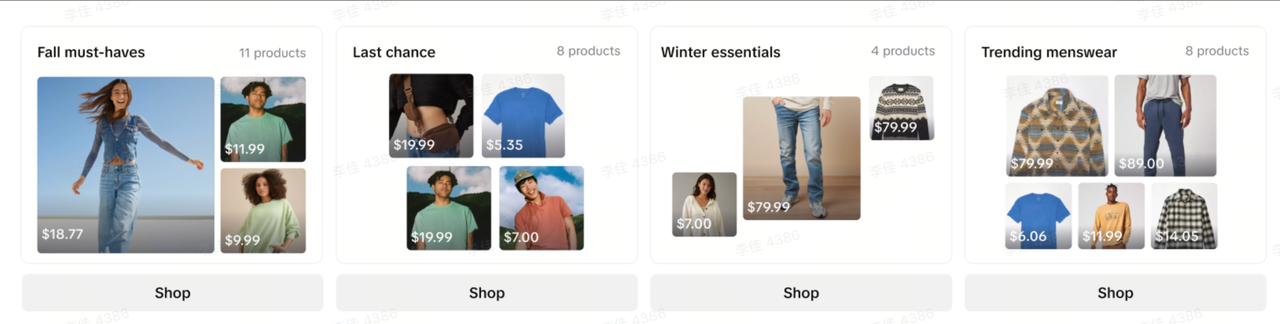
 Để nhóm các sản phẩm theo các bộ sưu tập theo chủ đề mới nhất mà cửa hàng của bạn có. Ví dụ: Bộ sưu tập Mùa hè, Bộ sưu tập Mùa đông, v.v.Giao diện nhìn từ góc độ Khách hàng:
- Bộ sưu tập
Thiết lập trong Trung tâm Nhà bán hàng:
Thành phần khuyến mãi
Các nhà bán lẻ có thể thêm các thành phần khuyến mãi thông minh như “Ưu đãi đặc biệt”, “voucher”, “Ưu đãi Chớp nhoáng” và “Mua Thêm Tiết Kiệm Nhiều Hơn” để lưu trữ trang. Tuy nhiên, do tính năng nhận dạng thành phần thông minh, không thể chỉnh sửa thông tin cụ thể của từng chương trình khuyến mãi tại đây. Nhà bán lẻ chỉ có thể làm theo hướng dẫn để thực hiện các yêu cầu nếu có khuyến mãi.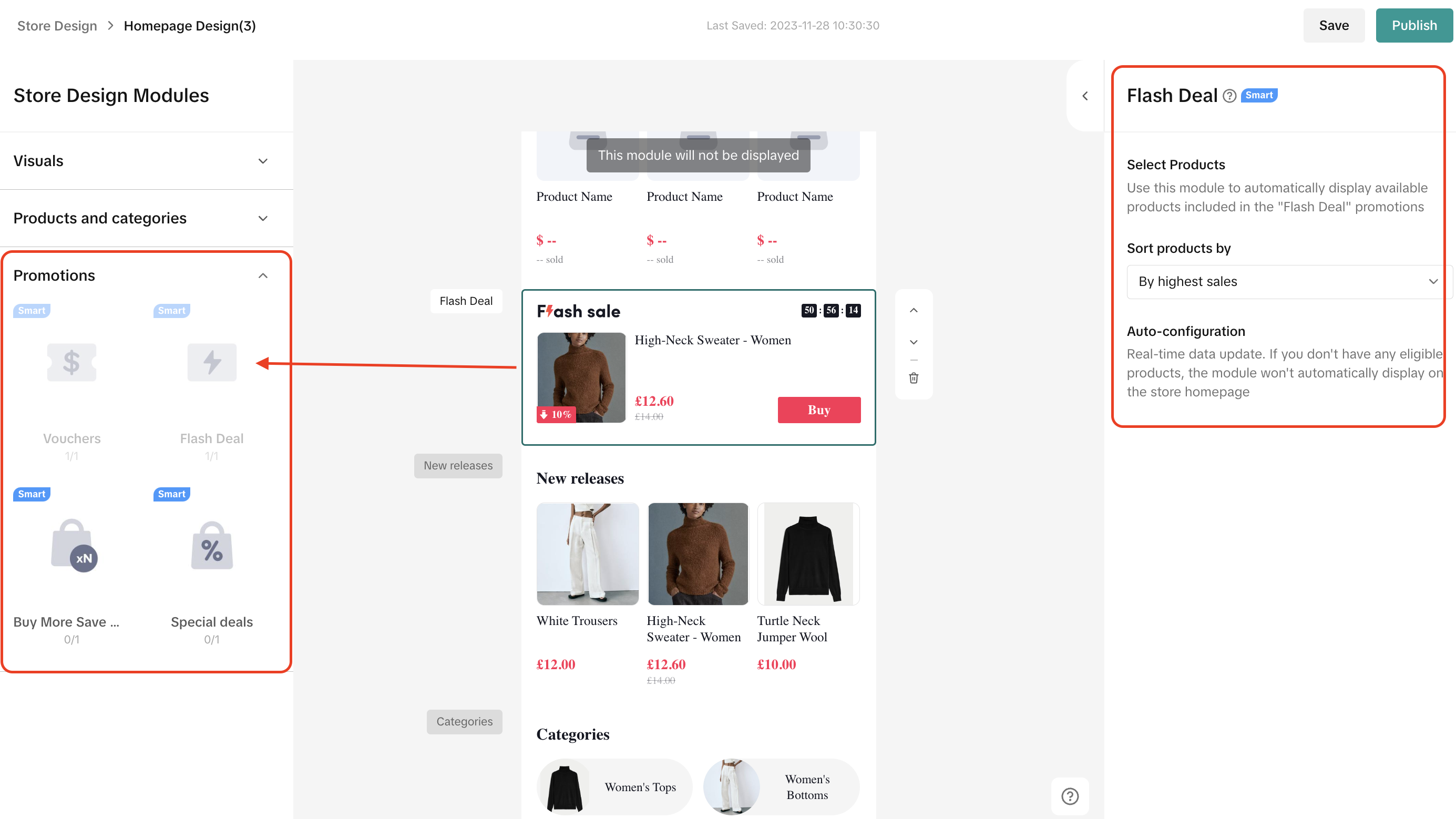
Bước 3:
Sau khi hoàn thành xây dựng trang cửa hàng mới, bước cuối cùng là bạn chỉ cần nhấp vào “công bố”. Sau khi gửi, TikTok Shop sẽ xem xét. Sau khi được phê duyệt, trang sẽ được hiển thị cho khách hàng tại cửa hàng. Nhà bán lẻ cũng được phép “xem trước” hoặc “lưu” thông tin nếu bạn không muốn công bố trực tiếp.Nếu thiết kế không vượt qua được quy trình đánh giá, lý do từ chối sẽ được nêu rõ. Nhà bán lẻ có thể sửa lại Thiết kế Trang Cửa hàng bằng cách làm theo hướng dẫn.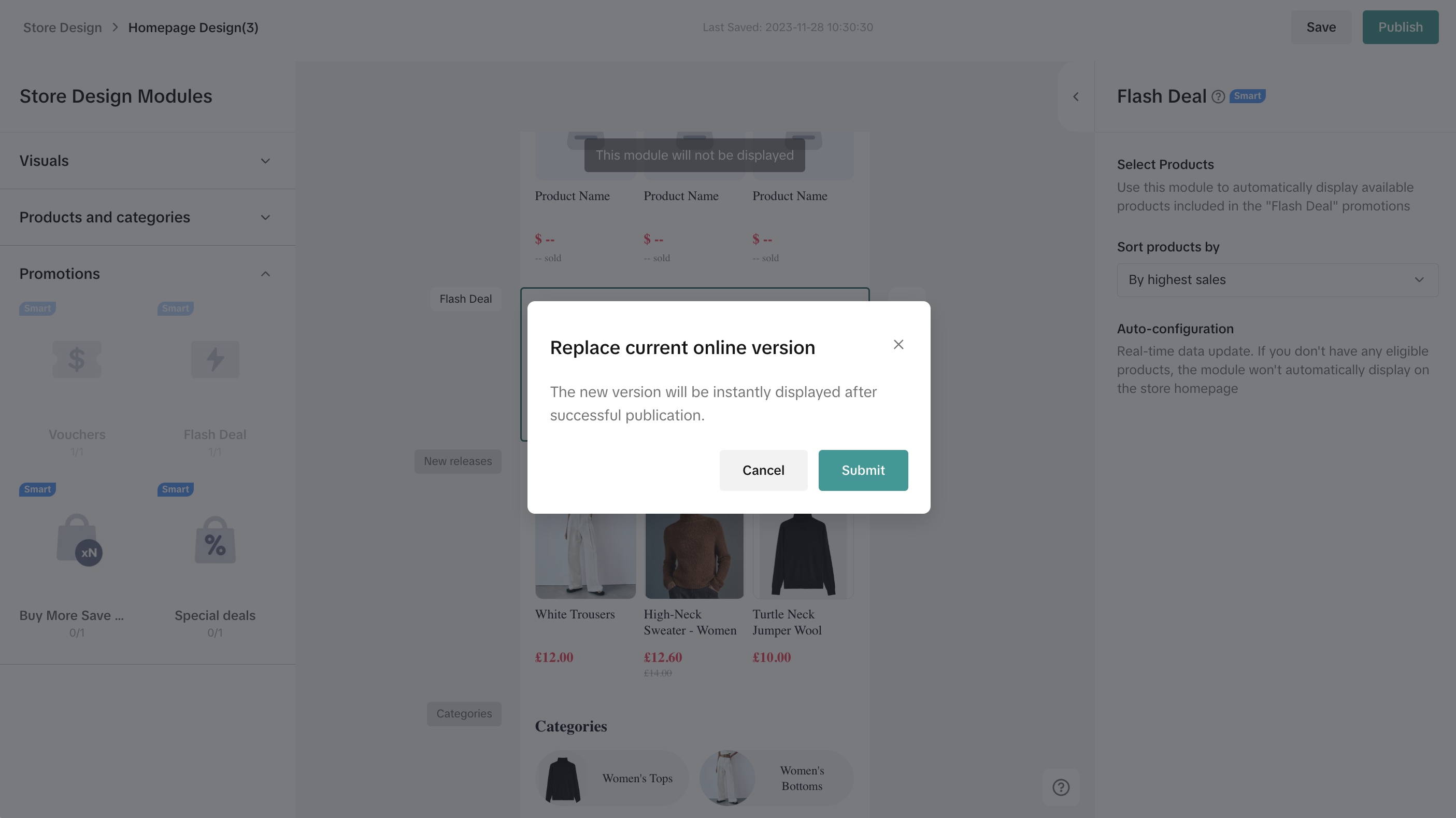
Cách quản lý các bản phác thảo Thiết kế Trang Cửa hàng?
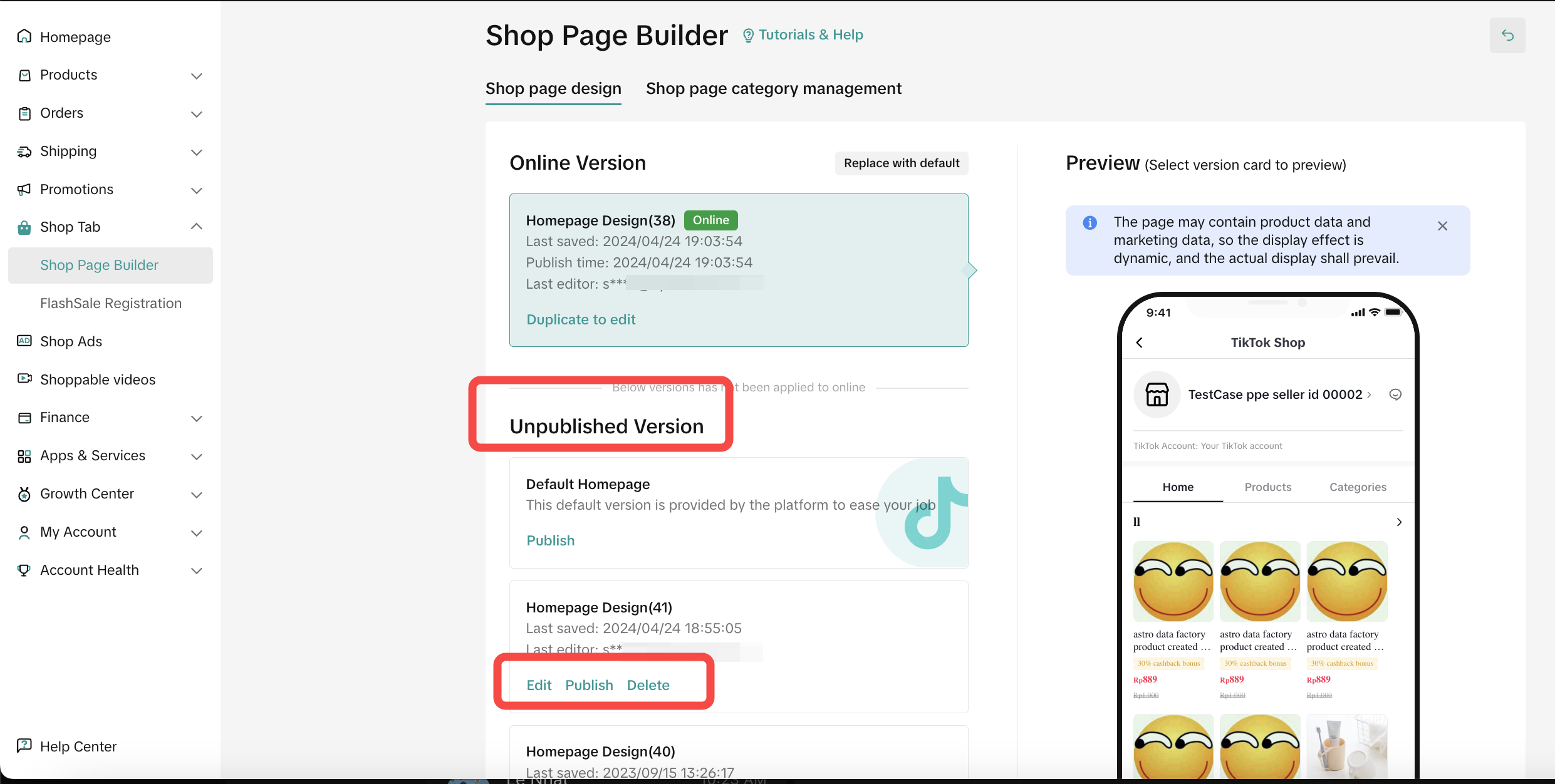
Nhà bán lẻ có thể quản lý các bản phác thảo cửa hàng khác nhau trên Trung tâm Nhà bán hàng – trang Thiết kế Trang Cửa hàng.- Phiên bản Trực tuyến hiển thị thông tin của trang cửa hàng trực tuyến và nhà bán lẻ có thể nhấp vào “Thay thế bằng mặc định” để khôi phục trang chủ mặc định.
- Phiên bản chưa công bố hiển thị các phiên bản “Under Review” (Đang xem xét), “Change Needed” (Cần thay đổi) và “Default Home” (Mặc định trang chủ). Phiên bản “Cần thay đổi” cho phép nhà bán lẻ chỉnh sửa, sao chép, xuất bản và xóa.
- Xem trước phiên bản thể hiện bản xem trước của Thiết kế Trang Cửa hàng.
Đánh giá Thiết kế Trang Cửa hàng và Chia sẻ Liên kết
Khi một số thành phần của bản phác thảo không vượt qua được quy trình đánh giá thì chưa thể công bố thành công trang cửa hàng được thiết kế mới. Nhà bán hàng sẽ được thông báo qua email và các thông báo dành cho nhà bán hàng.- Bản phác thảo có thẻ “Cần thay đổi” cho biết rằng bản phác thảo không vượt qua đánh giá và nên được chỉnh sửa
- Giao diện Thiết kế Trang Cửa hàng cũng hướng dẫn nhà bán hàng điều chỉnh thiết kế sai
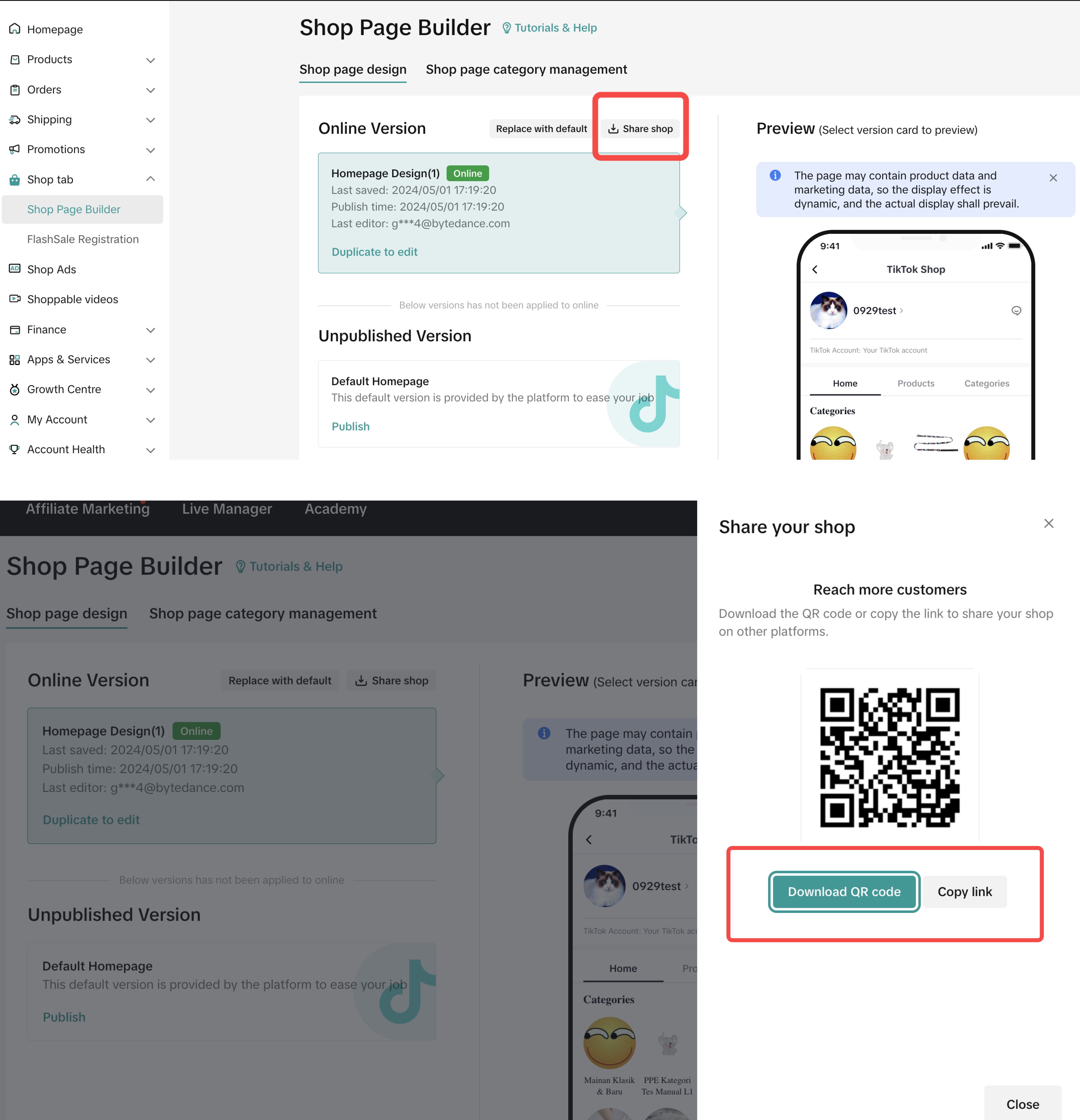
- Nhà bán hàng có thể chia sẻ liên kết trang cửa hàng của họ bằng cách nhấp vào nút Share Store (Chia sẻ Cửa hàng) ở trên cùng bên phải và tải xuống mã QR hoặc sao chép liên kết.
-
Tạo Bộ Sản Phẩm Cho Livestream
Hẳn nhiều Nhà bán hàng từng cảm thấy phiền vì mỗi phiên Live đều phải thêm từng sản phẩm vào giỏ hàng!
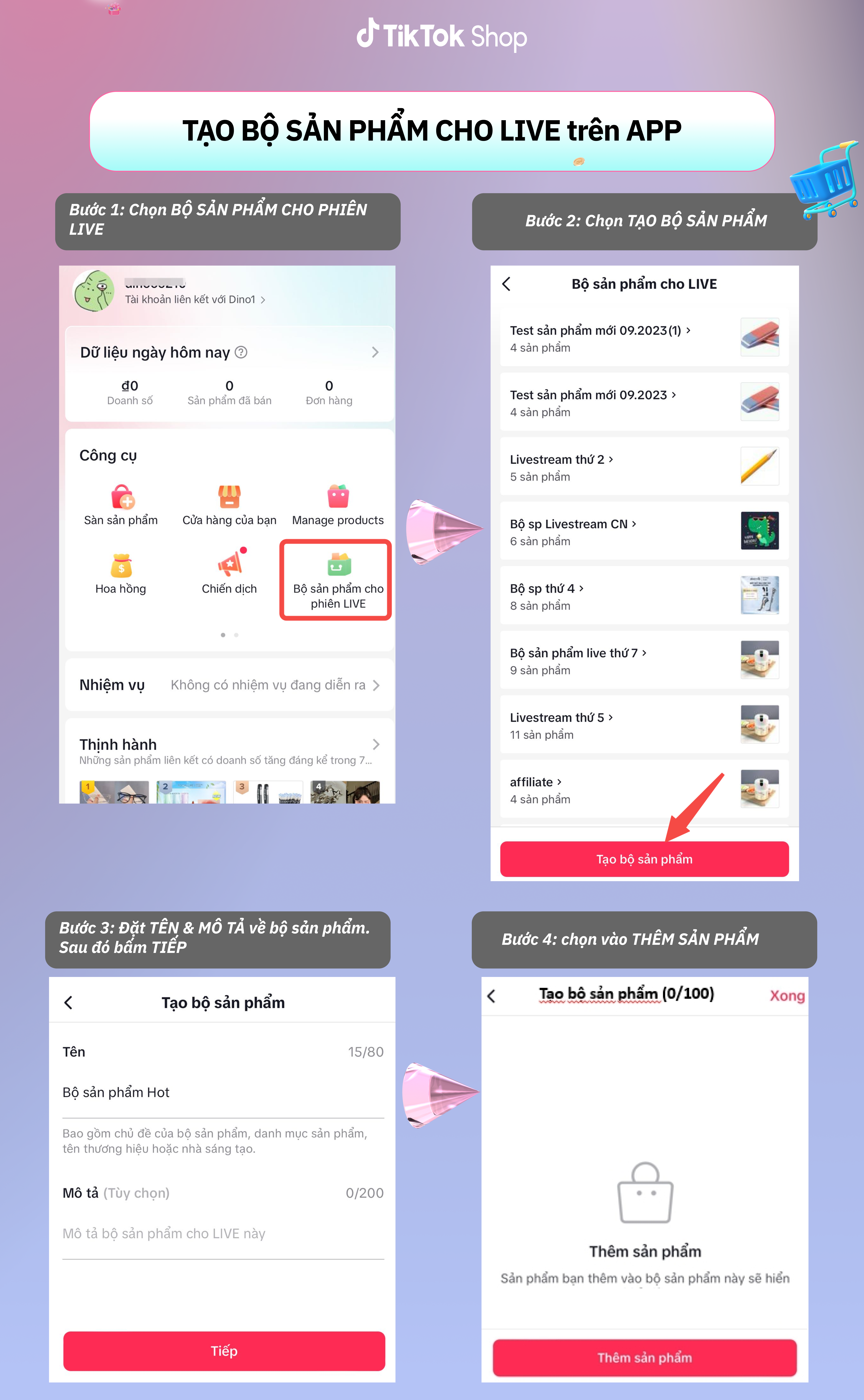
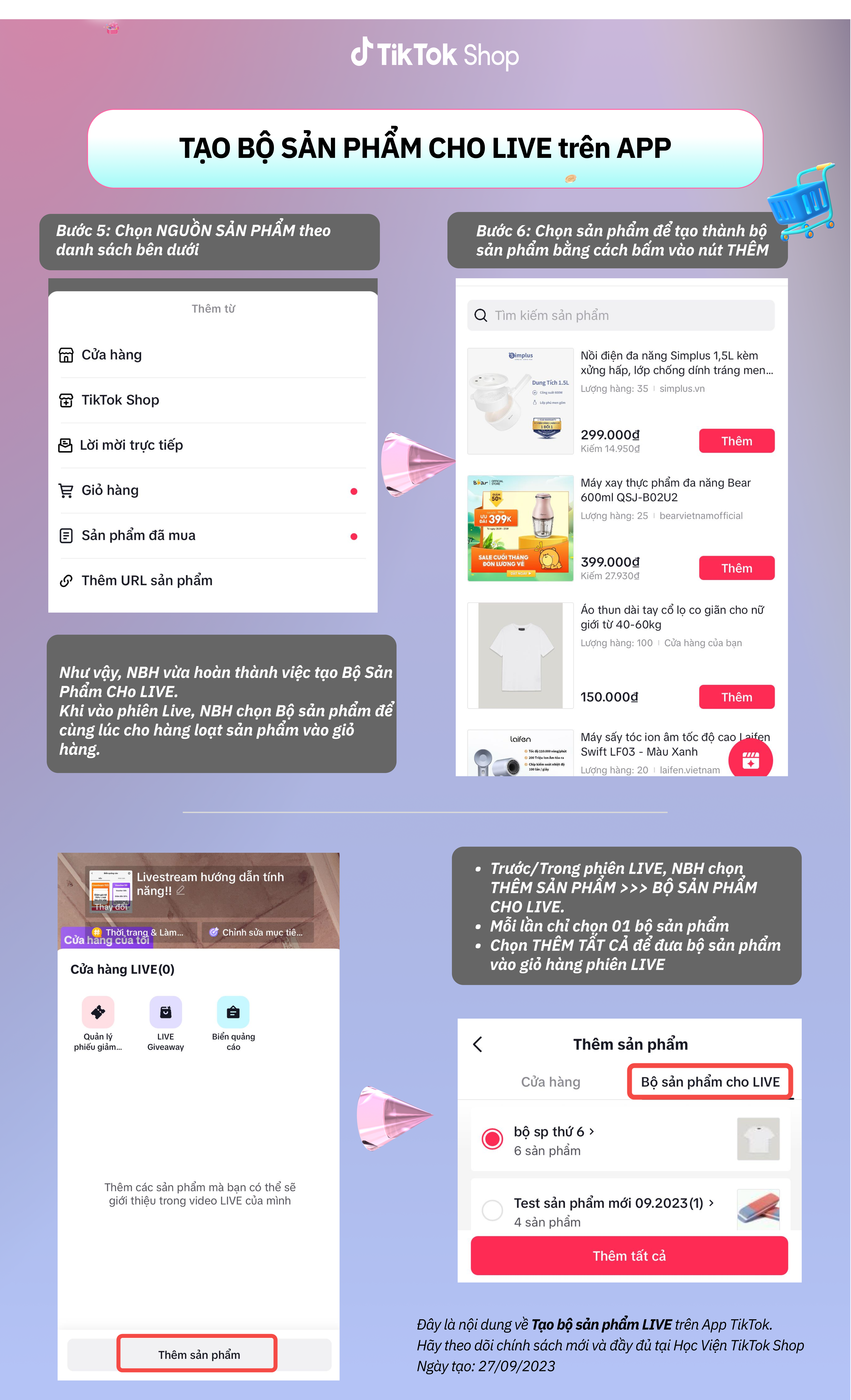
Bài viết này sẽ hướng dẫn Nhà bán hàng tạo Bộ Sản Phẩm với tối đa 100 sản phẩm đến từ nhiều nguồn sản phẩm khác nhau.
Mỗi khi Livestream, Nhà bán hàng chỉ cần thêm 01 bộ sản phẩm để có tất cả sản phẩm mong muốn xuất hiện trong giỏ hàng phiên Live.
Cùng khám phá nhé!
Tạo Bộ Sản Phẩm Trên Máy Tính


Tạo Bộ Sản Phẩm Trên Điện Thoại
-

Cách thêm sản phẩm vào video & LIVE
Phần 1: Thêm sản phẩm vào video quảng bá của bạn:
Bước 1: Tạo video:
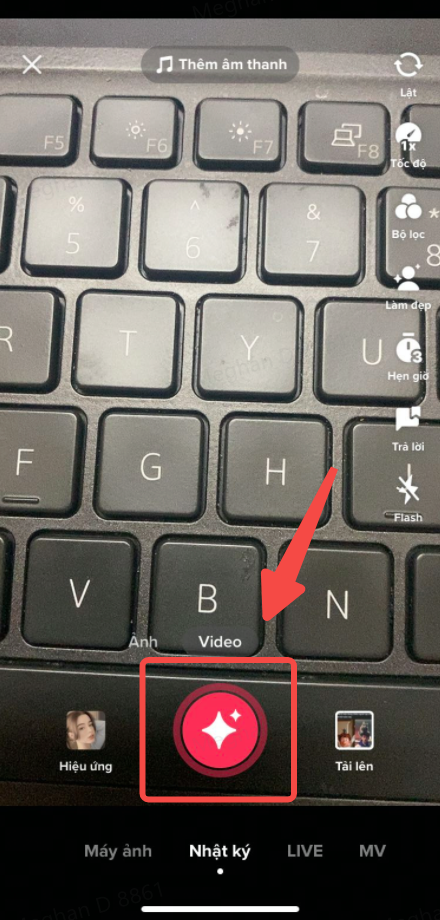
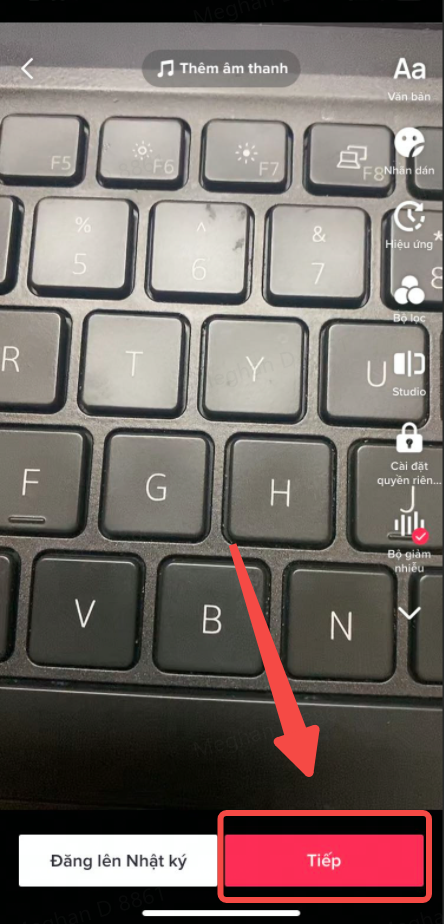
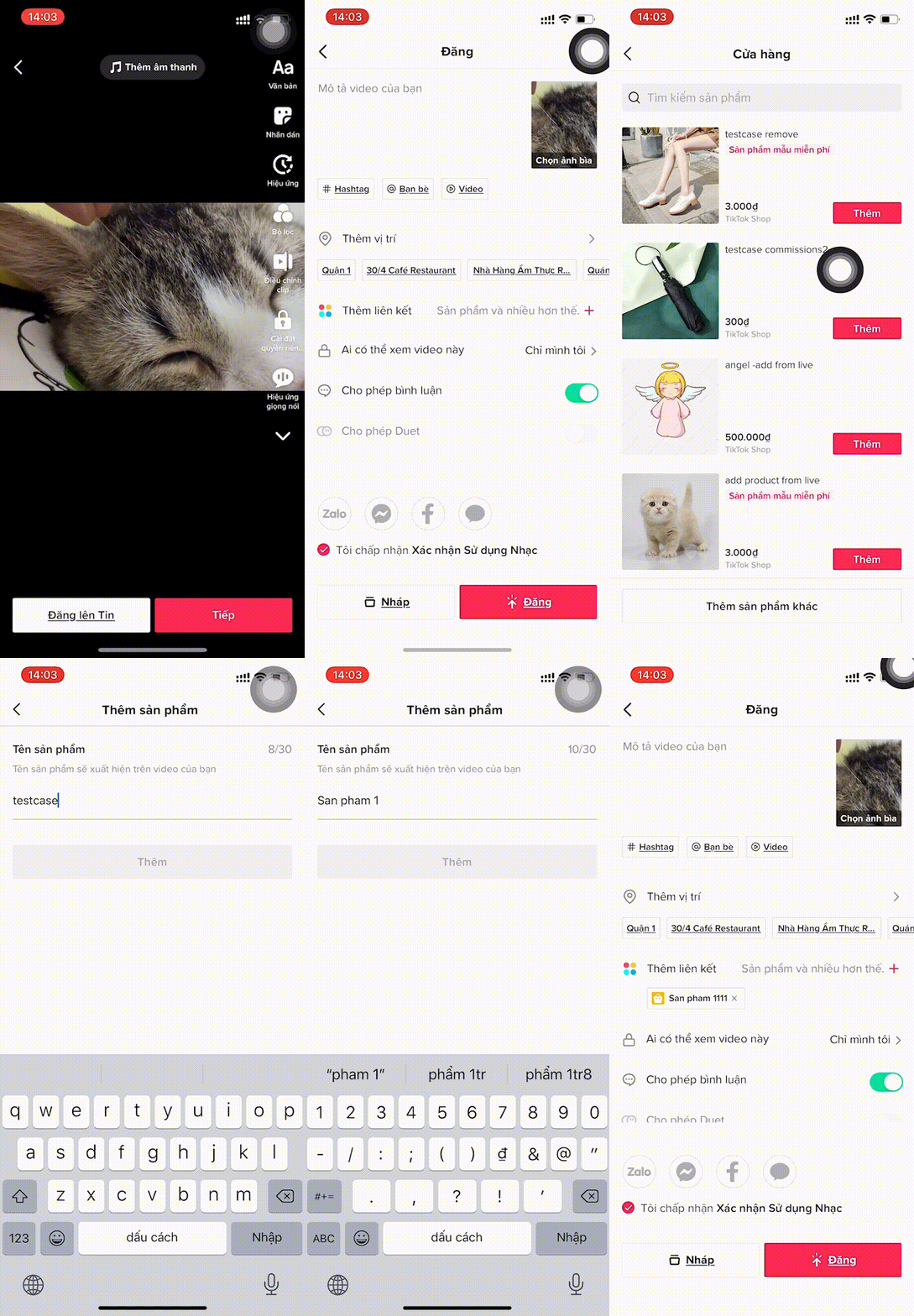
Bước 2: Thêm sản phẩm vào video quảng bá
Sau khi hoàn tất video, hãy nhấp vào thêm liên kết
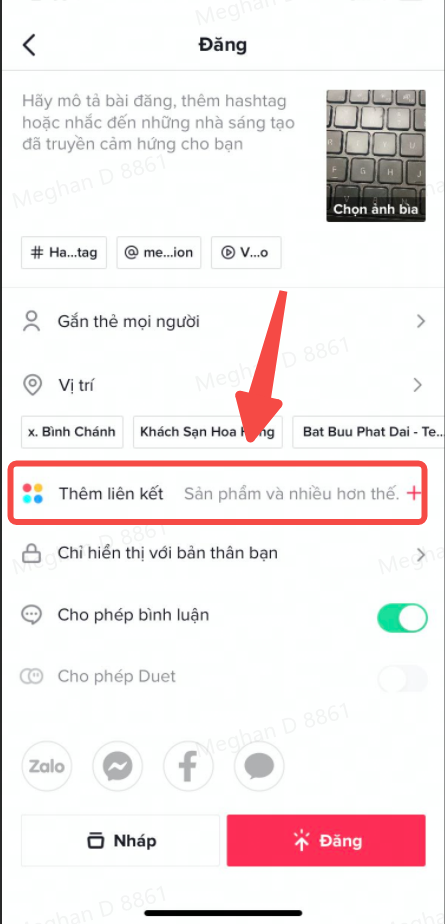
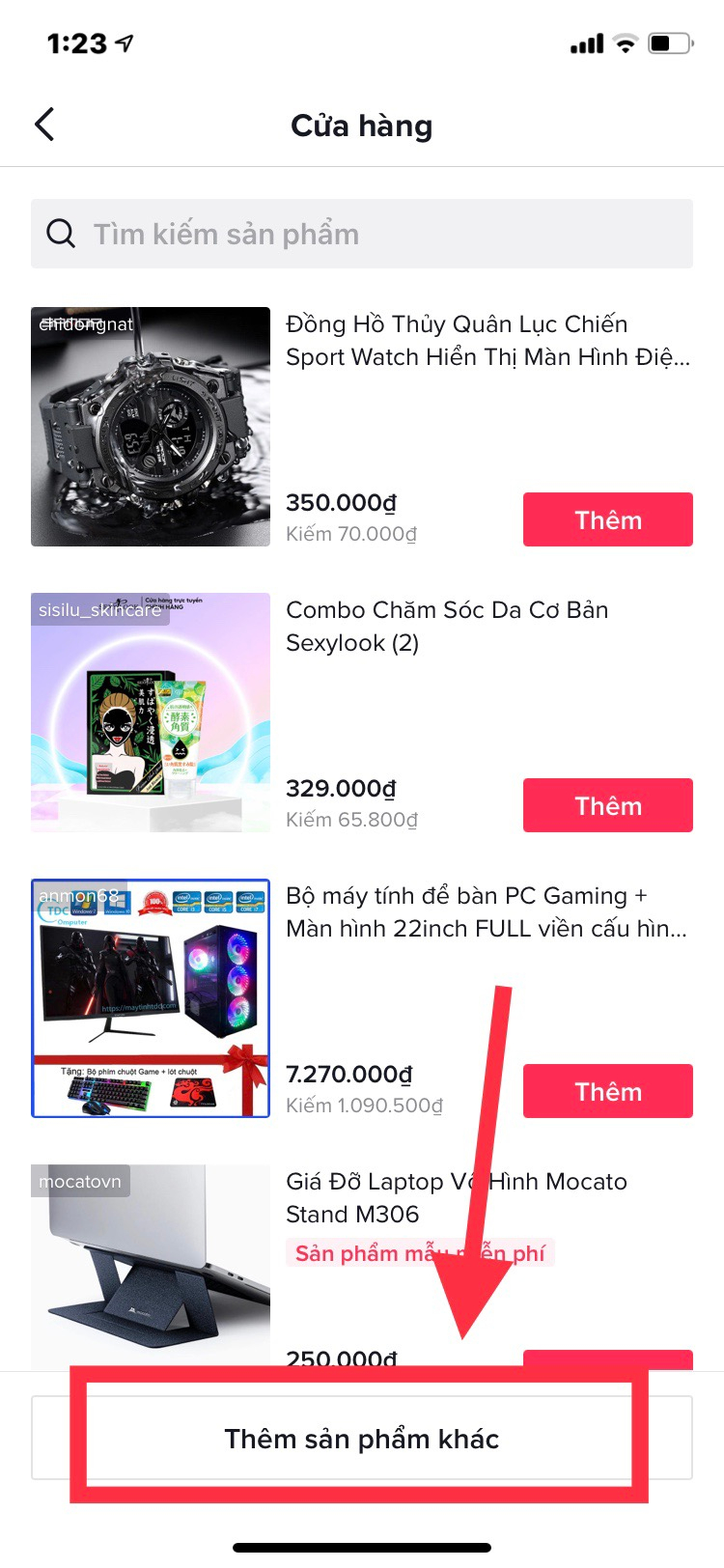
Bạn có thể thêm sản phẩm từ showcase
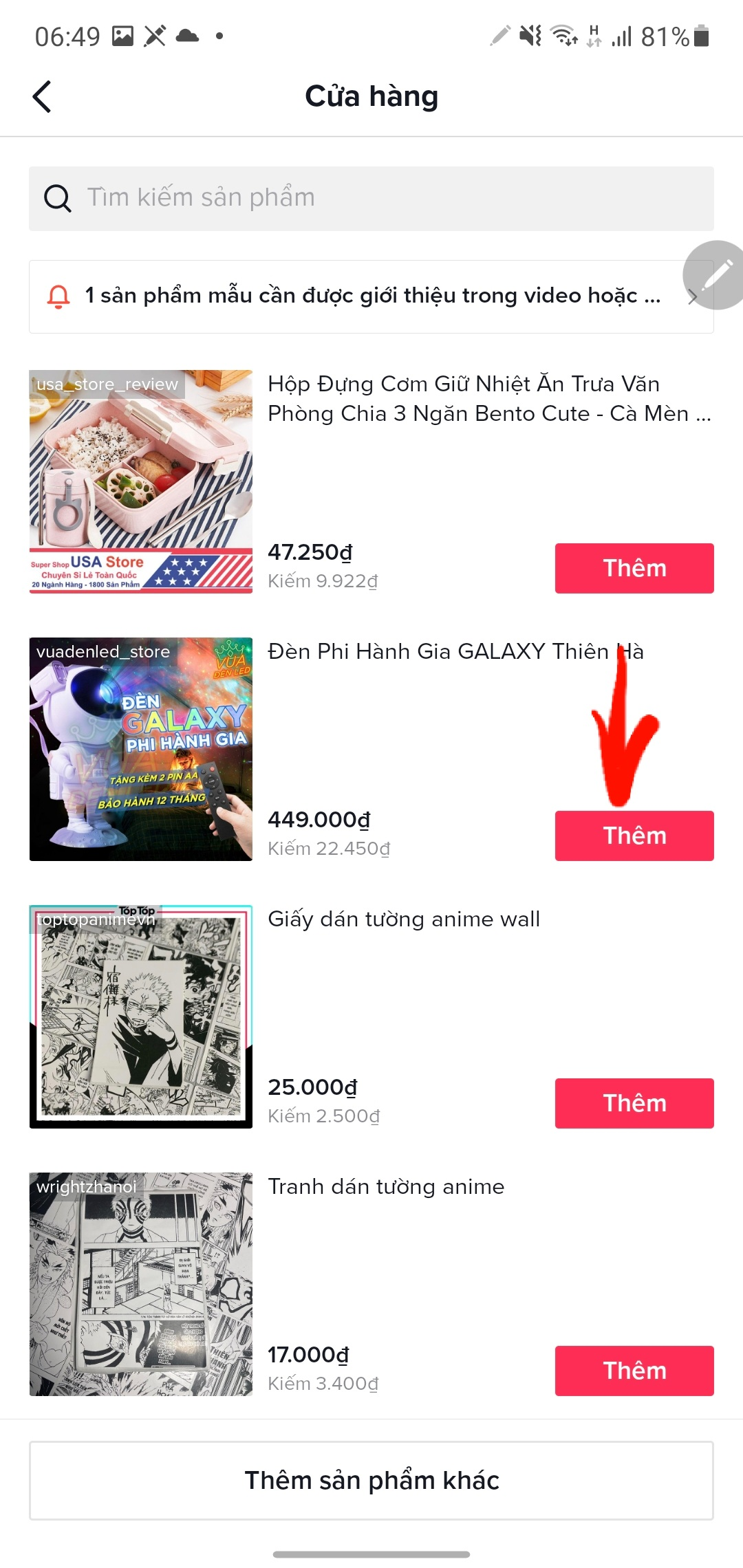
Bạn cũng có thể thêm sản phẩm từ đơn vị liên kết bằng cách nhấp vào 【thêm sản phẩm khác】 ở trang trước
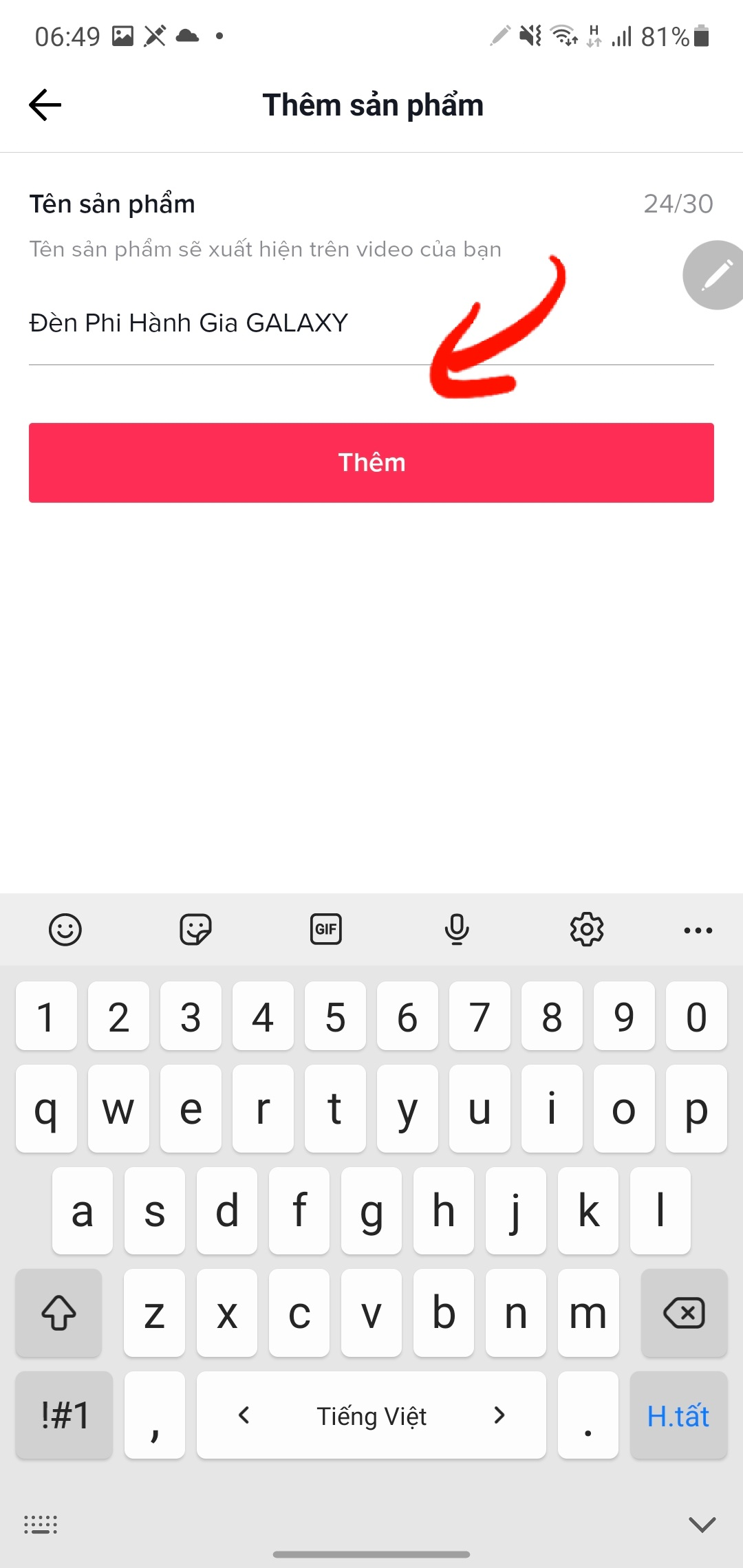
Nhập tên sản phẩm sẽ hiển thị trên video
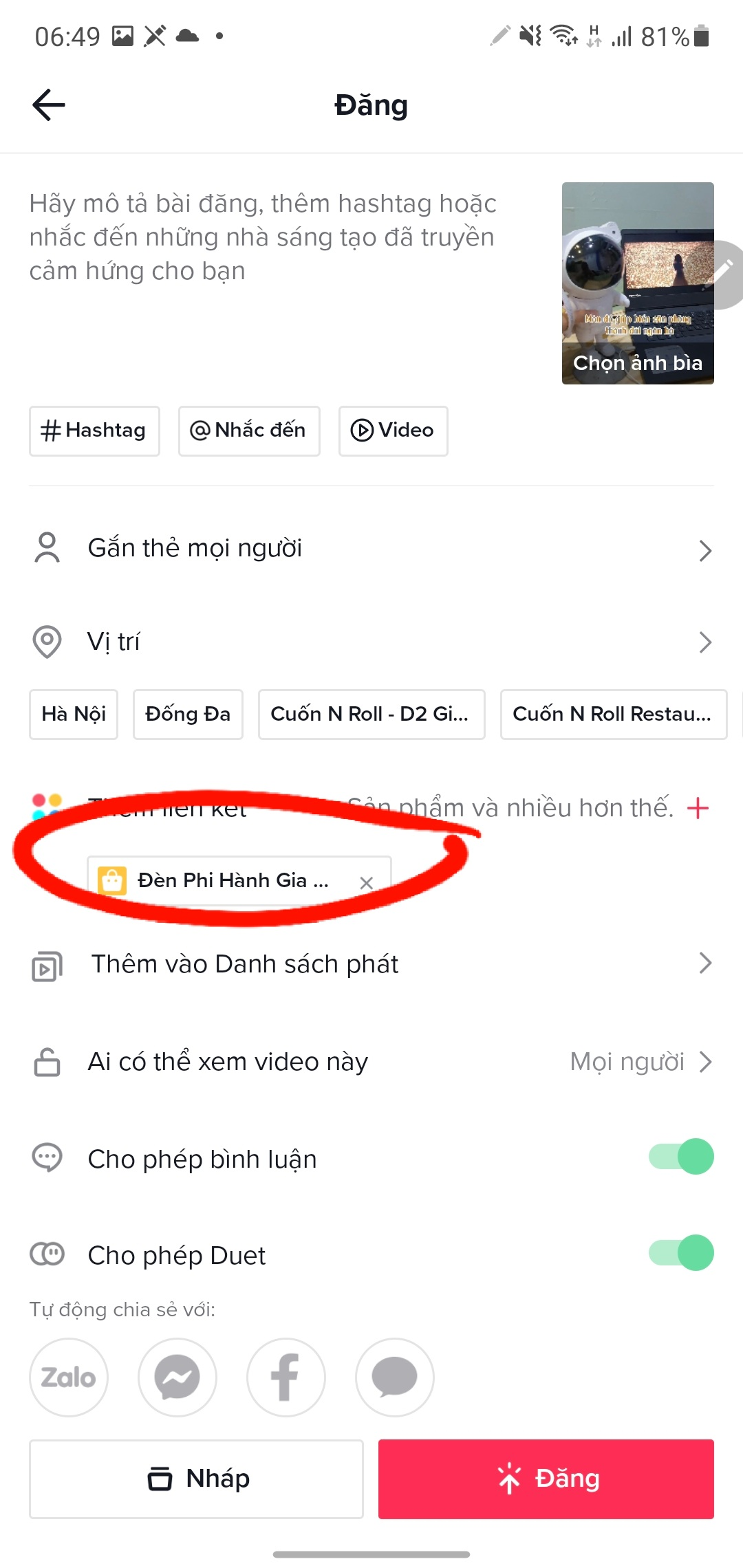
Nhấn vào “Đăng”
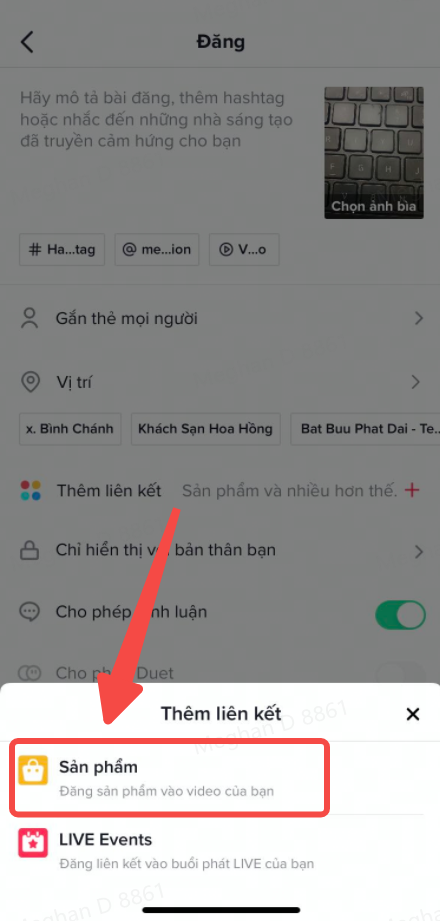
Video hướng dẫn
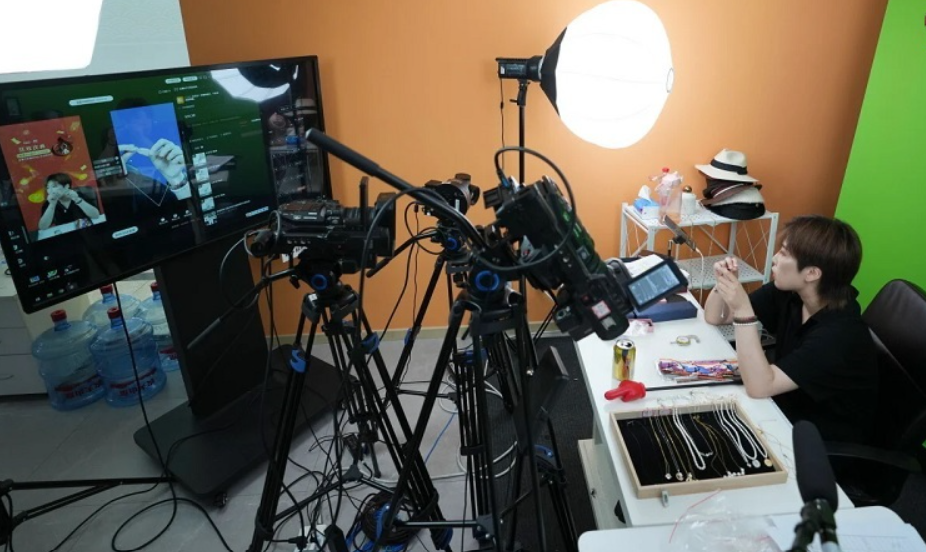
Phần 2: Thêm sản phẩm vào LIVE quảng bá của bạn:
Thêm sản phẩm vào TikTokAPP
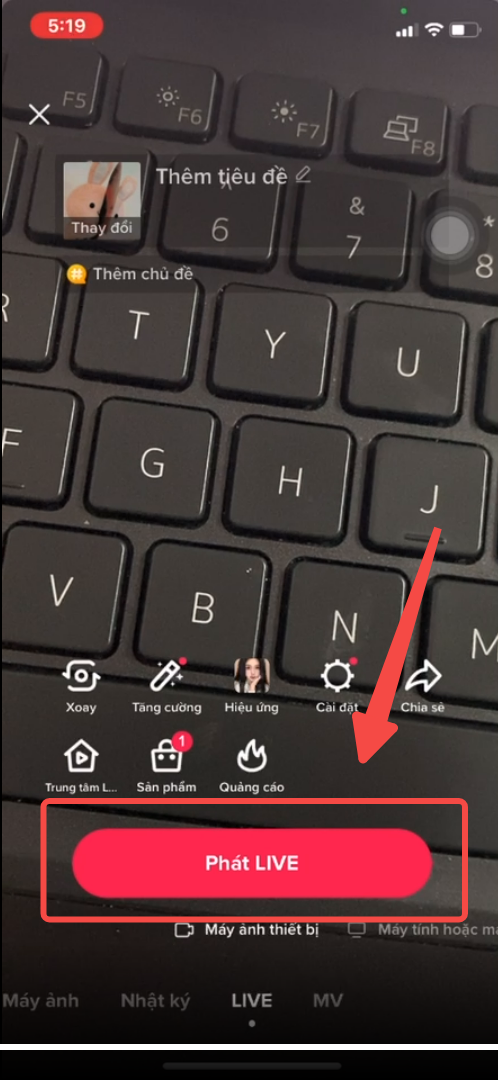
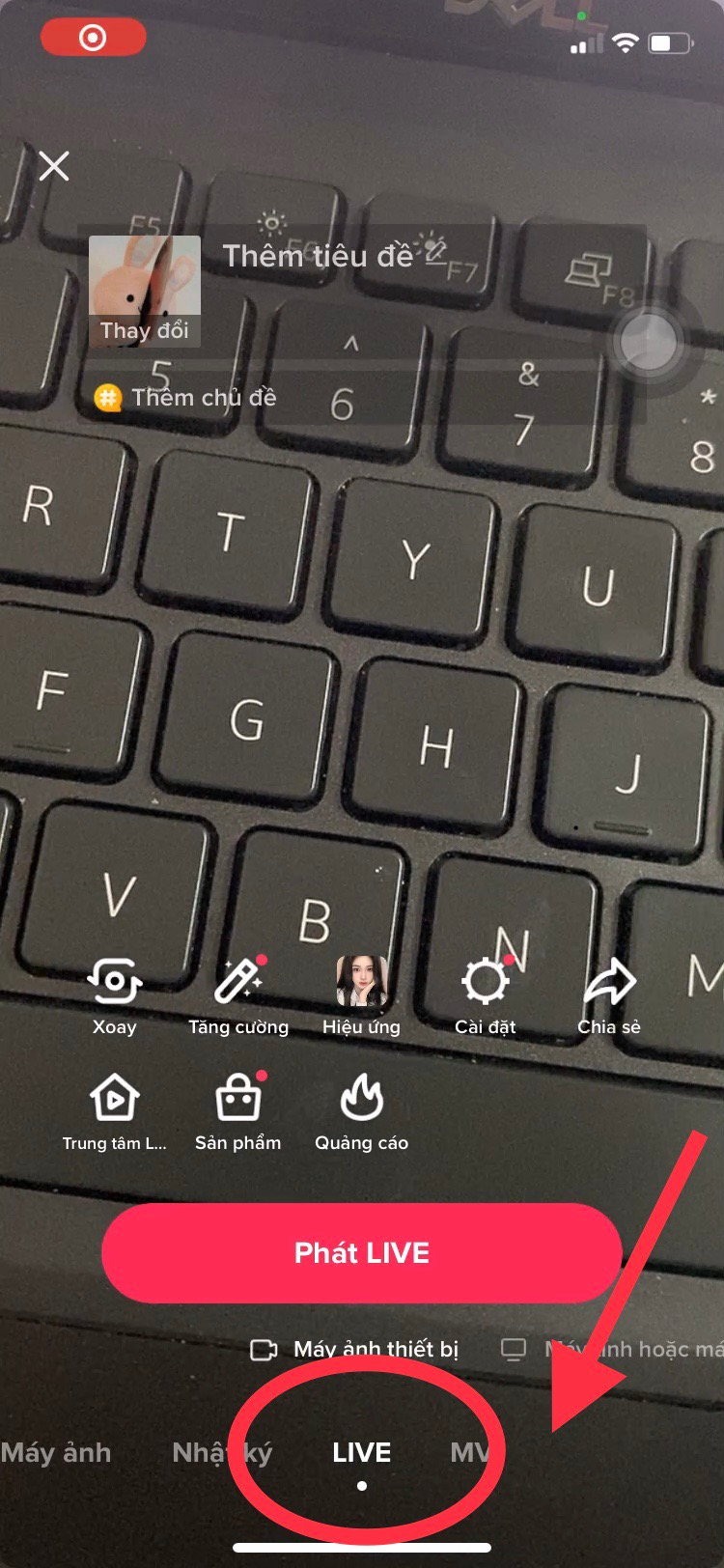
Bước 1: Nhấp vào [+] và vào mục Live
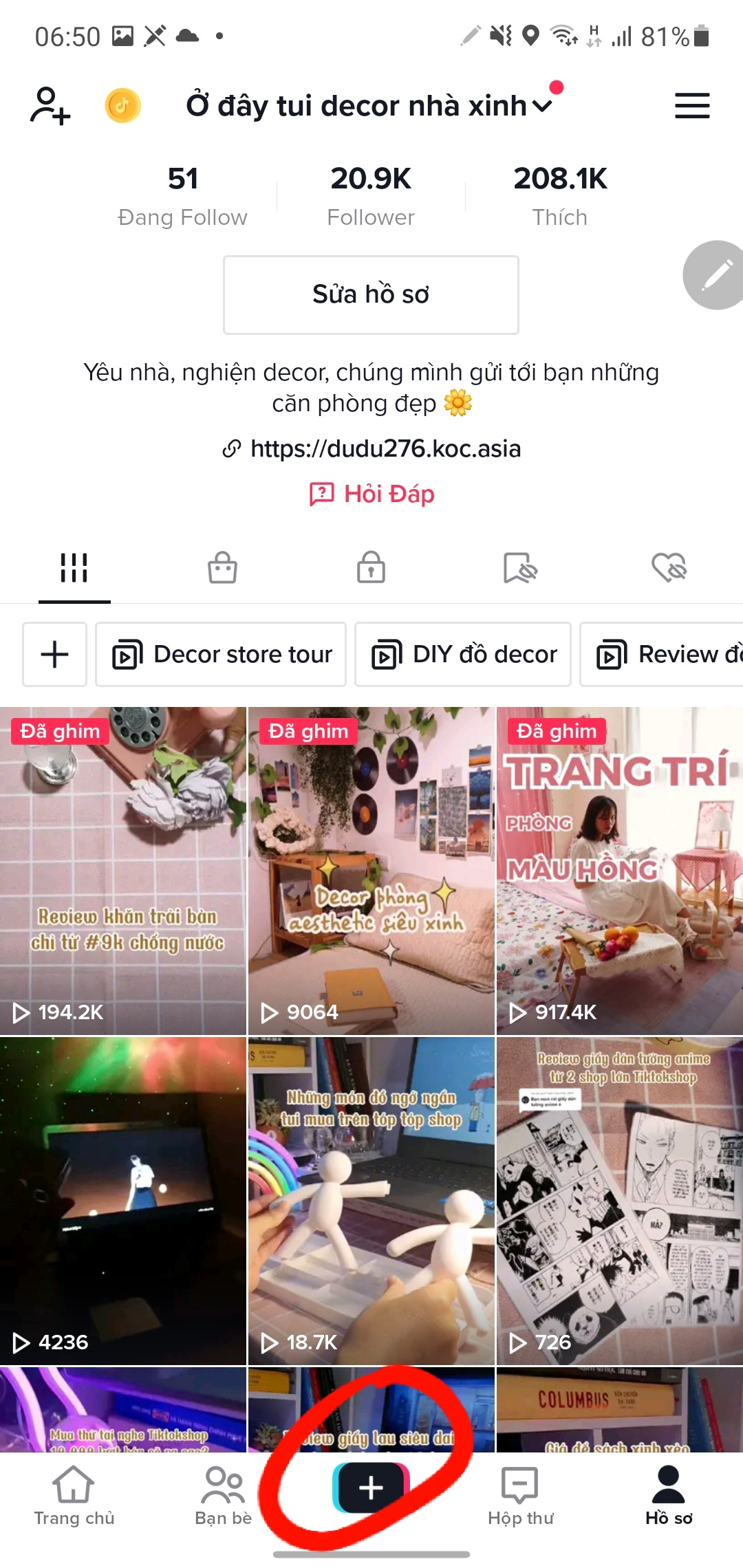
Bước 2: Nhấp vào nút【sản phẩm】để thêm sản phẩm vào LIVE
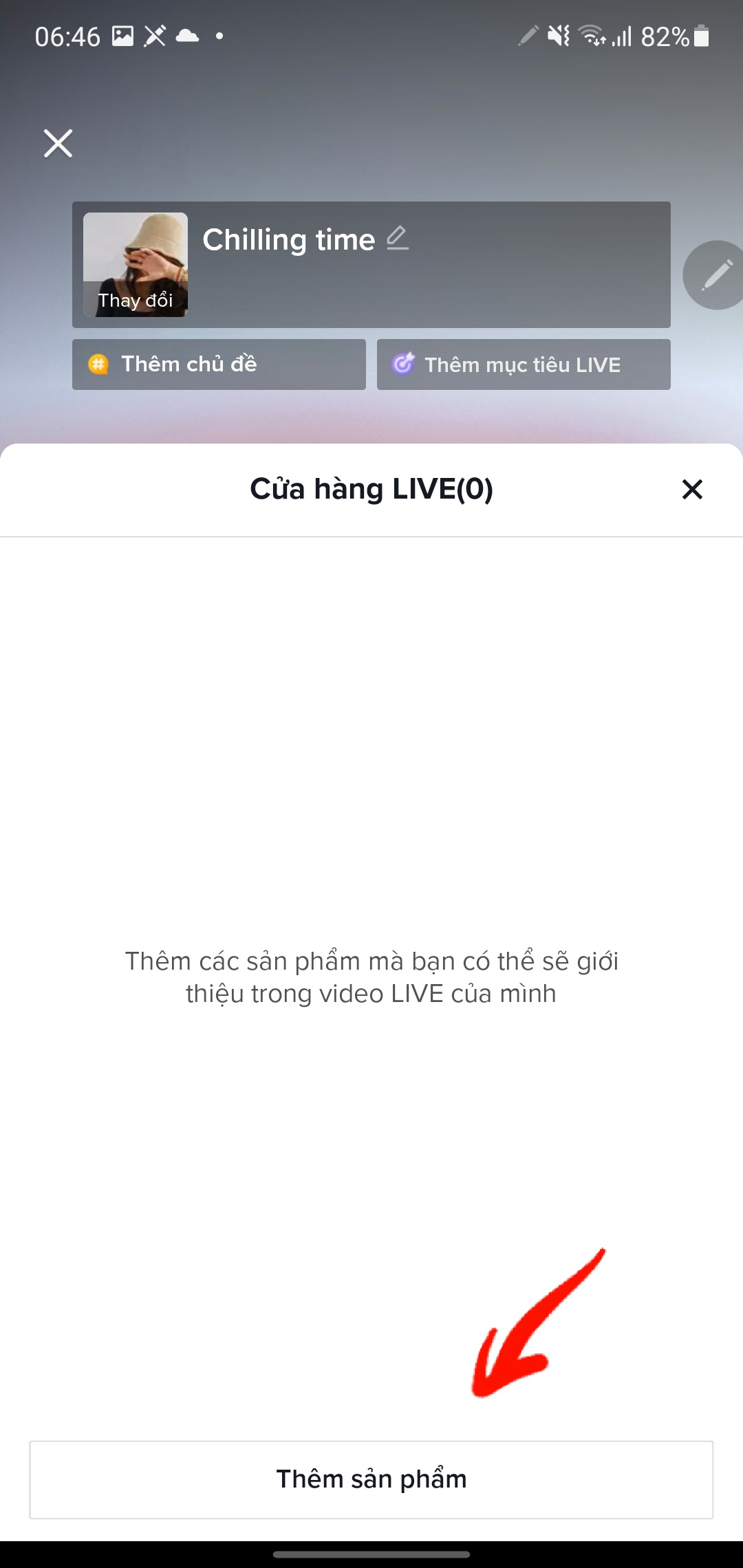
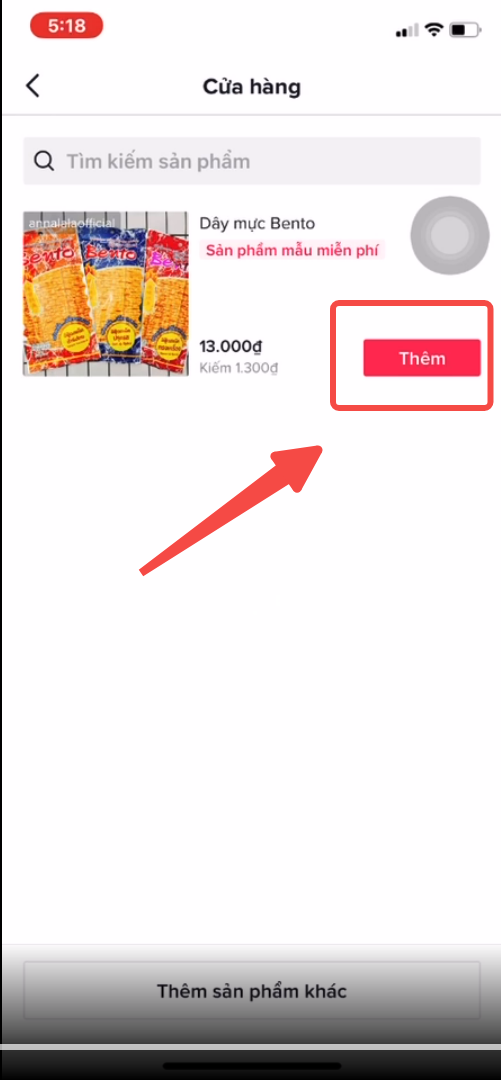
Bước 3: Chọn sản phẩm từ showcase
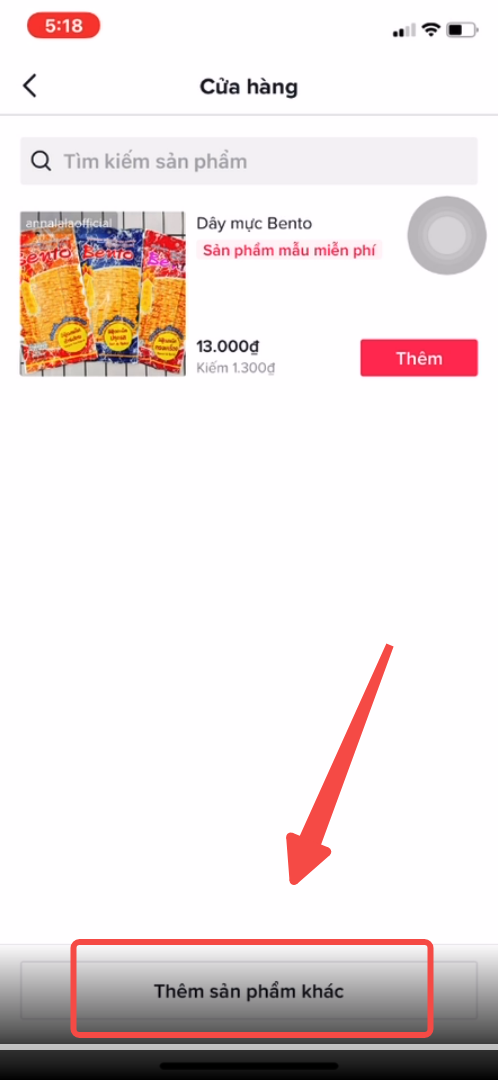
Bước 4: Bạn cũng có thể chọn sản phẩm từ đơn vị liên kết
Bước 5: Sau khi hoàn tất việc thêm sản phẩm vào LIVE, hãy nhấp vào “Phát LIVE” để bắt đầu
-
7 Tiêu Chí Cho Một Video Ngắn
Tổng quanVideo ngắn là một trong những cách hiệu quả để giới thiệu và bán sản phẩm trên TikTok Shop. Không nên quá lo lắng vì Nhà bán hàng không cần phải biết những kỹ năng chỉnh sửa video chuyên nghiệp. Tại đây, Nhà bán hàng có thể biết được 7 tiêu chí để tạo ra những video hiệu quả và các bước để làm theo nhằm giúp xây dựng nội dung.
7 tiêu chí cho video ngắn
1. Nhạc thịnh hành
Dùng âm thanh thịnh hành thường được sử dụng bởi các nhà sáng tạo nội dung nhằm giúp video của bạn trở nên thu hút vào tiếp cận được người xem.
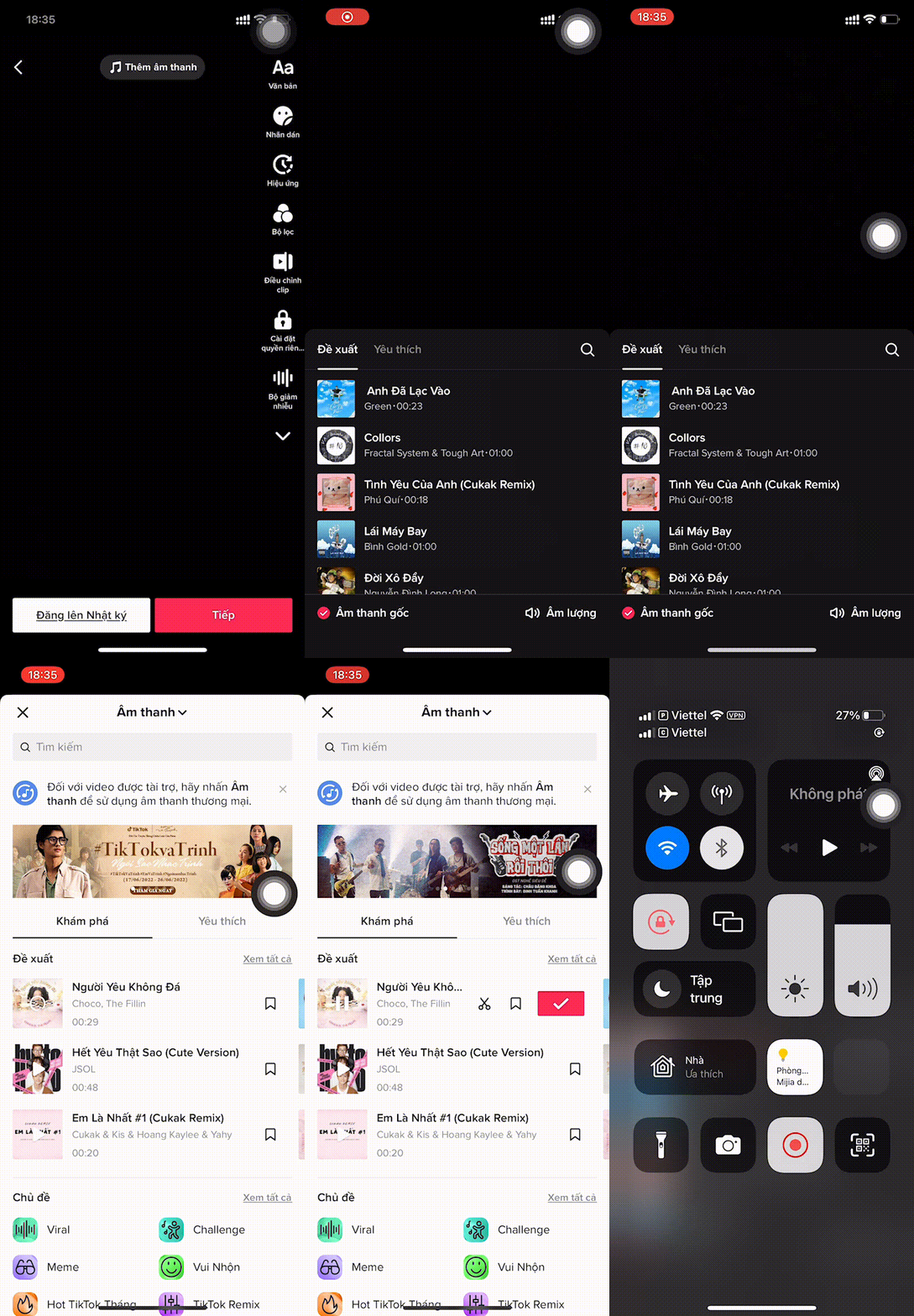
- Mở TikTok và bắt đầu quay video/ tải video lên
- Ấn vào Thêm âm thanh ở phía trên màn hình để thêm âm thanh thịnh hành
- Tìm âm thanh bạn muốn thêm vào video
- Thêm âm thanh vào video
- Âm thanh sẽ tự động thêm và phát theo nội dung video
2.Văn bản
Sử dụng văn bản của TikTok video là cách hiệu quả để truyền tải những thông điệp quan trọng đến người mua. Sử dụng chức năng “Văn bản” phía trên bên phải màn hình. Thêm văn bản và điều chỉnh thời lượng văn bản xuất hiện nhằm giúp Nhà bán hàng truyền tải thông điệp. Nhiều trường hợp người xem video không bật âm thanh, sử dụng mô tả video là cách hiệu quả để kéo sự chú ý.
- Ấn vào chức năng “Văn bản” phía trên bên phải màn hình
- Đánh nội dung văn bản
- Ấn “Xong” để kết thúc thên văn bản
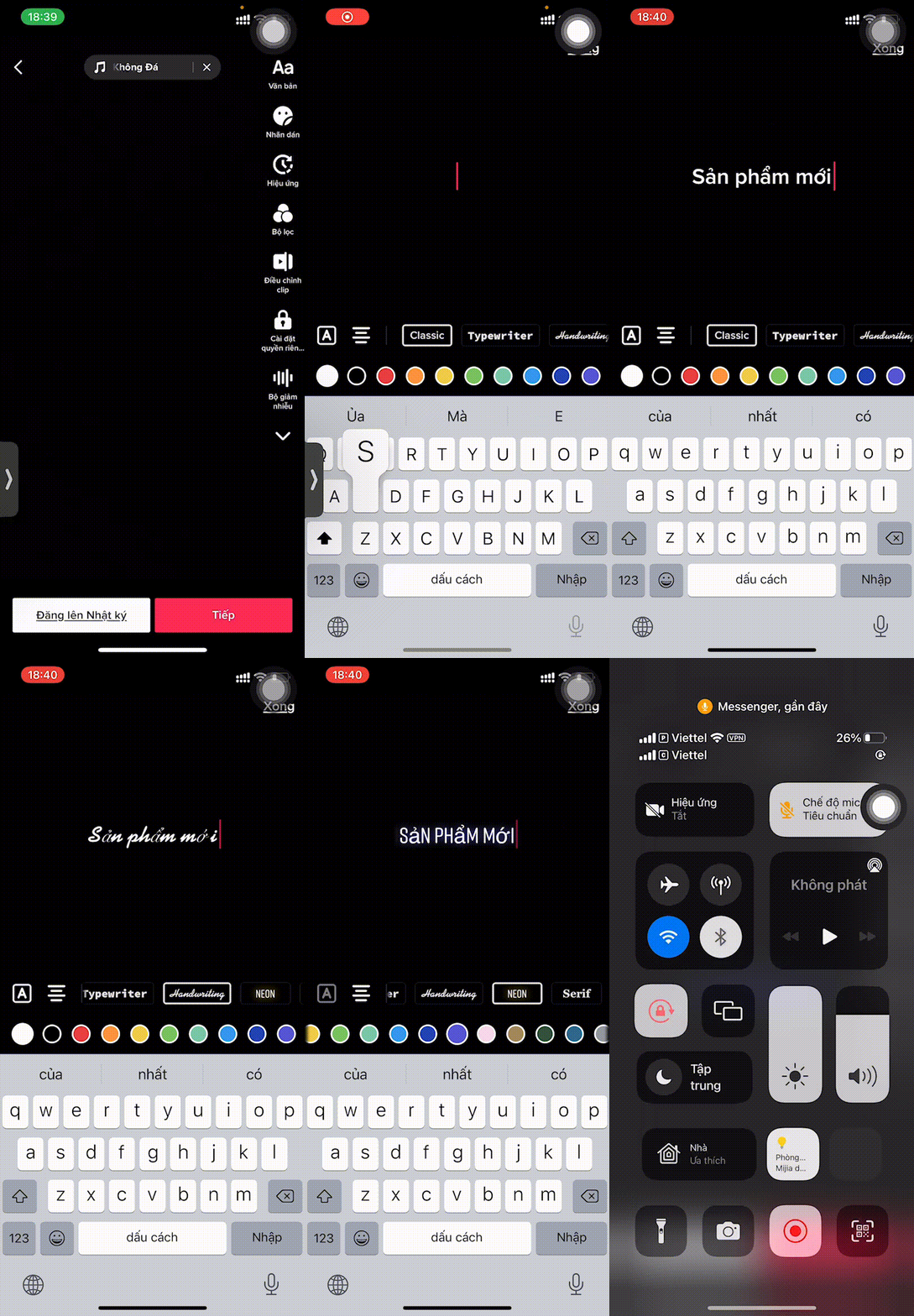
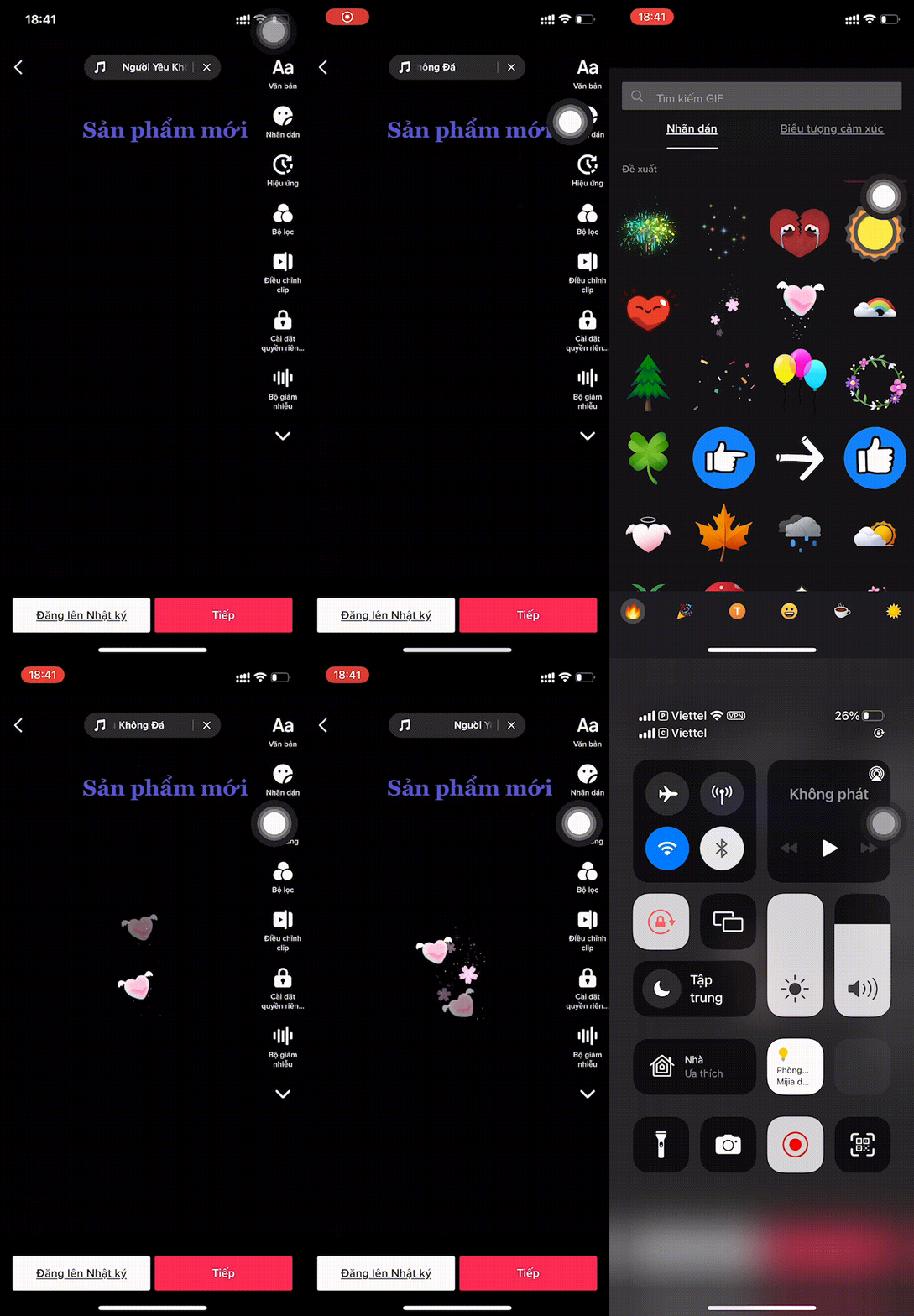
3.Hiệu ứng và nhãn dán
Sử dụng các hiệu ứng/ nhãn dán thịnh hành để video thêm thú vị!
- Ấn vào nhãn dán phía trên bên phải màn hình
- Tìm nhãn dán thú vị và ấn vào nhãn dán được chọn
- Nhãn dán sẽ xuất hiện trên màn hình
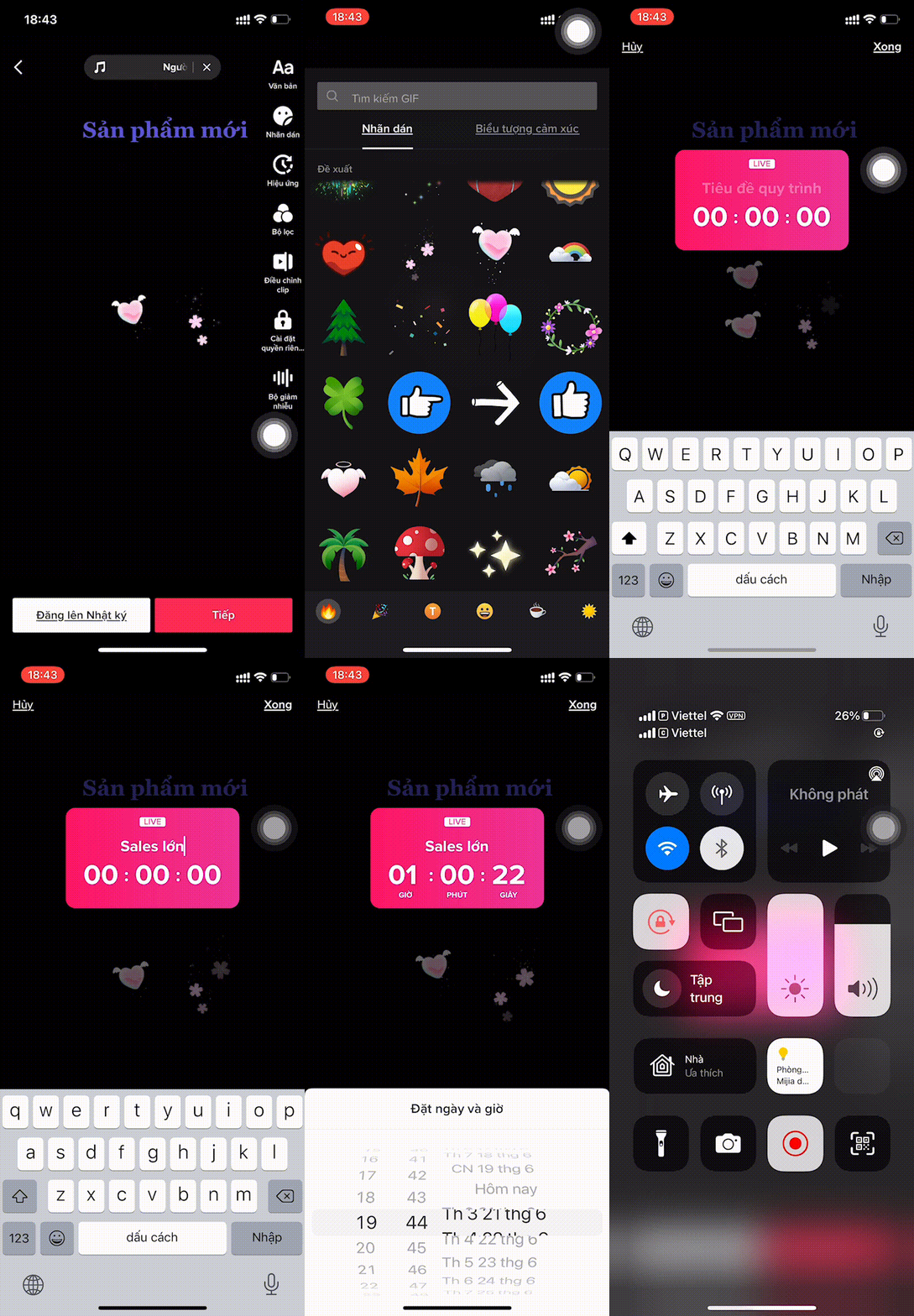
4.Sử dụng nhãn dán đếm ngược cho LIVE
Nhãn dán đếm ngược giúp Nhà bán hàng thông báo chương trình tới khách hàng như ra mắt sản phẩm mới nhằm tạo sự chú ý tới khách hàng.
- Ấn vào nhãn dán phía trên bên phải màn hình
- Tìm nhãn dán đếm ngược
- Cập nhật thời gian và nội dung
- Kết thúc chỉnh sửa
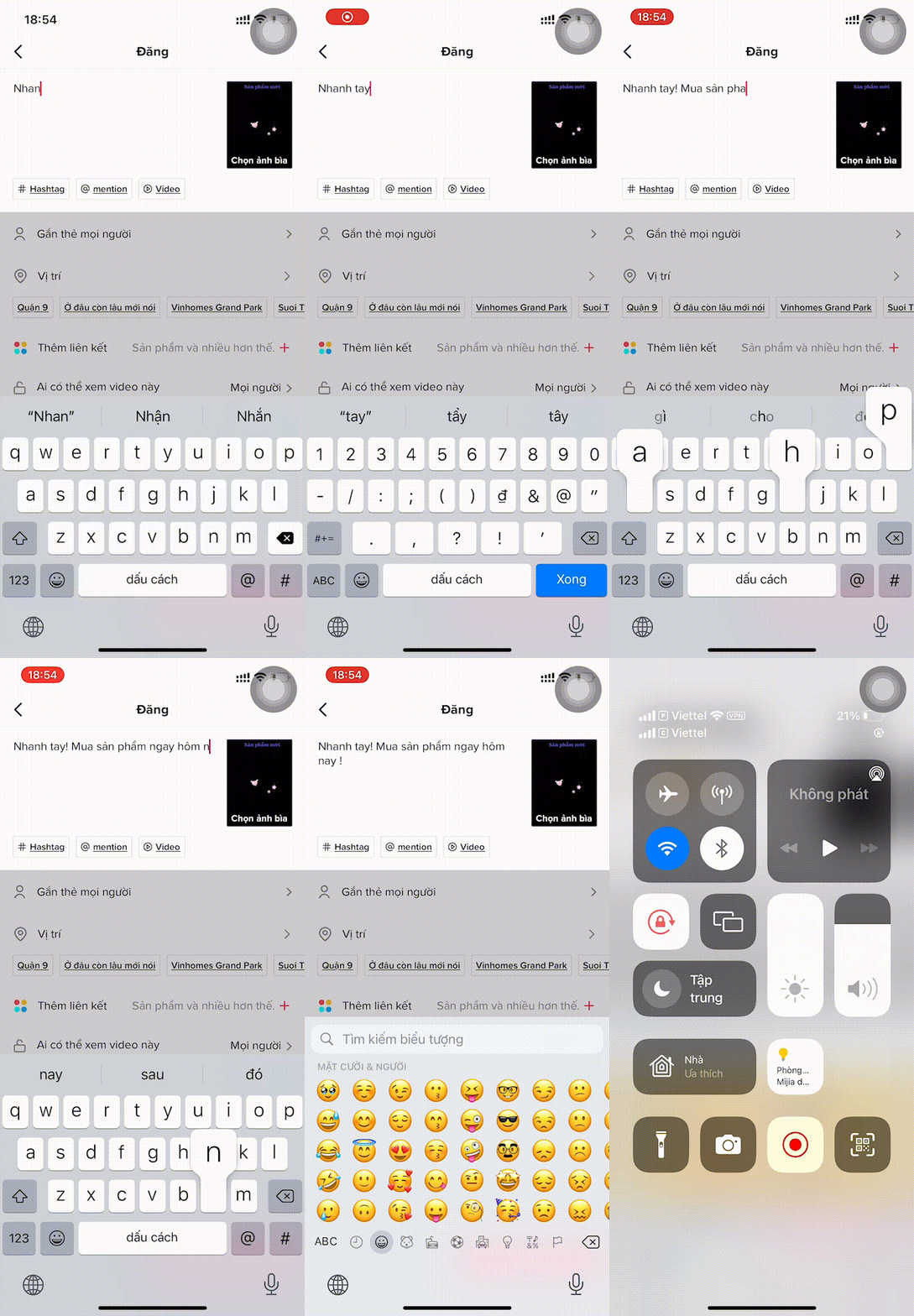
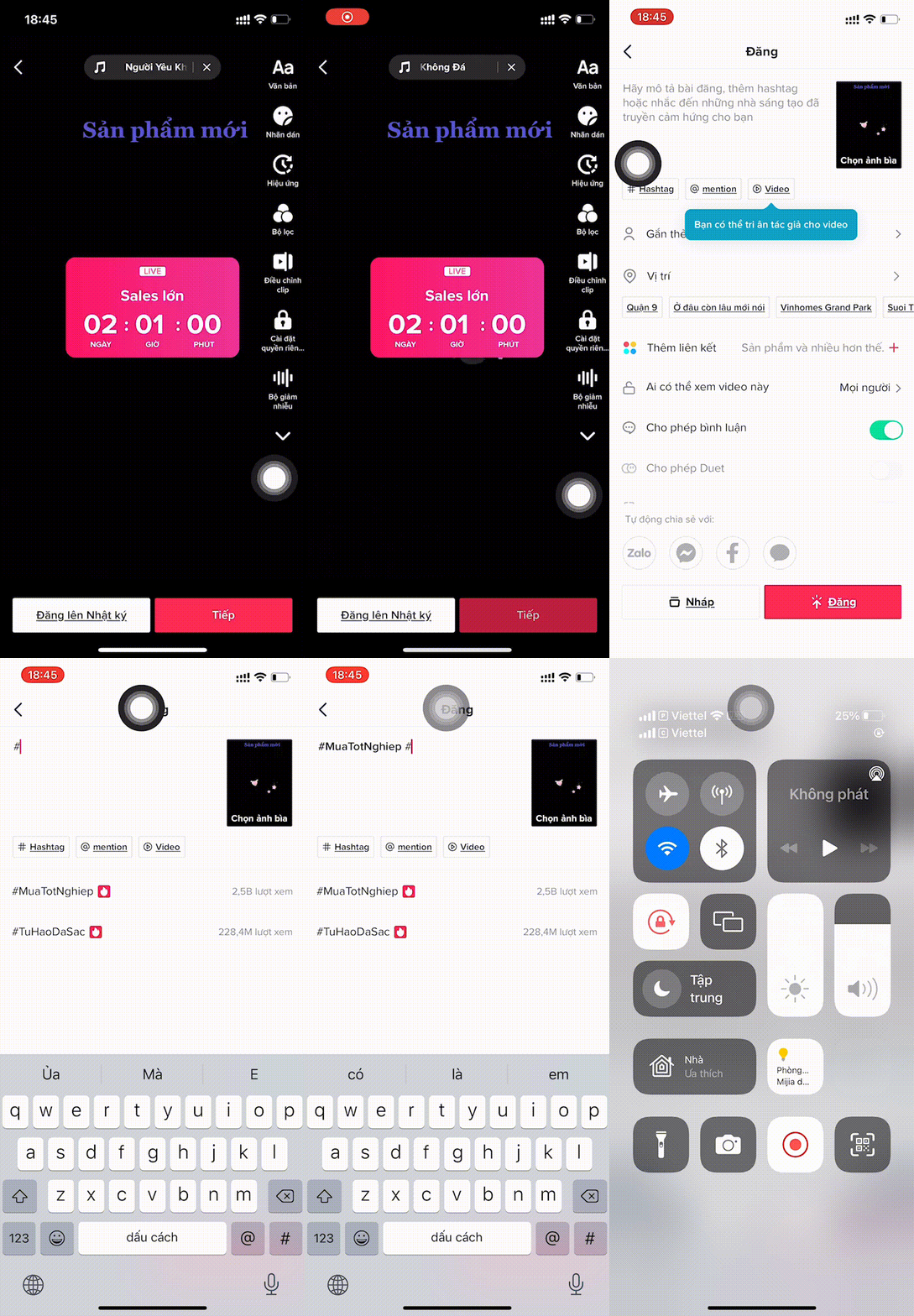
5. Sử dụng hashtag (#)
Hashtag cho phép nội dung được hiển thị tốt hơn và giúp Nhà bán hàng tiếp cận khách hàng đang có nhu cầu tương tựBất kì khách hàng cảm thấy hứng thú hay tìm kiếm nội dung liên quan có thể tìm kiếm thông qua hashtag
- Chọn “Tiếp” khi kết thúc chỉnh sửa video
- Nhà bán hàng sẽ tới trang “Đăng”
- Viết những hastag và Nhà bán hàng muốn
- Hoặc ấn vào chữ #hashtag để tìm kiếm hashtag phù hợp
6. Liên kết neo (gắn liên kết sản phẩm vào video)
Liên kết neo sẽ giúp người mua mua sản phẩm dễ dàng
- Tại trang “Đăng”
- Nhà bán hàng ấn vào “Thêm liên kết”
- Chọn sản phẩm muốn gắn
7. Kêu gọi hành động
Kêu gọi hành động sẽ khuyến khích người xem tương tác với sản phẩm, Nhà bán hàng có thể kêu gọi hành động thông qua văn bản hoặc âm thanh